
أفضل 10 أدوات لإزالة الخلفية عبر الإنترنت في عام 2026
- الخلاصة
- جدول مقارنة سريع
- كيف اخترتُ أدوات إزالة الخلفية هذه
- كيف أختار أداة إزالة الخلفية عبر الإنترنت
- 1. GoEnhance AI — للصور الفوتوغرافية والرسوم التوضيحية
- 2. Photoroom — لصور منتجات التجارة الإلكترونية
- 3. Adobe Firefly — للإزالة المجانية ومواصلة التحرير بالذكاء الاصطناعي
- 4. Canva — لإزالة الخلفية داخل التصميم
- 5. Pixelcut — للقصّ مع تحسين يدوي
- 6. Fotor — للتنزيل المجاني وتحرير الصور
- 7. Picsart — لتصاميم وسائل التواصل الاجتماعي والتعديلات الإبداعية
- 8. Pixlr — للتحرير داخل المتصفح ومعالجة عدة صور
- 9. Erase.bg — لرفع الصور واستيرادها عبر الروابط
- 10. Removal.AI — للمعاينة أولًا والمعالجة القائمة على الأرصدة
- مصفوفة مقارنة الميزات
- مقارنة الأسعار
- أي أداة لإزالة الخلفية تختار؟
- الأسئلة الشائعة
- الخلاصة النهائية
إزالة الخلفية لا تمثّل سوى نصف المهمة؛ فالصورة التي تنزّلها لا بد أن تبدو سليمة في صفحة عرض المنتج أو في عرض تقديمي أو في منشور على وسائل التواصل الاجتماعي. والأداة التي تتعامل ببراعة مع حذاء رياضي قد تحتاج إلى مساعدة أمام خصلات الشعر المتطايرة أو فرو الحيوانات الأليفة أو زجاجة عاكسة.
قارنتُ بين 10 من أدوات إزالة الخلفية عبر الإنترنت من حيث خيارات التحرير وقيود التنزيل والأسعار. ووضعتُ GoEnhance AI في المرتبة الأولى للصور الفردية والرسوم التوضيحية، أما توصياتي الأخرى فتركّز على العمل مع كتالوجات المنتجات، أو تنسيق التصاميم، أو التنزيل بتكلفة أقل.
آخر تحديث: 8 أكتوبر 2026.
الخلاصة
- GoEnhance AI: خياري الأول للصور الفردية والرسوم التوضيحية، مع عدة خيارات للخلفية الناتجة.
- Photoroom: ألجأ إليها عندما تكون إزالة الخلفية جزءًا من سير عمل لإنتاج صور التجارة الإلكترونية.
- Adobe Firefly أو Fotor: أبدأ بإحداهما عندما تكون الأولوية لأداة مجانية مستقلة لإزالة الخلفية.
- Canva: أستخدمها عندما تكون الصورة المقصوصة جزءًا من تصميم أعمل عليه بالفعل.
- Pixelcut وPicsart وPixlr وErase.bg وRemoval.AI: أقارن بينها من حيث تحسين الحواف، أو التحرير الإبداعي، أو المعالجة الدفعية، أو الاستخدام القائم على الأرصدة.
جدول مقارنة سريع
| الترتيب | الأداة | الأنسب لـ | أبرز ما يجب مراعاته |
|---|---|---|---|
| 1 | GoEnhance AI | الصور الفردية والرسوم التوضيحية | تعالج صورة واحدة في كل مرة |
| 2 | Photoroom | إنتاج صور التجارة الإلكترونية | للخطط المدفوعة حصص تصدير محددة |
| 3 | Adobe Firefly | إزالة مجانية يتبعها تحرير بالذكاء الاصطناعي | للتحرير الإضافي شروط استخدام منفصلة |
| 4 | Canva | الصور المقصوصة داخل التصاميم | يُروَّج للاستخدام غير المحدود لأداة الإزالة ضمن خطة Pro |
| 5 | Pixelcut | قصّ تلقائي مع تحسين يدوي | الإزالة المجانية محدودة |
| 6 | Fotor | التنزيل المجاني ثم مواصلة تحرير الصور | تحقّق من شروط الاستخدام قبل تجربة ميزات المحرر الأخرى |
| 7 | Picsart | تصاميم وسائل التواصل الاجتماعي والتركيبات الإبداعية | تشير الأسئلة الشائعة الخاصة بأداة الإزالة إلى فترة تجريبية لاشتراك |
| 8 | Pixlr | التحرير داخل المتصفح وإزالة الخلفية من عدة صور | تحقّق من حدود الاستخدام والحفظ الحالية |
| 9 | Erase.bg | الرفع من الجهاز واستيراد الصور عبر الرابط | ثلاثة أرصدة مجانية بعد التسجيل |
| 10 | Removal.AI | معاينة أولًا ثم معالجة قائمة على الأرصدة | التنزيل بالدقة الكاملة يستهلك أرصدة |
كيف اخترتُ أدوات إزالة الخلفية هذه
قارنتُ المعلومات الرسمية عن المنتجات وأسعارها من حيث إمكانية الاستخدام عبر المتصفح، وخيارات الإخراج، وأدوات التحكم في التحرير، وحجم المعالجة، والتكلفة. كما أميّز بين أدوات القصّ السريع والمحررات المصممة لإنجاز مشروع أكبر.
كيف أختار أداة إزالة الخلفية عبر الإنترنت
ابدأ بالصورة التي تحتاج فعلًا إلى تحريرها
جرّب ملفًا يمثّل عملك الحقيقي. في الصور الشخصية، افحص خصلات الشعر المتطايرة وحواف الكتفين. وفي صور المنتجات، تحقّق من الفتحات والمقابض والأربطة والظلال. ومع الحيوانات الأليفة، انظر إلى منطقة الانتقال بين الفرو والخلفية. فالعيّنة السهلة لا تكشف لك الكثير عن المهمة الصعبة.
افحص الملف بعد تنزيله
المعاينة الناجحة لا تكفي. تأكّد من أبعاد الصورة عند التصدير، ومن وجود علامة مائية أو غيابها، ومن بقاء الشفافية بعد التنزيل. صيغة PNG تدعم الشفافية، لكن ملف PNG قد يحتوي مع ذلك على خلفية مُصمتة. وإذا كنت تحتاج إلى صور مقصوصة قابلة لإعادة الاستخدام، فإن أداة إنشاء صور PNG بالذكاء الاصطناعي خيار آخر يستحق النظر.
فرّق بين الاستخدام العرضي والعمل الإنتاجي
لصورة واحدة لملفك الشخصي، قد تكفيك الحصة المجانية الممنوحة عند التسجيل. أما مع 200 صورة منتج، فتصبح المعالجة الدفعية وحصص التصدير وثبات تأطير الصور أهم بكثير. احسب تكلفة الملفات النهائية التي تنزّلها بدلًا من الاكتفاء بمقارنة أسعار الاشتراكات.
حدّد ما سيحدث بعد إزالة الخلفية
إذا كانت النتيجة ستنتقل مباشرة إلى ملصق، فقد يوفّر عليك محرر تصميم متكامل خطوة التصدير ثم الرفع. أما إذا كنت تحتاج فقط إلى عنصر بخلفية شفافة، فقد تتطلب منك أداة مخصصة لإزالة الخلفية قرارات أقل.
1. GoEnhance AI — للصور الفوتوغرافية والرسوم التوضيحية
نظرة عامة: توفّر أداة إزالة الخلفية من GoEnhance AI وضع «صورة فوتوغرافية» ووضع «أنمي / رسم توضيحي»، إلى جانب خلفيات شفافة أو بيضاء أو بلون مخصص. وتنص صفحة المنتج على أن الإخراج يكون بصيغة PNG وبأبعاد الصورة المرفوعة نفسها. وهذا المزيج يغطي الصور المقصوصة القابلة لإعادة الاستخدام وخلفيات المنتجات البسيطة دون الحاجة إلى مشروع تصميم كامل.
الأنسب لـ: صنّاع المحتوى الذين يجهّزون صورًا فردية لأشخاص أو منتجات أو حيوانات أليفة أو شخصيات مرسومة.
المزايا: إمكانية الاختيار بين أوضاع الصور؛ عدة خيارات للخلفية الناتجة؛ تكلفة واضحة بالنقاط لكل صورة.
العيوب: لا تتوفر المعالجة الدفعية حاليًا.
الأسعار: أربع نقاط لكل صورة. تحصل الحسابات الجديدة على نقاط ترحيبية، لكن الاستخدام المستمر ليس معالجة مجانية غير محدودة.
لماذا اخترتُها: تعجبني خيارات الإخراج العملية، والأمثلة أدناه توضح كيف تنطبق على مهام الصور الشائعة.
صورة شخصية: التخلّص من غرفة تشتّت الانتباه
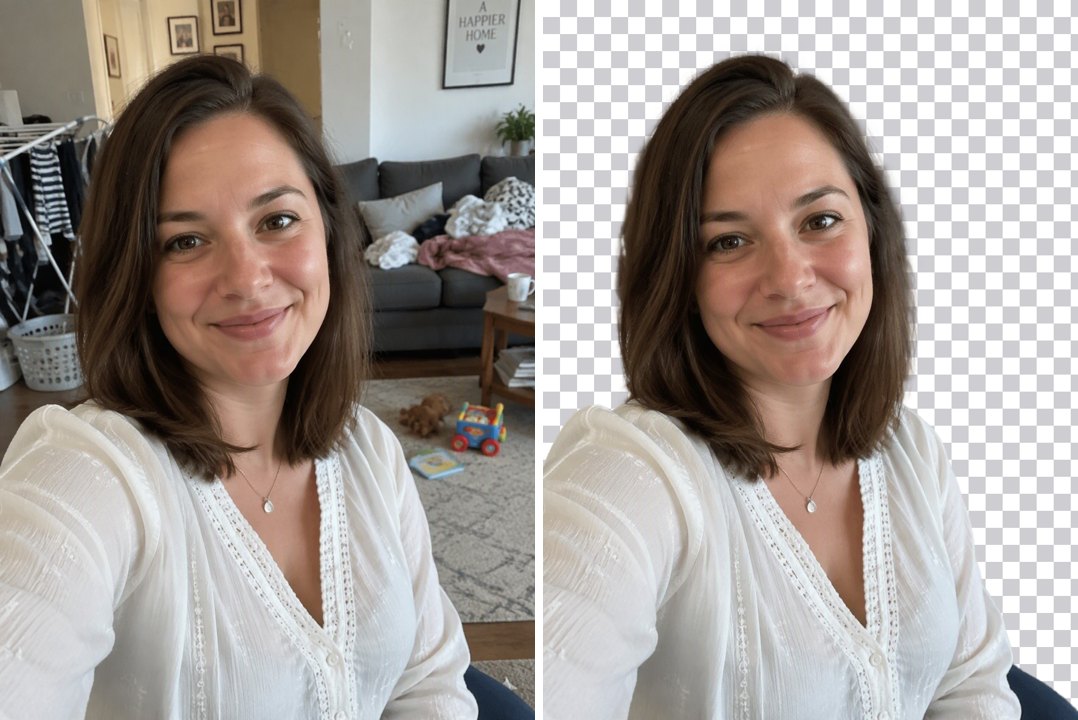
مثال اختبار من GoEnhance: الصورة الشخصية الأصلية على اليسار، ومعاينة إزالة الخلفية على اليمين.
تختفي الغرفة والأثاث والغسيل من النتيجة، بينما يبقى وجه المرأة وبلوزتها البيضاء والخطوط الرئيسية لشعرها واضحة. وبهذا الحجم من العرض، تبدو الصورة الشخصية منفصلة عن المشهد المزدحم. أما الخصلات الدقيقة فتحتاج إلى فحص أدق في الملف الأصلي الناتج قبل استخدامه بمقاس كبير.
حذاء رياضي: استبدال مشهد خارجي بخلفية بيضاء
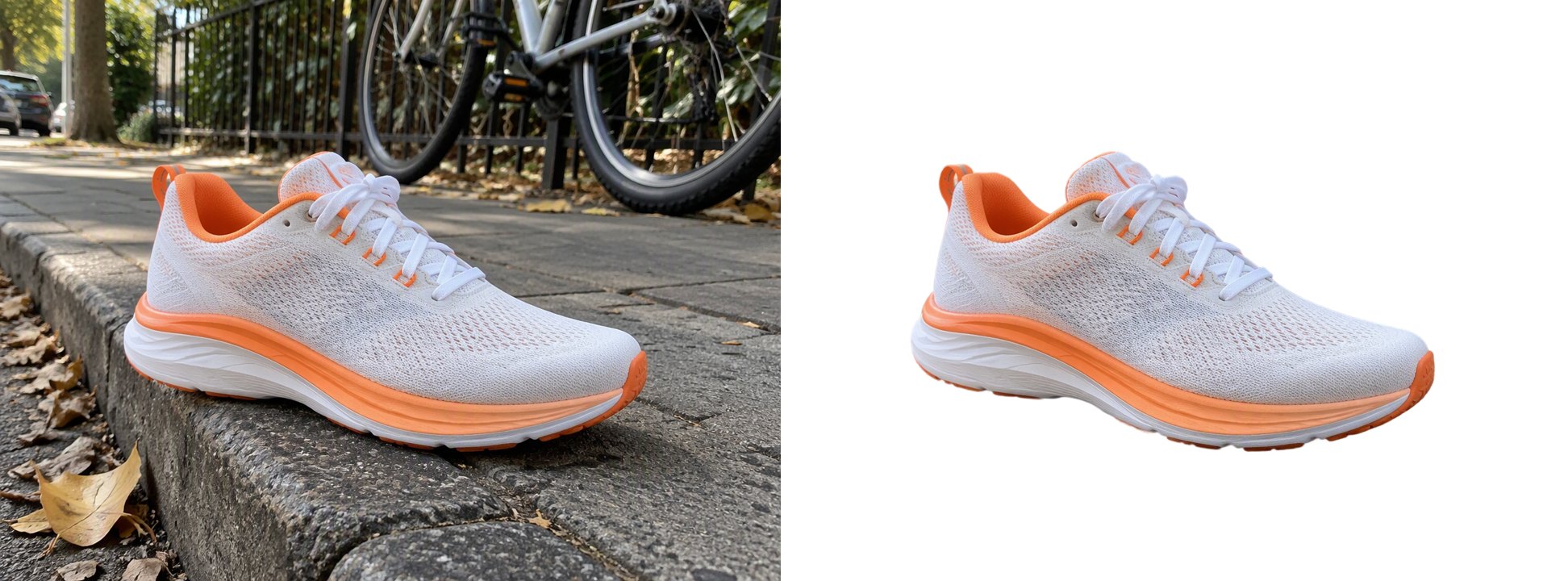
مثال اختبار من GoEnhance: استُبدل الرصيف ومشهد الشارع بخلفية بيضاء.
تظل أربطة الحذاء وحوافه البرتقالية وجزؤه العلوي ذو الملمس البارز واضحة في النتيجة. لكن إزالة الرصيف تعني أيضًا إزالة البيئة الأصلية التي كانت تثبّت الحذاء في مكانه. في صفحة عرض المنتج، تحقّق من الاقتصاص النهائي وموضع الحذاء؛ أما في صورة تركيبية تُظهر المنتج في سياق الحياة اليومية، ففكّر فيما إذا كان يحتاج إلى ظل تلامس جديد.
جرو: فصل الفرو عن سجادة مزخرفة
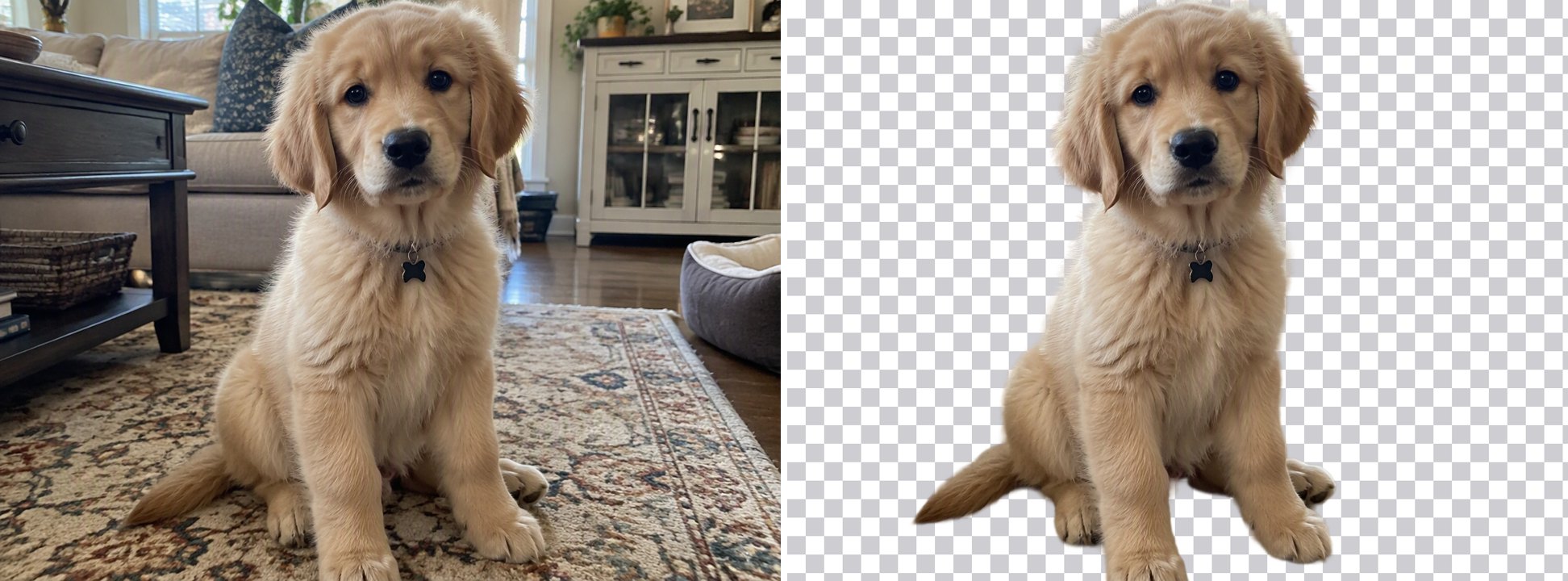
مثال اختبار من GoEnhance: عُزل الجرو عن السجادة والأثاث المحيط به.
أستطيع أن أرى أذنَي الجرو وكفوفه وذيله وطوقه في الصورة المقصوصة. ويبقى المحيط العام للفرو ناعمًا. وكنت سأضع ملف PNG على خلفية داكنة وأخرى فاتحة للتحقق من عدم بقاء هالات حول الحواف.
زجاجة بقطّارة: فحص منتج عاكس
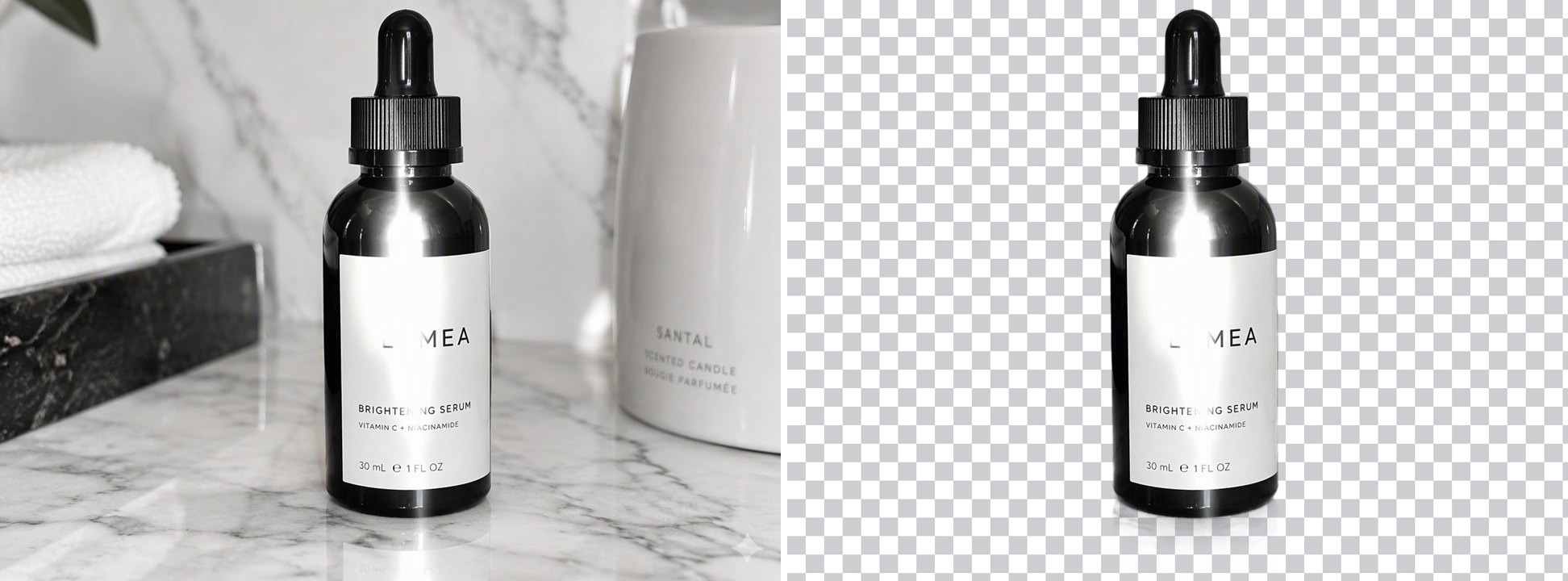
مثال اختبار من GoEnhance: فُصلت زجاجة عاكسة عن سطح المنضدة والأغراض المحيطة بها.
لا يزال بإمكاني رؤية الغطاء وشكل الزجاجة ومنطقة الملصق ولمعة الضوء الساطعة على سطحها. وتظهر منطقة باهتة خفيفة أسفل القاعدة، لذا كنت سأفحص تلك الحافة على الخلفية النهائية. وفي حالة الزجاج الشفاف، كنت سأفحص الانعكاسات والحواف الشفافة عن قرب.
2. Photoroom — لصور منتجات التجارة الإلكترونية
نظرة عامة: تربط Photoroom إزالة الخلفية بتحرير صور المنتجات والمعالجة الدفعية وسير العمل عبر API. وتزداد جاذبيتها عندما يتعلق العمل بكتالوج كامل لا بصورة واحدة منفردة.
بالنسبة إلى البائع، السؤال العملي هو: ما مدى سرعة تحويل مجموعة من الصور المقصوصة إلى مجموعة متناسقة من الصور النهائية؟ لذا افحص سير العمل هذا إلى جانب عملية الإزالة نفسها.
الأنسب لـ: البائعين والفرق التي تجهّز صور منتجات بشكل متكرر.
المزايا: تحرير موجّه للمنتجات؛ خيارات للمعالجة الدفعية والأتمتة.
العيوب: تظل حصص الخطة مهمة حتى عندما توصف الأدوات الأساسية بأنها غير محدودة، وقد تكون حصة التصدير هي العائق الفعلي.
الأسعار: يتوفر خيار مجاني للبدء. وعند المراجعة، كانت صفحة الأسعار تعرض خطة Pro بسعر $7.50 شهريًا عند الدفع السنوي، مع 1,000 عملية تصدير شهريًا.
لماذا اخترتُها: لأنها تعالج العمل المحيط بالقصّ نفسه: تجهيز عدد كبير من الصور لكتالوج متناسق.
3. Adobe Firefly — للإزالة المجانية ومواصلة التحرير بالذكاء الاصطناعي
نظرة عامة: تعرض Adobe حاليًا أداة إزالة الخلفية عبر الإنترنت الخاصة بها تحت اسم Firefly، رغم أن رابطها لا يزال يحمل اسم Express. وتوفر الأداة إزالة مجانية للخلفية وتنزيلًا بصيغة PNG، مع خيارات لمواصلة التحرير في Firefly.
وهذا ما يجعلها مناسبة عندما تكون إزالة البيئة الأصلية هي الخطوة الأولى نحو مشهد مختلف. لكن ميّز بوضوح بين الأمرين: تنزيل صورة مقصوصة وتوليد بيئة جديدة مهمتان منفصلتان.
الأنسب لـ: من يحتاج إلى صور مقصوصة من حين لآخر، والمستخدمين المهتمين بأدوات التحرير اللاحقة من Adobe.
المزايا: إزالة مجانية مستقلة؛ إخراج بصيغة PNG؛ طريق مفتوح لمزيد من تحرير الصور.
العيوب: لا تفترض أن كل ميزات Firefly اللاحقة متاحة مجانًا كما هي أداة الإزالة، فقد تختلف حصص الحساب والتوليد.
الأسعار: يُعلَن عن الإزالة الأساسية للخلفية على أنها مجانية؛ أما الخدمات الإضافية فتعتمد على الميزة والخطة.
لماذا اخترتُها: إنها نقطة بداية عملية عندما يكون المطلوب فورًا صورة مقصوصة قابلة للتنزيل.
4. Canva — لإزالة الخلفية داخل التصميم
نظرة عامة: تكون Canva الخيار الأنسب عندما تكون صورتك جزءًا من عرض تقديمي أو صورة مصغّرة أو نشرة إعلانية أو تصميم لوسائل التواصل الاجتماعي. أزل الخلفية، واضبط الصورة المقصوصة بأدوات المسح والاستعادة، ثم تابع ترتيب عناصر التصميم.
يأتي الوقت الذي توفّره من بقائك داخل المشروع نفسه، وهذا مفيد بشكل خاص عندما يتضمن العمل النهائي نصوصًا وعدة عناصر مرئية.
الأنسب لـ: مستخدمي Canva الحاليين ومن يصمّمون تخطيطات كاملة.
المزايا: سير عمل تصميم متكامل؛ ضبط يدوي بأدوات المسح والاستعادة.
العيوب: قد يبدو محررها الشامل زائدًا عن الحاجة لتنزيل صورة واحدة. تأكّد من إتاحة أداة الإزالة ومن خيار التصدير بخلفية شفافة في حسابك.
الأسعار: تروّج Canva لخطة Pro من أجل الاستخدام غير المحدود لأداة إزالة الخلفية. تحقّق من الأسعار في منطقتك ومن المزايا المشمولة في خطتك الحالية.
لماذا اخترتُها: في أعمال التصميم والتخطيط، قد يكون الاستغناء عن تطبيق منفصل أهم من الفروق الصغيرة في عملية الرفع.
5. Pixelcut — للقصّ مع تحسين يدوي
نظرة عامة: تجمع Pixelcut بين الإزالة التلقائية وفرشاة Refine لضبط الحواف. وتظهر قيمة هذه الخطوة الثانية عندما تكون النتيجة التلقائية قريبة من المطلوب لكنها تُغفل منطقة صغيرة.
قبل معالجة مجموعة كاملة، جرّب صورة فيها تفصيلة صعبة: مقبض حقيبة، أو فراغ بين أربطة الحذاء، أو حافة تمتزج بالخلفية. ثم انظر هل يسهل تصحيحها.
الأنسب لـ: المستخدمين الذين يريدون معالجة تلقائية مع إمكانية التنظيف اليدوي.
المزايا: أداة التحكم Refine؛ تذكر صفحة الأسعار تصديرات مجانية دون علامة مائية؛ معالجة دفعية في الخطط المدفوعة.
العيوب: الإزالة المجانية للخلفية محدودة، كما أن لتصديرات المعالجة الدفعية في الخطط المدفوعة حصصًا أيضًا.
الأسعار: كان خيار Pro السنوي يُعرض بما يعادل $8 شهريًا، ويشمل 1,000 عملية تصدير دفعي شهريًا.
لماذا اخترتُها: قد تكون أداة التصحيح أنفع من إعادة إرسال الصورة الصعبة نفسها مرارًا على أمل الحصول على نتيجة مختلفة.
6. Fotor — للتنزيل المجاني وتحرير الصور
نظرة عامة: تُعلن أداة إزالة الخلفية من Fotor عن تنزيل مجاني بدقة HD من دون علامة مائية أو تسجيل. وتصف صفحتها أيضًا فرشاةً لمسح أجزاء من الصورة أو استعادتها، مع إمكانية متابعة التعديل بإضافة خلفيات ونصوص ومؤثرات.
هذه الشروط تجعلها جديرة بالتجربة قبل أن تدفع مقابل تنزيل بسيط لمرة واحدة. لكنها تخص أداة الإزالة المُعلَن عنها تحديدًا، ولا تُثبت أن كل أدوات محرر Fotor الأوسع مجانية.
الأنسب لـ: المستخدمين العرضيين الذين يريدون صورة مقصوصة مع شيء من التعديل اللاحق.
المزايا: تنزيل مجاني مُعلَن عنه بوضوح؛ تصحيح يدوي؛ دعم عدة صيغ للصور المرفوعة.
العيوب: تحقّق من شروط الوصول إذا انتقلت إلى أدوات أخرى أو إلى عناصر مميزة مدفوعة.
الأسعار: تُعلن أداة الإزالة المستقلة عن مخرجات مجانية بدقة HD. أما ترقيات المحرر الاختيارية فمنفصلة عنها.
لماذا اخترتُها: عرض التنزيل فيها يعالج مباشرةً إحباطًا شائعًا: أن تُنهي التعديل ثم تكتشف عندها فقط أن عليك الدفع.
7. Picsart — لتصاميم وسائل التواصل الاجتماعي والتعديلات الإبداعية
نظرة عامة: تجمع Picsart بين قصّ العناصر واستبدال الخلفيات والألوان والمؤثرات وغيرها من أدوات التحرير الإبداعي. وتناسب المشاريع التي سيصبح فيها العنصر المعزول جزءًا من تصميم معبّر.
صانع المحتوى الذي يُعدّ منشورًا لإطلاق منتج قد يقدّر هذه الخيارات أكثر ممن يحتاج فقط إلى صورة PNG بسيطة لمنتج. حدّد نوع المهمة التي أمامك قبل أن تختار اشتراكًا.
الأنسب لـ: منشورات وسائل التواصل الاجتماعي، والصور المجمّعة (الكولاج)، والتصاميم الترويجية.
المزايا: معالجات متعددة للخلفية؛ عناصر إبداعية وأدوات تحرير ضمن المنظومة نفسها.
العيوب: يصف قسم الأسئلة الشائعة الخاص بأداة الإزالة فترة تجريبية للاشتراك مدتها سبعة أيام. فلا تفهم عنوانًا يقول «مجاني» على أنه وعد باستخدام مستمر غير مقيّد.
الأسعار: فترة تجريبية واشتراك مدفوع. وعند التحقق، كانت صفحة الأسعار تعرض خطة Pro بسعر $14.99 شهريًا مع الفوترة السنوية.
لماذا اخترتُها: توفّر مسارًا ينقلك من عنصر معزول إلى تصميم إبداعي مكتمل، خاصةً حين لا تكون الخلفية السادة هي النتيجة المطلوبة.
8. Pixlr — للتحرير داخل المتصفح ومعالجة عدة صور
نظرة عامة: تقدّم Pixlr أداة لإزالة الخلفية عبر الإنترنت إلى جانب محرراتها العاملة في المتصفح. ويتضمن وصف أداة الإزالة معالجة عدة صور وتنزيل النتائج معًا.
وهذا يجعلها خيارًا مطروحًا للمجموعات الصغيرة من الصور، لا للصور المقصوصة المفردة فقط. جرّب الأدوات المتاحة والحدود الحالية على بضعة ملفات قبل أن تلتزم بمهمة أكبر.
الأنسب لـ: من يفضّلون التحرير داخل المتصفح ويريدون تجربة معالجة عدة صور.
المزايا: أدوات تحرير عبر الإنترنت؛ إزالة دفعية للخلفية وفق ما تصفه صفحة الأداة الرسمية.
العيوب: لا ينبغي الخلط بين الوصول المجاني والوصول غير المحدود إلى المجموعة الكاملة من الأدوات. فحدود الحفظ والإعلانات وحصص الذكاء الاصطناعي تستحق انتباهًا منفصلًا.
الأسعار: يُعلَن عن أداة إزالة مجانية. وتُدرَج خطة Pixlr Plus بسعر $2.49 شهريًا، أو $1.99 شهريًا مع الفوترة السنوية، مقابل مزايا أوسع للحساب.
لماذا اخترتُها: توفّر طريقًا آخر لمن يتجاوز عملهم صورة مقصوصة واحدة تُنتَج تلقائيًا.
9. Erase.bg — لرفع الصور واستيرادها عبر الروابط
نظرة عامة: تقبل Erase.bg الصور المرفوعة وروابط الصور. وتمنح المستخدمين الجدد عند التسجيل عددًا محدودًا من التنزيلات ليحكموا إن كانت النتائج تلبي احتياجاتهم.
قد يخفف الإدخال عبر الرابط من العناء حين تكون الصورة التي يحق لك استخدامها مستضافة على الإنترنت أصلًا. أما مع الملف المحلي، فيبقى الرفع المعتاد متاحًا.
الأنسب لـ: التعديلات العرضية وسير العمل الذي يعتمد على صور مستضافة على الإنترنت.
المزايا: إدخال عبر الملف أو الرابط؛ حصة تنزيل تمهيدية محددة.
العيوب: التسجيل مطلوب، والأرصدة المجانية محدودة العدد. كما تخلط صفحة الأسعار بين عروض الباقات وصياغات خاصة بخطط أعم، لذا تحقّق من الحصة الفعلية عند الدفع.
الأسعار: ثلاثة أرصدة مجانية وثلاثة تنزيلات بعد التسجيل. تتوفر باقات أرصدة مدفوعة، وتذكر الصفحة أن كل عملية إزالة خلفية تستهلك رصيدًا واحدًا.
لماذا اخترتُها: من السهل تقييمها على بضعة ملفات حقيقية قبل أن تقرر إن كانت باقة مدفوعة منطقية لك.
10. Removal.AI — للمعاينة أولًا والمعالجة القائمة على الأرصدة
نظرة عامة: تجمع Removal.AI بين الإزالة التلقائية والتحرير عبر الإنترنت، وتتيح الحصول على مخرجات بالدقة الكاملة مقابل أرصدة. وتسمح لك المعاينات المجانية بفحص النتيجة قبل الالتزام بتنزيل مدفوع.
قد يناسب هذا النموذج المستخدمين القادرين على تقدير عدد الصور التي يعالجونها شهريًا. قارن إجمالي سعر الباقة بعدد المخرجات الصالحة للاستخدام التي تتوقعها، بدلًا من الاعتماد على سعر الصورة الواحدة المعروض بشكل بارز.
الأنسب لـ: من يريدون المعاينة أولًا وميزانية محددة للتنزيل.
المزايا: معاينات مجانية؛ باقات أرصدة شهرية وأخرى لمرة واحدة؛ تحرير لاحق.
العيوب: الوصول إلى المعاينة يختلف عن التصدير بالدقة الكاملة. وتبقى الأرصدة غير المستخدمة في باقتها «Lifetime» صالحة لثلاث سنوات.
الأسعار: كانت الصفحة الشهرية تعرض 100 رصيد مقابل $5.99. وتُدرَج أيضًا باقات لمرة واحدة.
لماذا اخترتُها: تقدّم نموذج شراء مختلفًا لمن يفضّل وضع ميزانيته بحسب حجم المخرجات.
مصفوفة مقارنة الميزات
| الأداة | أبرز خيارات المخرجات أو التحرير | حالة الإزالة الدفعية |
|---|---|---|
| GoEnhance AI | PNG بخلفية شفافة أو بيضاء أو بلون مخصص؛ وضعان للصور الفوتوغرافية والرسوم التوضيحية | غير مدعومة حاليًا |
| Photoroom | قصّ العناصر وتحرير صور المنتجات | متاحة؛ تحقّق من حصص الخطة |
| Adobe Firefly | صور مقصوصة بصيغة PNG ومزيد من التحرير في Firefly | غير مُدرجة لأداة الإزالة المستقلة |
| Canva | قصّ العناصر، والتصاميم، وأدوات المسح والاستعادة | غير مُدرجة في سير عمل أداة الإزالة المعتاد |
| Pixelcut | قصّ مع فرشاة Refine | وصول مدفوع إلى المعالجة الدفعية مُدرج |
| Fotor | PNG شفاف، وخلفيات بديلة، وفرشاة تصحيح | لا توجد ميزة دفعية مُدرجة |
| Picsart | مخرجات شفافة ومعالجات إبداعية للخلفية | التحرير الجماعي مُدرج في الخطط المدفوعة؛ تحقّق من العملية المطلوبة |
| Pixlr | قصّ العناصر والتحرير داخل المتصفح | موصوفة في صفحة أداة الإزالة |
| Erase.bg | قصّ العناصر، ورفع الملفات، والإدخال عبر الرابط | متاحة؛ تأكد من شروط الباقة أو شروط المؤسسات |
| Removal.AI | معاينات، ومخرجات بالدقة الكاملة، وتحرير عبر الإنترنت | تتوفر أداة للإزالة الجماعية |
مقارنة الأسعار
تحققتُ من الصفحات في 8 أكتوبر 2026، والأرقام أدناه تعكس الأسعار المعروضة في ذلك الوقت. المبالغ بالدولار هي الأسعار المعروضة بالدولار الأمريكي (USD)، وقد تختلف العروض الإقليمية والضرائب. ويتطلب السعر الشهري المكافئ مع الفوترة السنوية التزامًا لمدة عام.
| الأداة | الوصول المجاني | السعر المرجعي المدفوع أو نموذج التسعير |
|---|---|---|
| GoEnhance AI | نقاط تمهيدية للحسابات الجديدة | 4 نقاط لكل صورة |
| Photoroom | نقطة بداية مجانية | Pro: $7.50 شهريًا مع الفوترة السنوية؛ 1,000 عملية تصدير شهريًا |
| Adobe Firefly | يُعلَن أن أداة الإزالة الأساسية مجانية | لميزات التحرير والتوليد الأخرى شروط خطط منفصلة |
| Canva | تحقّق من الوصول في حسابك | يُروَّج لخطة Pro للإزالة غير المحدودة؛ أسعار إقليمية |
| Pixelcut | إزالة محدودة؛ تصدير بلا علامة مائية مُدرج | Pro: $8 شهريًا مع الفوترة السنوية؛ 1,000 عملية تصدير دفعي شهريًا |
| Fotor | يُعلَن عن تنزيلات مجانية بدقة HD من أداة الإزالة | ترقيات اختيارية لميزات تحرير أوسع |
| Picsart | تصف الأداة فترة تجريبية للاشتراك مدتها سبعة أيام | Pro: $14.99 شهريًا مع الفوترة السنوية |
| Pixlr | يُعلَن عن أداة إزالة مجانية | Plus: $2.49 شهريًا أو $1.99 شهريًا مع الفوترة السنوية |
| Erase.bg | 3 أرصدة وتنزيلات عند التسجيل | باقات أرصدة مدفوعة؛ تأكد من السعر المحلي عند الدفع |
| Removal.AI | معاينات مجانية | الباقة الشهرية: $5.99 مقابل 100 رصيد |
راجعتُ هذه الأرقام مقابل صفحات الأسعار الرسمية: خطط Photoroom، وخطط Pixelcut، واشتراكات Picsart، واشتراكات Pixlr، وأرصدة Erase.bg، وباقات Removal.AI.
لا أقارن بين «الإزالة غير المحدودة» وباقات الأرصدة الثابتة إلا بعد التحقق من حدود التنزيل. فالمعالجة والتصدير والتصدير الدفعي والتعديلات التوليدية قد تكون لكل منها حصة مختلفة ضمن الخطة نفسها.
أي أداة لإزالة الخلفية تختار؟
إذا كان لديك صورة شخصية واحدة أو صورة حيوان أليف أو صورة منتج مقصوصة، فأقترح أن تبدأ بـ GoEnhance AI إن كانت خيارات الخلفية فيها تناسب النتيجة التي تريدها. وافحص النتيجة على الخلفية التي ستظهر عليها فعلًا.
إذا كان لديك كتالوج منتجات، فأقترح مقارنة Photoroom وPixelcut على دفعة صغيرة تمثّل صورك الفعلية. أدرِج فيها أشكالًا صعبة، ومنتجات فاتحة اللون، وعبوات عاكسة. ثم قدّر التكلفة ووقت التصحيح للمجموعة كاملة.
إذا كنت تعمل على ملصق أو عرض تقديمي، فسأستخدم Canva إن كان المشروع موجودًا فيها أصلًا وكانت خطتي تشمل خيارات التصدير اللازمة. وتُعد Picsart خيارًا آخر حين تكون المؤثرات والمعالجات الإبداعية للخلفية محور العمل.
إذا كنت تريد تنزيلًا مجانيًا لمرة واحدة، فسأبدأ بتجربة الأداتين المستقلتين من Adobe Firefly وFotor. وإن أردت بديلًا قائمًا على الأرصدة، فقارن الحصص الفعلية في Erase.bg وRemoval.AI.
إذا كانت مهمتك التالية تحويل الصورة المقصوصة إلى مشهد منتج بتنسيق جمالي، فإن مولّد صور المنتجات بالذكاء الاصطناعي يتولى هذه الخطوة المنفصلة. وتحقّق من شكل المنتج وألوانه ونص الملصق بعد أي تعديل توليدي.
الأسئلة الشائعة
ما أفضل أداة لإزالة الخلفية عبر الإنترنت في 2026؟
أنصح أولًا بـ GoEnhance AI للصور الفردية والرسوم التوضيحية. وأتجه إلى Photoroom لإنتاج صور التجارة الإلكترونية، وإلى Canva للتصاميم الموجودة مسبقًا. فاختياري يعتمد على الصورة وسير العمل وخيار التصدير الذي أحتاجه.
ما أدوات إزالة الخلفية عبر الإنترنت التي تتيح التنزيل المجاني؟
تُعلن Adobe Firefly عن إزالة مجانية للخلفية ومخرجات بصيغة PNG. وتُعلن Fotor عن تنزيلات مجانية بدقة HD من دون تسجيل أو علامات مائية. وتُدرج Pixelcut إزالة مجانية محدودة مع تصدير بلا علامة مائية، بينما تمنح Erase.bg ثلاثة تنزيلات عند التسجيل. هذه عروض مختلفة، لذا تحقّق من الحصة التي تنطبق على الاستخدام الذي تقصده.
هل يمكن إزالة خلفية الصورة دون تقليل أبعادها؟
نعم. أتحقق من أن الأداة وخيار التصدير يحافظان على أبعاد الصورة الأصلية، ثم أفحص الحواف بالحجم الكامل قبل استخدام الصورة.
ما أداة إزالة الخلفية التي تدعم رسومات الأنمي؟
تتضمن GoEnhance AI وضع «أنمي / رسم توضيحي». وسأجرّب رسمًا نموذجيًا يمثّل ما أريد معالجته، ثم أفحص الخصلات الرفيعة والإكسسوارات والتفاصيل الصغيرة المنفصلة.
هل يمكن حذف الخلفية من عدة صور دفعة واحدة؟
وجدتُ مسارات للمعالجة الدفعية مُدرجة لدى عدة أدوات، منها Photoroom وPixelcut وPixlr. وتختلف شروط الوصول بينها. تأكد من حجم الدفعة وحصة التصدير، وراجع النتائج قبل أن تعتبر المجلد كله منتهيًا.
لماذا لا تزال الصورة المحفوظة تحتوي على خلفية؟
ربما نزّلت معاينة، أو اخترت خلفية بلون سادة، أو حفظت الصورة بصيغة JPG التي لا تدعم الشفافية. صدِّر الصورة بصيغة PNG مع تفعيل الشفافية. وإذا بقي نمط رقعة الشطرنج ظاهرًا حين تضع الملف فوق شكل ملوّن، فقد يكون هذا النمط جزءًا من الصورة نفسها.
الخلاصة النهائية
أختار أداة إزالة الخلفية بحسب مقدار التنظيف الذي تحتاجه حتى أحصل على ملف أستطيع استخدامه فعلًا. أنصح بـ GoEnhance AI نقطةَ انطلاق للصور المقصوصة الفردية؛ أما للكتالوجات والتصاميم المكتملة، فأُولي سير العمل وحدود التصدير وزنًا أكبر.
قبل أن أدفع، أعالج صورة تمثيلية وأفحص الملف المُنزَّل. أتحقق من الحواف الدقيقة والأبعاد النهائية والتكلفة الحقيقية للتصدير. هذه التفاصيل تساعدني على الحكم إن كانت الأداة تناسب المهمة.
