إزالة شخص من الصورة بالذكاء الاصطناعي
أخرِج السياح والمتطفلين والغرباء من صورك. ارفع صورة، واكتب من تريد حذفه، مثلًا «احذف الأشخاص في الخلفية»، وسيعيد الذكاء الاصطناعي رسم المشهد من دونهم مع الإبقاء على الأشخاص الذين تريدهم. ابدأ من المحرر أدناه؛ الإعداد الافتراضي يكلّف 8 نقاط لكل صورة.
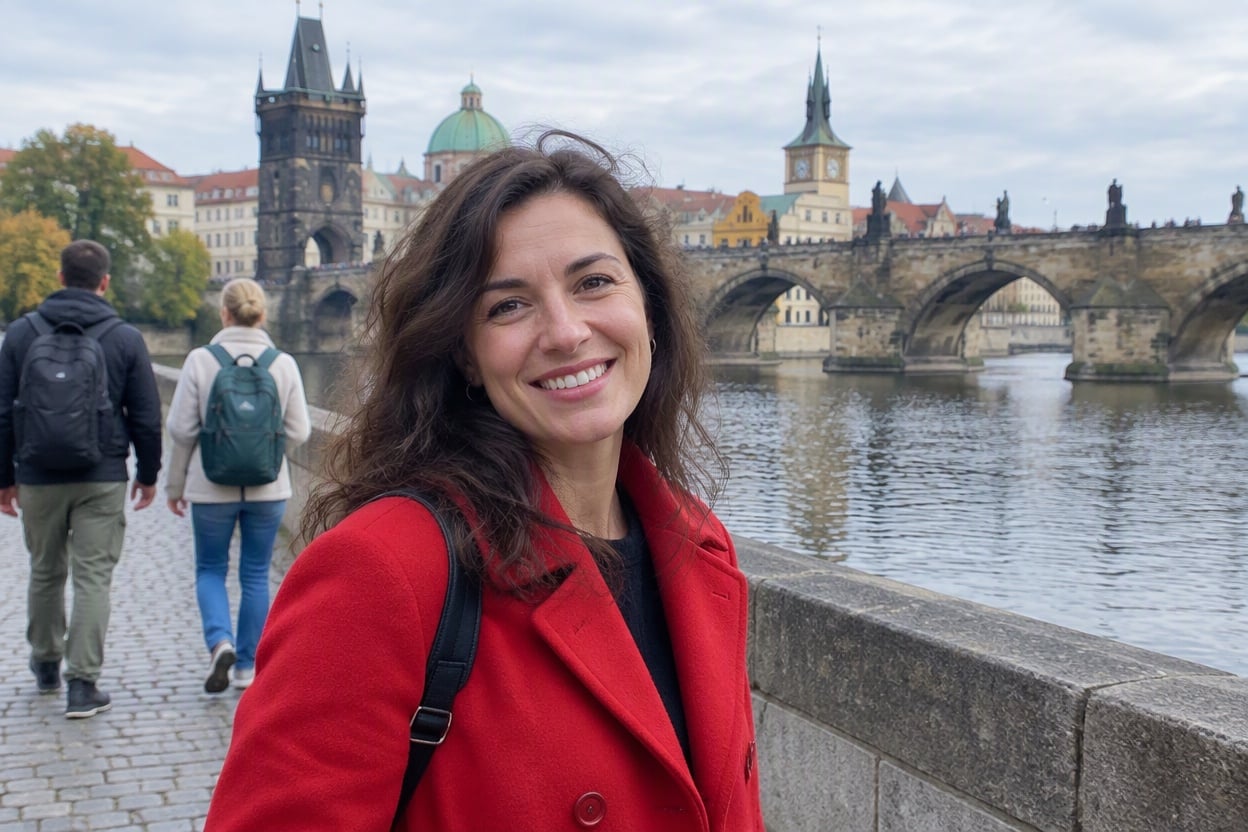
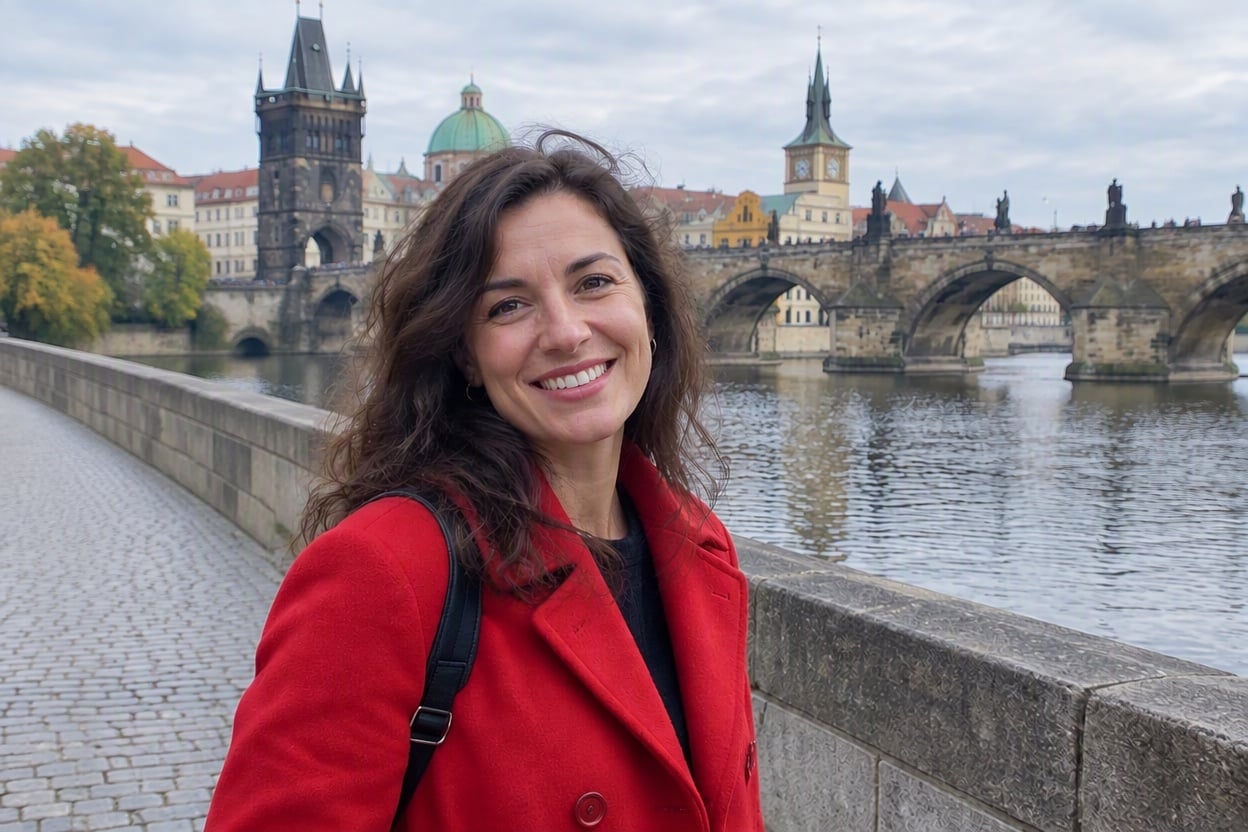
معلم سياحي بلا سياح
معلم سياحي بلا سياح
إطلالة بحيرة خالية
إطلالة بحيرة خالية
وداعًا للمتطفل
وداعًا للمتطفل
ارفع صورة فيها أشخاص تريد إزالتهم
من تريد إزالته؟
من خلال تحميل ملف، فإنك توافق على شروط الاستخدام وسياسة الخصوصية الخاصة بـ GoEnhance

كيفية إزالة شخص من الصورة

صِف من يجب أن يختفي، ومن يجب أن يبقى.
01

ارفع صورتك

لقطة من رحلة أو صورة جماعية أو مشهد في الشارع. أفضل النتائج تأتي من الصور التي يظهر فيها الأشخاص الذين ستبقيهم كبارًا وواضحين.

02

حدّد من تريد إزالته

عدّل التعليمات، مثلًا «احذف السائحَين اللذين يحملان حقيبتَي ظهر خلف المرأة ذات المعطف الأحمر». ذكر الملابس أو المكان يساعد الذكاء الاصطناعي على اختيار الأشخاص الصحيحين.

03

أنشئ الصورة ونزّلها

يملأ الذكاء الاصطناعي المساحة التي كانوا يقفون فيها. النتيجة ليست كما تريد تمامًا؟ عدّل الصياغة وأعد الإنشاء.

ماذا تتوقع

الحالةما تحصل عليه
بضعة سياح يمشون خلفكتتم إزالتهم ويُستكمل الشارع أو الجسر أو الممر مكانهم
متطفل يقتحم صورة جماعيةيختفي الغريب وتُستعاد الخلفية خلف أصدقائك
إزالة الجميع من صورة منظر طبيعيمشهد خالٍ يمتد فيه الدرابزين أو الممر أو خط الشاطئ بشكل طبيعي
شخص متداخل مع الشخص الذي تريد إبقاءهأصعب: صِف كليهما بوضوح، وتوقّع أن تحتاج إلى أكثر من محاولة
تفاصيل صغيرة في أماكن أخرى من الصورةيُعاد رسم الصورة كاملةً، لذا قد تتغير التفاصيل الدقيقة مثل الكتابة على اللافتات قليلًا
ما كان خلف الشخصيُعاد رسمه بما يناسب المشهد، ولا يُستعاد من الصورة الأصلية

GoEnhance مقابل أداة Remove في Photoshop مقابل Magic Eraser في Canva

GoEnhanceأداة Remove في PhotoshopMagic Eraser في Canva
كيف تحدد الشخصتصفه بالكلماتتمرّر الفرشاة عليه أو ترسم حوله حلقة تحديدبالفرشاة، أو بالنقر على العنصر
أين تعمل الأداةفي متصفحكفي تطبيق Photoshopفي محرر Canva
السعر لكل صورة8 نقاط افتراضيًا (6 نقاط بالجودة المنخفضة)لا يستهلك أرصدة توليدية—
الأنسب لـإزالة السياح أو متطفل على الصورة بخطوة واحدة، دون تحديد دقيقالتنقيح الدقيق إن كنت تعمل أصلًا على Photoshopتنظيف صورة داخل تصميم على Canva

أمثلة على إزالة الأشخاص من الصور

معلم سياحي بلا سياح

مرّ سائحان يحملان حقيبتَي ظهر خلف امرأة تقف لالتقاط صورة على جسر حجري قديم. أُزيل الاثنان، واستُكمل الجسر والنهر والشارع في مكانهما، وبقيت المرأة ذات المعطف الأحمر كما هي.

صورة سفر لامرأة على جسر حجري بعد إزالة السياح من الخلفية

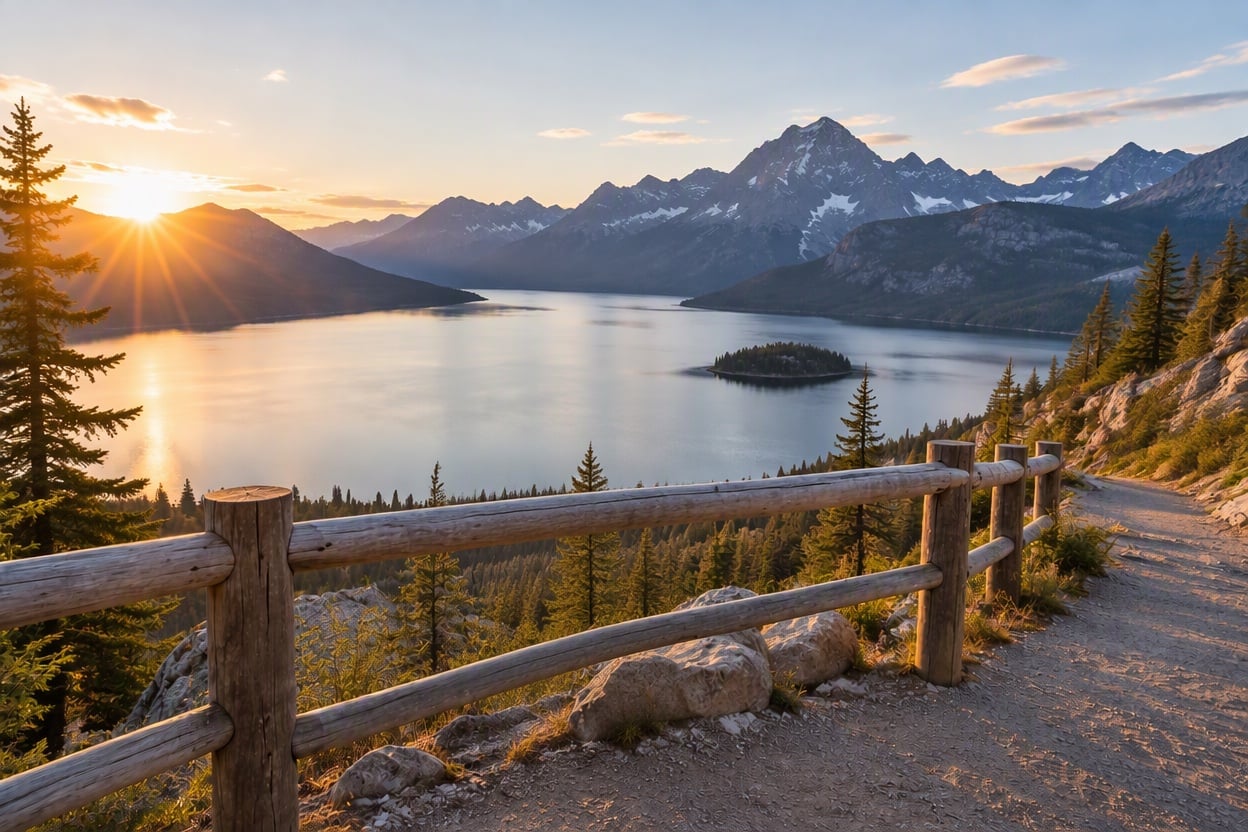
إطلالة بحيرة خالية

أُزيل الزوجان الواقفان عند الدرابزين والرجل الذي يمشي على الممر جميعًا، لتبقى الإطلالة خالية. ويمتد الدرابزين والممر والبحيرة والجبال بشكل طبيعي في الفراغات.

إطلالة على بحيرة جبلية عند الشروق بعد إزالة جميع المتنزهين

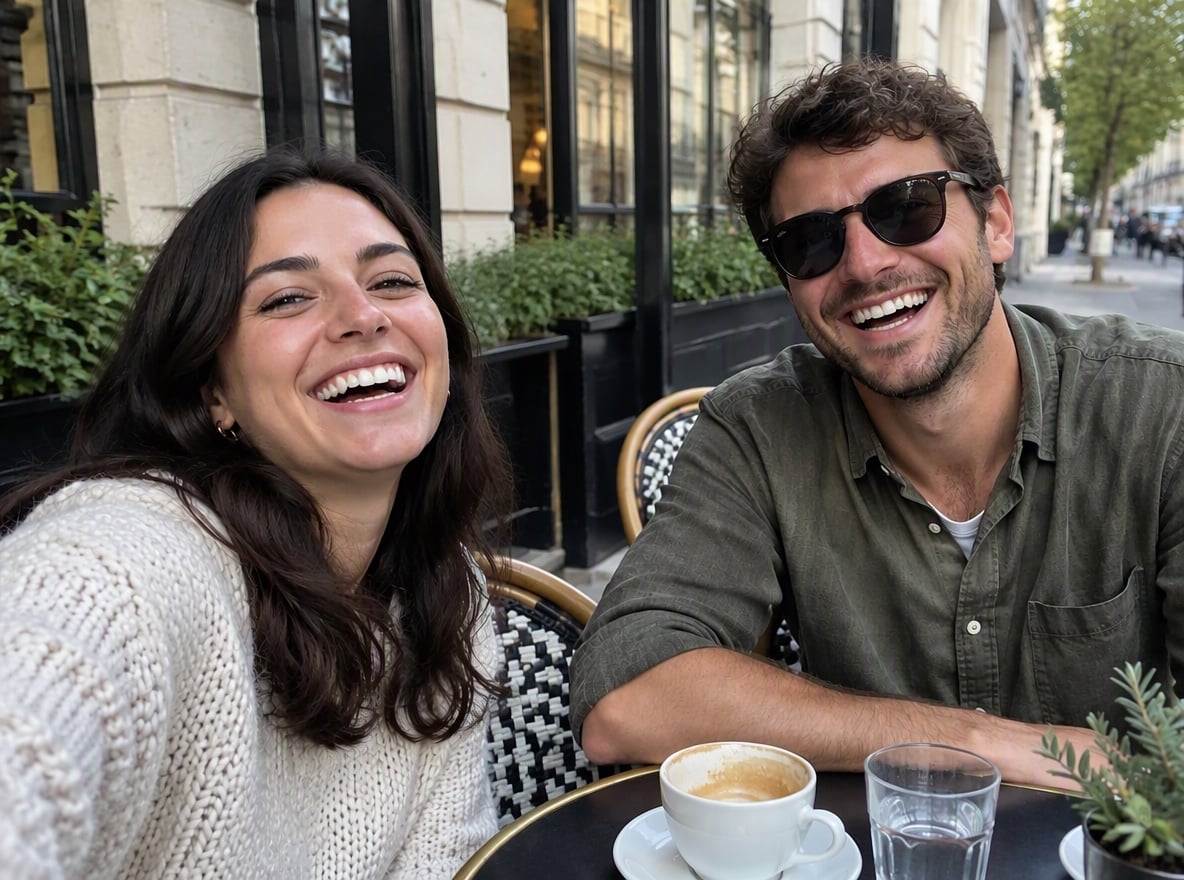
وداعًا للمتطفل

مال غريب يرتدي هودي رماديًا خلف صديقين يجلسان في مقهى على الرصيف وصنع وجهًا مضحكًا. أُزيل من الصورة، واستُعيدت خلفية المقهى خلفهما، وبقي الصديقان دون تغيير.

صديقان على طاولة مقهى بعد إزالة المتطفل

معلومات مفيدة

قلها بالكلمات

لا حاجة إلى فرشاة أو أداة تحديد من أجل حذف شخص من الصورة. صِف من تريد إزالته بملابسه أو مكانه أو عددهم.

شخص واحد أو أكثر

أزِل متطفلًا واحدًا أو كل من في الخلفية بتعليمة واحدة.

إعادة رسم لا استعادة

تُرسم المساحة خلف كل شخص بما يتناسب مع المشهد.

اختر شكل النتيجة

اختر 1K أو 2K أو 4K، ونسبة أبعاد مثل تلقائي أو 3:2 أو 4:3 أو 9:16.

الأسئلة الشائعة حول إزالة شخص من الصورة

كيف تتم إزالة شخص من الصورة؟

ارفع الصورة إلى محرر الصور في GoEnhance، واترك التعليمات كما هي أو عدّلها لتحدد من تريد إزالته، مثلًا «احذف الرجل ذا السترة الزرقاء على اليمين»، ثم أنشئ الصورة. يعيد الذكاء الاصطناعي، المعتمد على GPT Image 2.5، رسم الصورة من دون ذلك الشخص ويملأ الخلفية.

كم تبلغ التكلفة؟

يكلّف الإعداد الافتراضي (جودة عالية، 1K) 8 نقاط لكل صورة، وتكلّف الجودة المنخفضة بدقة 1K ما قدره 6 نقاط. وتزداد التكلفة مع الأحجام الأكبر: الجودة العالية بدقة 2K تكلّف 17 نقطة، وبدقة 4K تكلّف 29 نقطة. تحصل الحسابات الجديدة على نقاط مجانية عند التسجيل، لذا يمكنك التجربة قبل الدفع.

هل سيتغير باقي الصورة؟

إنه تعديل توليدي: يعيد النموذج رسم الصورة كاملةً، لذا يُفترض أن يبقى الأشخاص الذين تحتفظ بهم والمشهد كما هم، لكن التفاصيل الصغيرة جدًا قد تتغير قليلًا. للحصول على أفضل نتيجة، اجعل الشخص الرئيسي كبيرًا وواضحًا، واذكر في التعليمات ما يجب ألا يتغير، مثلًا «أبقِ المرأة ذات المعطف الأحمر كما هي».

هل يمكن إزالة عدة أشخاص أو حشد كامل؟

نعم. صِفهم معًا، مثل «احذف كل السياح في الخلفية» أو «احذف الجميع واترك الإطلالة خالية». عند إزالة الأشخاص من الصور، كلما زاد عددهم زادت مساحة المشهد التي يجب على الذكاء الاصطناعي إعادة رسمها، لذا فإن الحشود الكثيفة أمام مبانٍ مليئة بالتفاصيل أصعب من بضعة أشخاص على ممر. إذا فات الذكاء الاصطناعي أحدهم، فأعد الإنشاء على النتيجة بتعليمات أدق.

هل يمكن استعادة ما كان خلف الشخص؟

لا. ما خلف الشخص غير موجود في الصورة أصلًا، لذا يرسم الذكاء الاصطناعي ما يُرجَّح أنه يناسب المكان: مزيدًا من الماء أو الدرابزين أو الشارع. على الخلفيات البسيطة يبدو ذلك طبيعيًا. أما إذا كان الشخص يغطي شيئًا فريدًا، مثل لافتة أو وجه آخر، فلن تكون نسخة الذكاء الاصطناعي مطابقة للأصل.

ما الفرق بين هذه الأداة وPhotoshop أو Canva؟

تطلب منك أداة Remove في Photoshop وأداة Magic Eraser في Canva أن تمرّر الفرشاة على ما تريد إزالته أو تحدده. أما في GoEnhance فتصف الأشخاص بالكلمات، وهذا أسرع في حذف شخص من الصورة عندما يتوزع عدة غرباء في أنحاء الإطار. أما للتنقيح الدقيق على مستوى البكسل في مساحات صغيرة، فأداة الفرشاة تمنحك تحكمًا أكبر.

هل صورتي خاصة؟

نحن لا نبيع المحتوى الخاص بك. تتم معالجة صورتك على خوادم GoEnhance لإجراء التعديل، وتبقى النتيجة في حسابك حتى تحذفها. راجع سياسة الخصوصية للاطلاع على التفاصيل.

صورتك كما تريدها، بلا زحام

ارفع صورتك، واكتب من يجب أن يختفي، واحتفظ فقط بالأشخاص الذين تريدهم.

أزِل شخصًا الآن