goenhance logo

Anzug auf Foto hinzufügen

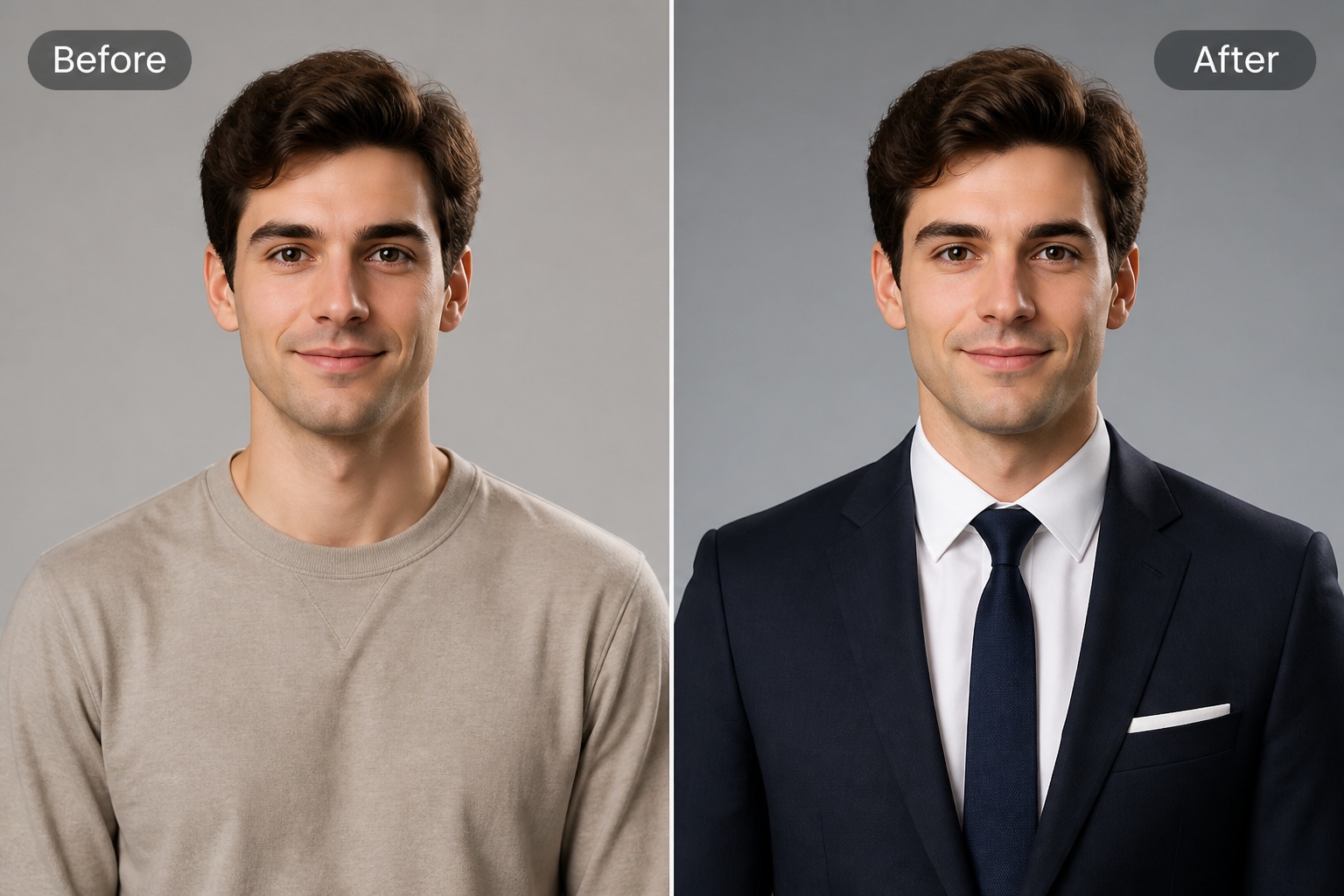
Laden Sie ein Porträt hoch und fügen Sie einen professionellen Anzug-Look für Lebensläufe, LinkedIn-Profile, Team-Biografien, formelle Ankündigungen oder Business-Avatare hinzu. Die besten Ergebnisse erzielen Sie mit einem klaren Oberkörperfoto mit sichtbaren Schultern und natürlicher Beleuchtung.
Anzug hinzufügen
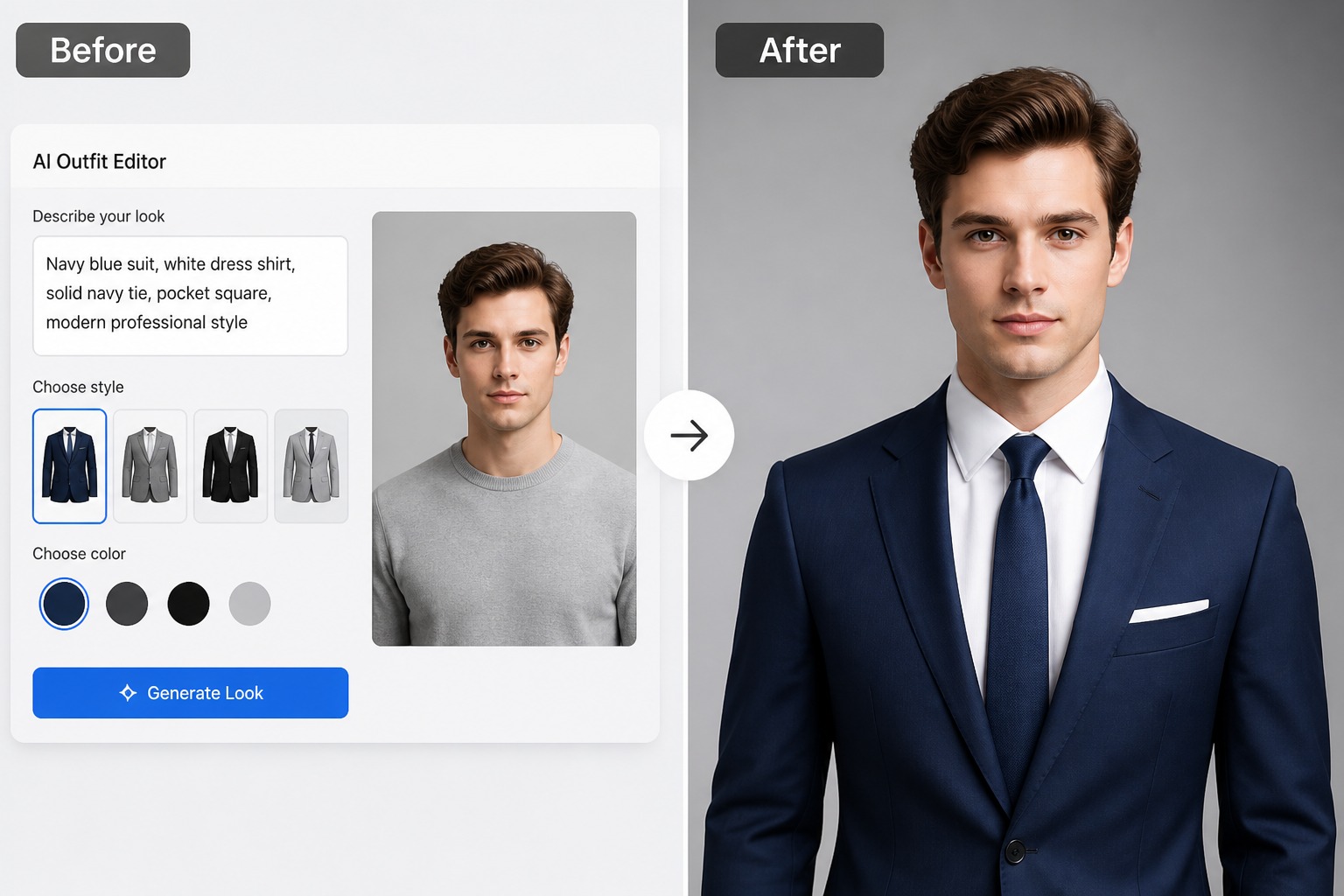
KI-Anzug auf Foto hinzufügen Online-Editor-Vorschau

Professionelle Anzug-Looks, die Sie erstellen können
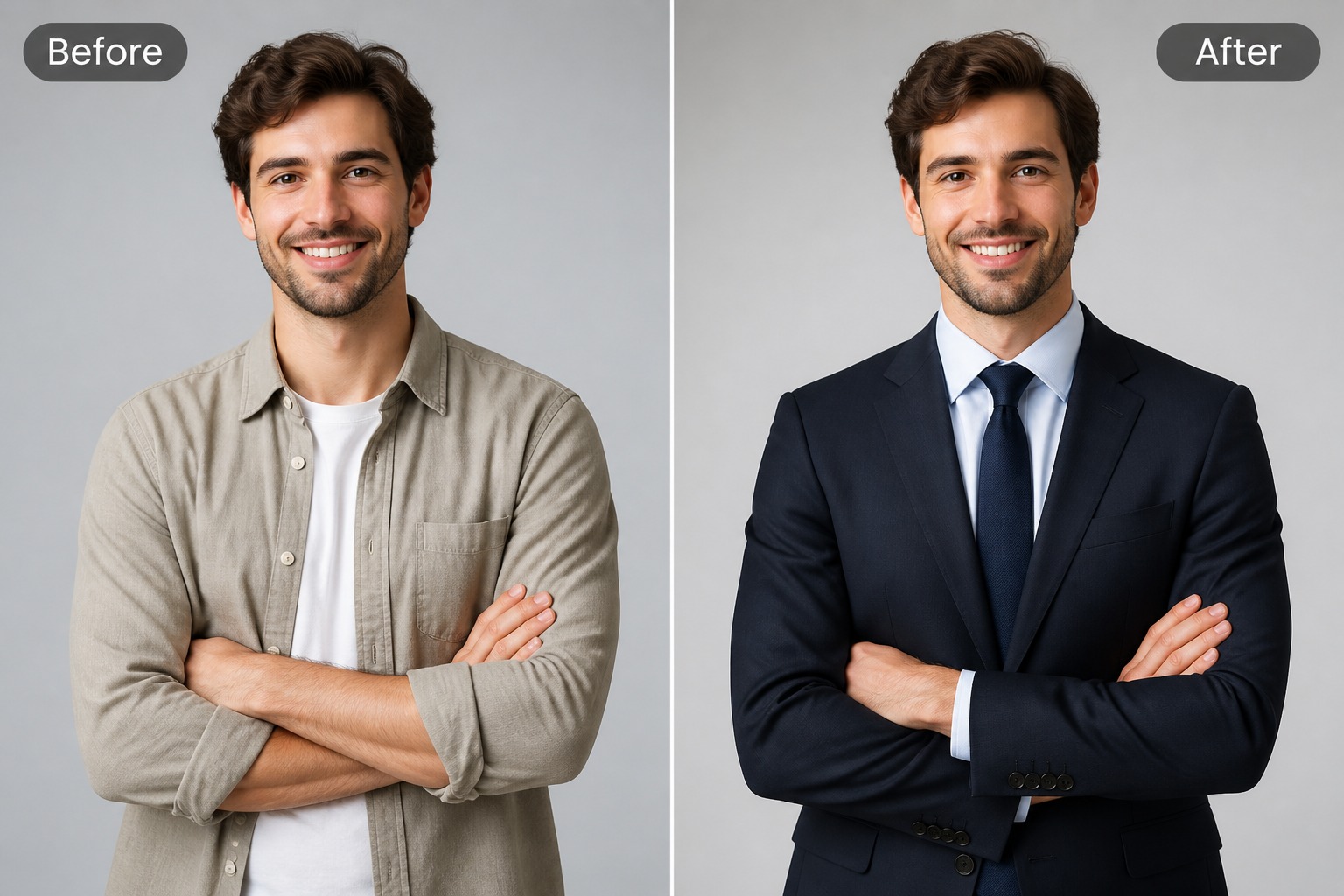
professionellen Anzug online zum Business-Porträt hinzufügen

Business-Porträt-Anzug

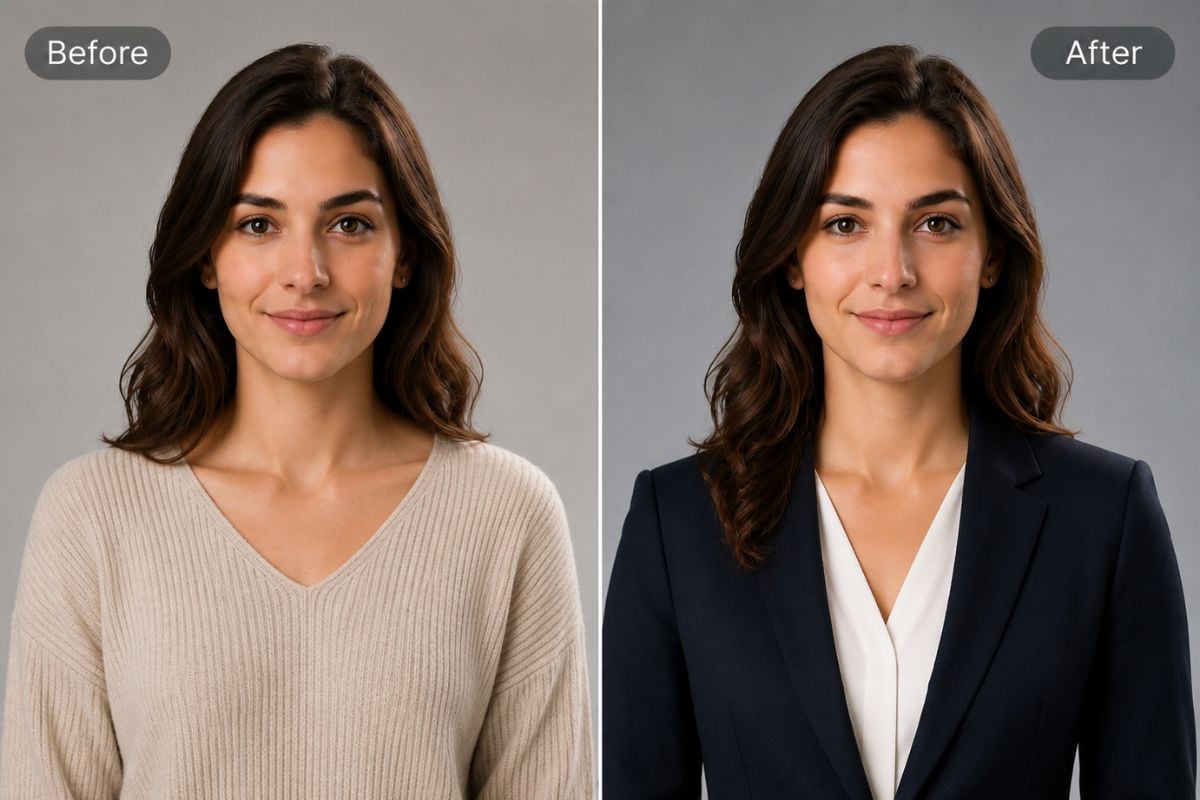
KI-Anzug-Fotoeditor für Lebenslauf-Bewerbungsfoto

Stil für Lebenslauf-Bewerbungsfoto

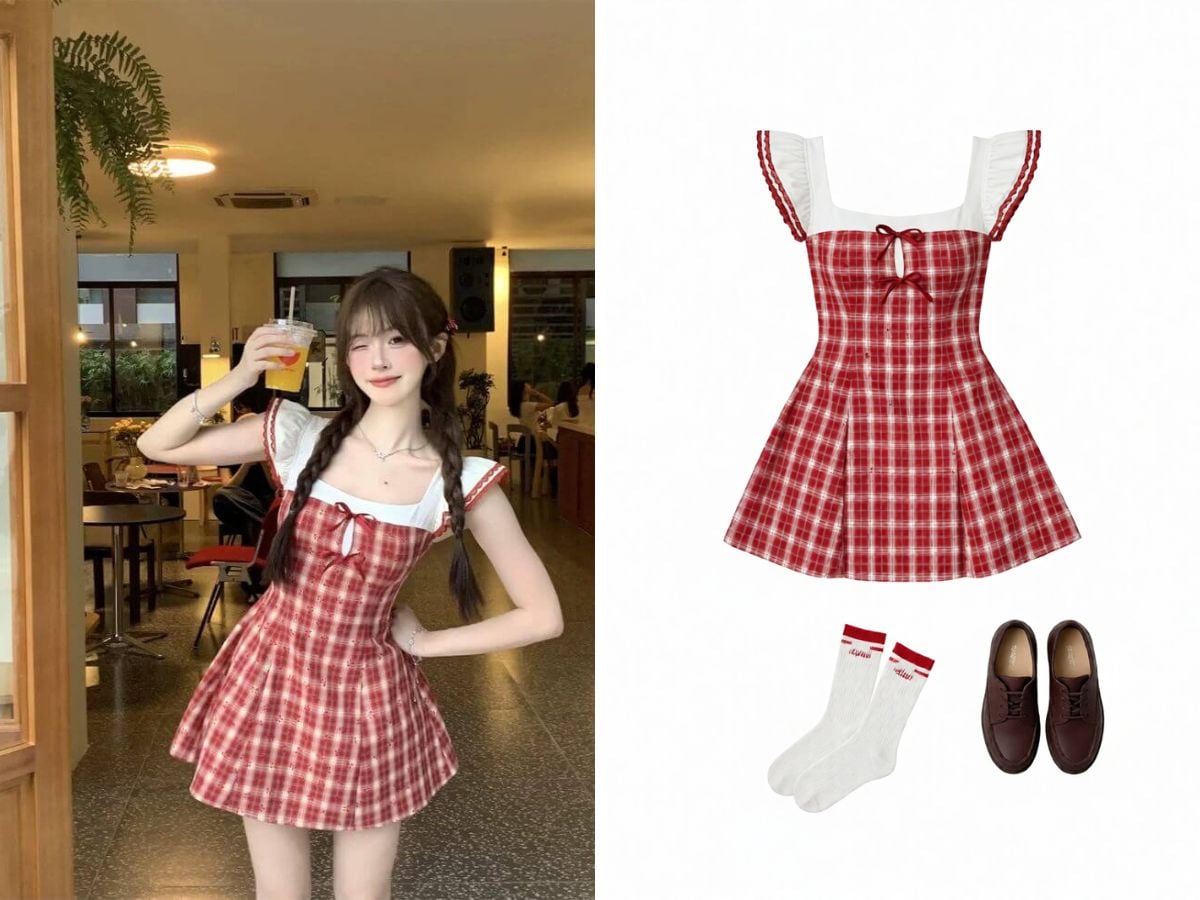
Anzug online für formellen Profil-Look hinzufügen

Formeller Profil-Look

So fügen Sie online einen Anzug zu einem Foto hinzu
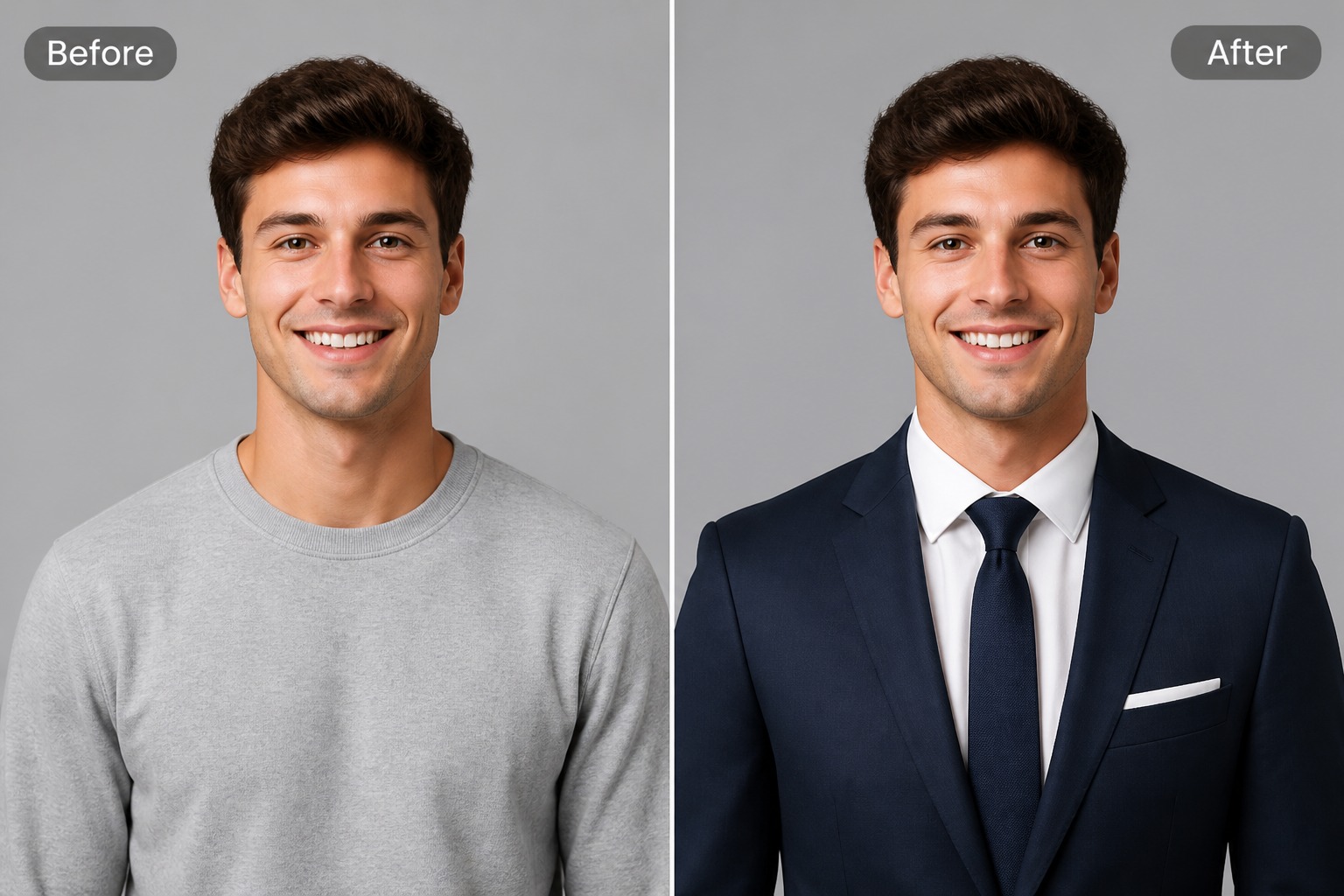
Schritt 1 1

Laden Sie Ihr Foto hoch

Laden Sie ein klares Porträt oder Oberkörperfoto hoch. Wählen Sie für das beste Ergebnis ein Bild, auf dem Gesicht, Schultern und Oberkörper sichtbar sind, damit der Anzug oder das Sakko natürlich sitzen kann.
Schritt 2 2

Wählen Sie Ihren Anzug oder Ihr Sakko
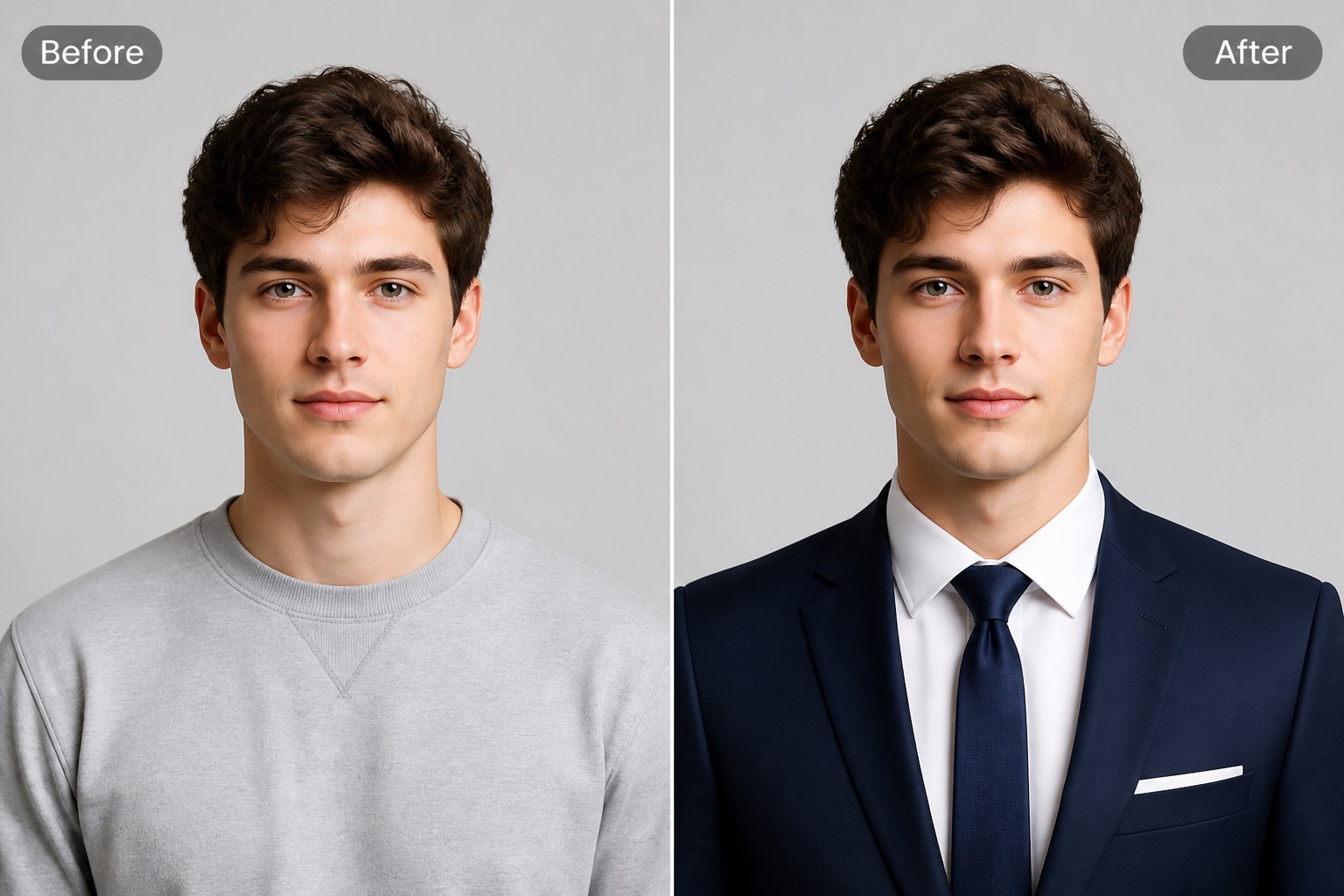
Wählen Sie den Stil für Anzug, Blazer, formelles Sakko oder Business-Outfit, den Sie möchten. Sie können einen professionellen Look wählen, der zu Ihrem Porträt, Profilfoto, Lebenslaufbild oder Business-Bewerbungsfoto passt.
Schritt 3 3

Generieren Sie Ihren neuen Look

Klicken Sie auf Generieren und lassen Sie die KI den ausgewählten Anzug zu Ihrem Foto hinzufügen. Überprüfen Sie das endgültige Bild, kontrollieren Sie den Sitz des Outfits und laden Sie ein ausgefeiltes Porträt für den beruflichen oder privaten Gebrauch herunter.

Verleihen Sie Porträtfotos einen professionellen Anzug-Look

Lässige Porträts aufwerten

Verwandeln Sie ein lässiges Oberkörperfoto in einen formelleren Porträtentwurf, indem Sie einen Anzug, ein Sakko, ein Hemd oder einen Business-Outfit-Stil hinzufügen. Die besten Eingabebilder zeigen Gesicht, Hals, Schultern und Körperwinkel deutlich, damit sich die Kleidung natürlich anpassen kann.
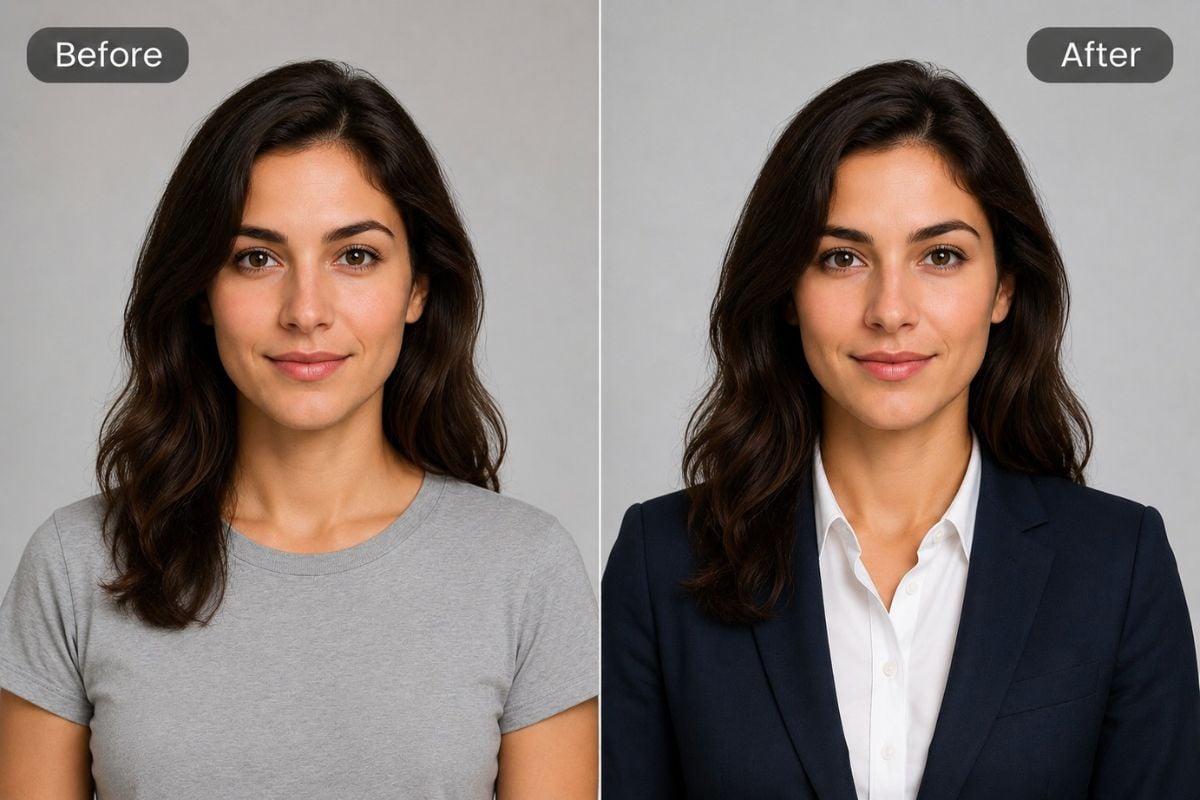
Profilfertige Bilder erstellen

Erstellen Sie sauberere Porträts für Lebensläufe, berufliche Biografien, soziale Profile, Rednerseiten oder Firmenverzeichnisse. Eine gute Anzug-Bearbeitung sollte das ursprüngliche Gesicht und die Körperhaltung unterstützen, anstatt das Foto wie eine andere Person aussehen zu lassen.
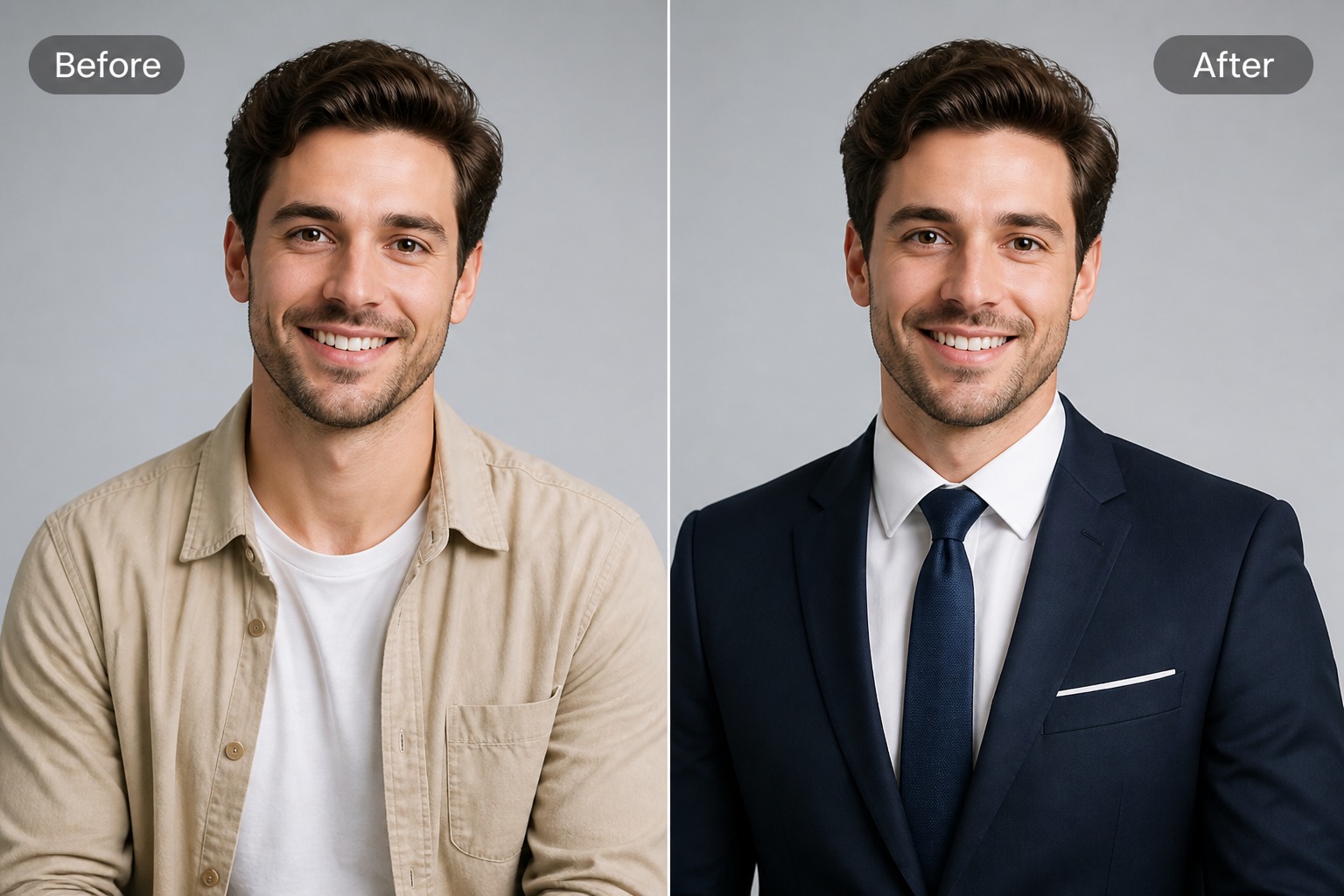
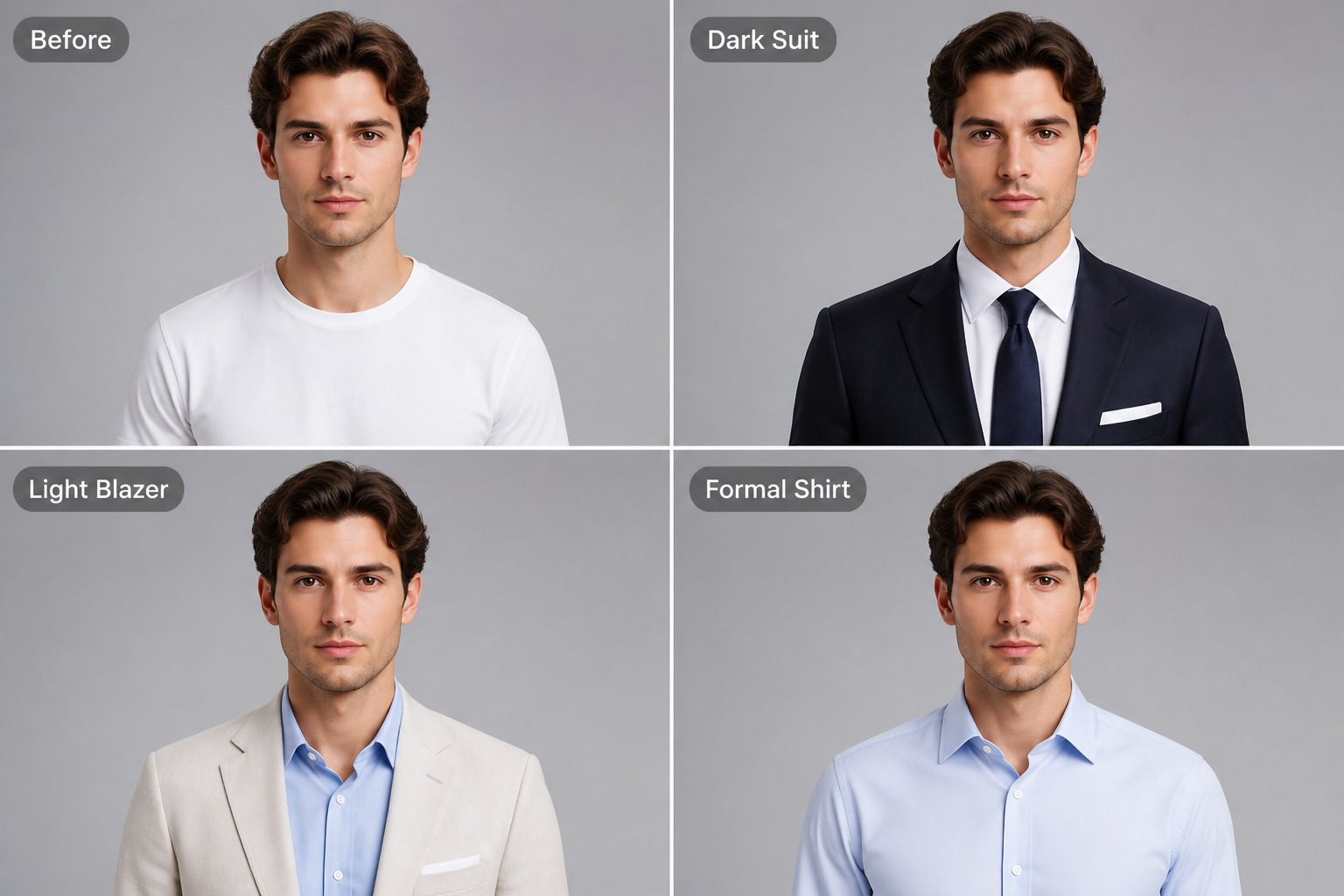
Formelle Stile testen

Vorschau verschiedener Anzugfarben, Reversformen, Hemdtöne und Business-Porträt-Stimmungen, bevor Sie sich für eine Bildrichtung entscheiden. Für umfassendere Porträtbearbeitungen kann ein Image-to-Image-KI-Workflow dabei helfen, auch Hintergrund und Beleuchtung zu verfeinern.
Die Bearbeitung natürlich halten

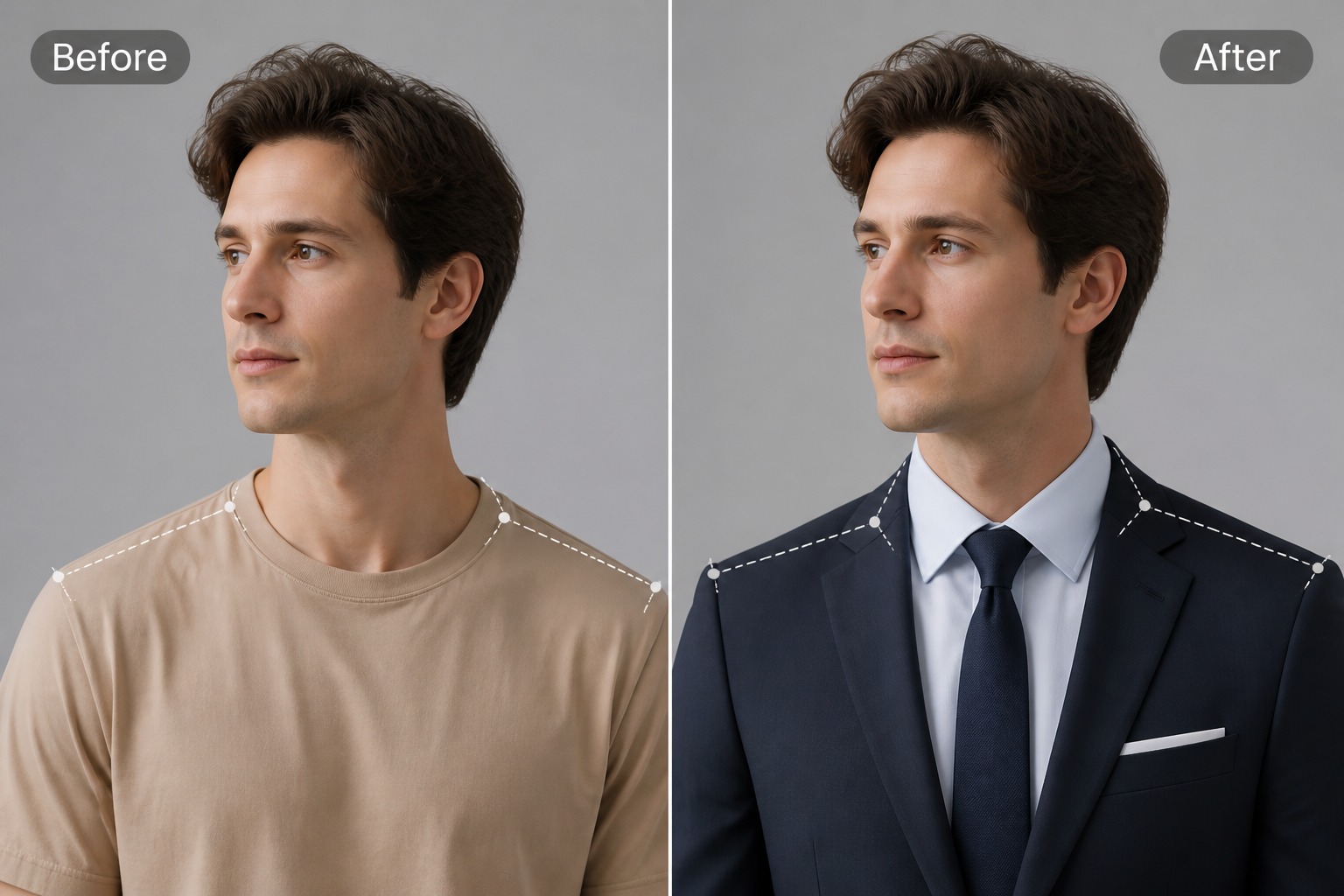
Ein nützlicher Anzug-Fotoeditor sollte die Gesichtsidentität, den Hautton, die Lichtrichtung und die Schulterproportionen beibehalten. Überprüfen Sie den Sitz des Kragens, die Ärmelform, die Jackenkanten und ob das Outfit zum ursprünglichen Kamerawinkel passt, bevor Sie es teilen.
Warum einen KI-Anzug-Fotoeditor verwenden?

Schneller zum professionellen Look

Erstellen Sie einen Entwurf für ein formelles Porträt, ohne ein Fotoshooting zu planen, ein neues Outfit zu kaufen oder Kleidung manuell in einem Editor auszutauschen.

Nützlich für Karrierefotos

Bereiten Sie Bilder für Lebensläufe, Geschäftsprofile, interne Verzeichnisse, Bewerbungsformulare, Sprecher-Bios oder Portfolio-Seiten vor.

Das ursprüngliche Gesicht beibehalten

Die beste Bearbeitung sorgt dafür, dass die Person erkennbar bleibt, während der Kleidungsstil geändert und die allgemeine professionelle Präsentation verbessert wird.

Vorschau mehrerer Anzugstile

Vergleichen Sie dunkle Anzüge, helle Blazer, formelle Hemden, Business-Casual-Jacken oder elegante Profil-Looks, bevor Sie sich für eine Version entscheiden.

Funktioniert mit vorhandenen Fotos

Verwenden Sie ein Porträt, das Ihnen bereits gefällt, und konzentrieren Sie die Bearbeitung auf die Ausrichtung der Kleidung, die Schulterform und das formelle Styling.

Einfache Überprüfung vor dem Teilen

Überprüfen Sie, ob Kragen, Revers, Hände, Haare und Hintergrund noch natürlich aussehen, bevor Sie das Bild öffentlich verwenden.

FAQ: Anzug zum Foto hinzufügen

Was bedeutet „Anzug zum Foto hinzufügen“?

Es bedeutet, ein Porträt so zu bearbeiten, dass die Person einen Anzug, Blazer, ein formelles Hemd oder ein professionelles Outfit trägt, während das ursprüngliche Gesicht und die Pose erkennbar bleiben.

Wie kann ich online einen professionellen Anzug zum Foto hinzufügen?

Laden Sie ein klares Oberkörperporträt hoch, beschreiben Sie den gewünschten Anzugstil, generieren Sie das bearbeitete Ergebnis und überprüfen Sie, ob das Outfit natürlich mit Gesicht, Schultern und Beleuchtung harmoniert.

Welches Foto eignet sich am besten, um einen Anzug hinzuzufügen?

Ein nach vorne gerichtetes oder leicht angewinkeltes Porträt mit sichtbaren Schultern, guter Beleuchtung und minimalen Hindernissen funktioniert normalerweise am besten. Sehr enge Selfies oder abgeschnittene Schultern sind schwieriger natürlich zu bearbeiten.

Kann ich es für Lebenslauf- oder LinkedIn-Fotos verwenden?

Ja, es kann dabei helfen, professionelle Porträts für Lebensläufe, Profile, Bios oder Bewerbungen zu erstellen.

Ist es kostenlos, online einen Anzug zum Foto hinzuzufügen?

GoEnhance AI bietet möglicherweise kostenlose Credits zum Testen von Bildbearbeitungen an. Guthabenbeträge, Exportlimits und Planregeln können sich ändern, überprüfen Sie daher die aktuellen App-Details, bevor Sie viele Porträts bearbeiten.

Verleihen Sie Ihrem Foto einen professionellen Anzug mit GoEnhance AI

Laden Sie ein Porträt hoch, wählen Sie einen Anzugstil und erstellen Sie ein professionelles, geschäftstaugliches Bild für Lebensläufe, Profile, Team-Biografien, Bewerbungen oder formelle Ankündigungen.

Jetzt Anzug hinzufügen