
Générateur vidéo AI Wan 2.2
Améliorations clés de Wan 2.2
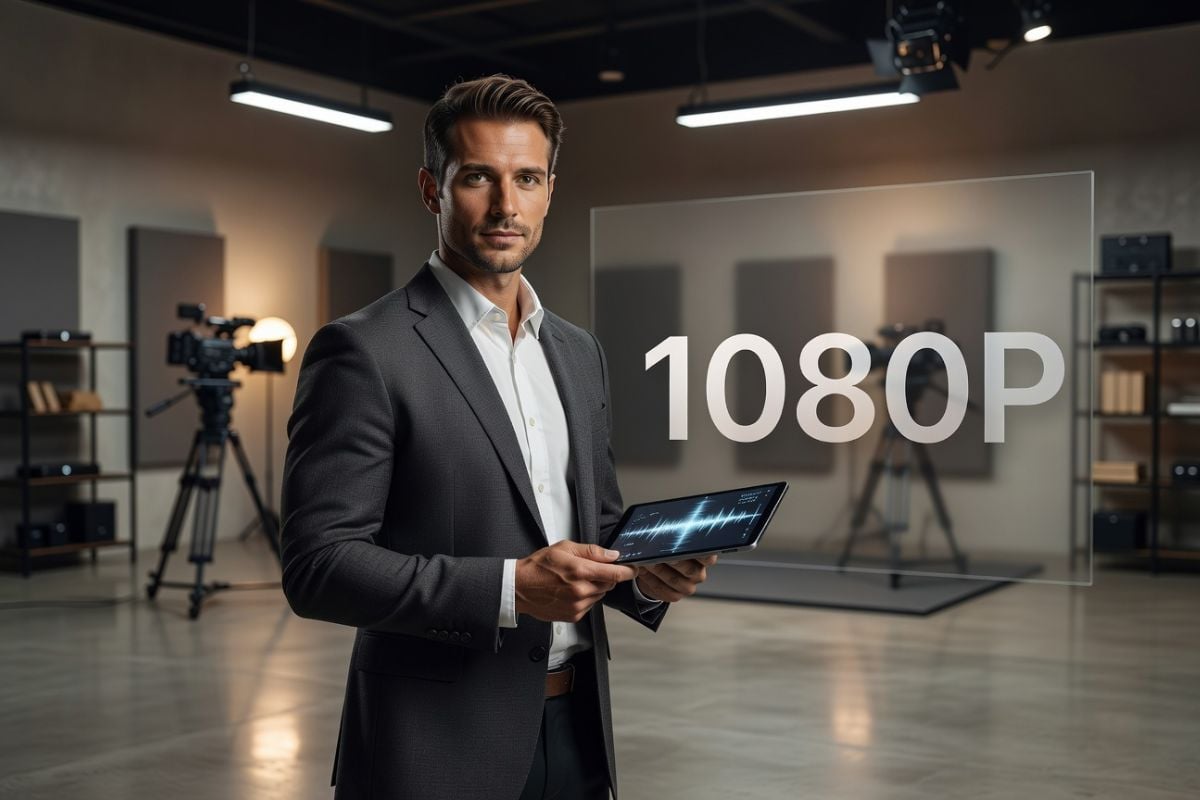
Résolution native 1080p
Créez des vidéos nettes et propres en 1080p natif, avec le niveau de clarté et de détail attendu pour une publication soignée, un rendu destiné aux clients et des retouches en post-production. C’est un excellent choix pour les créateurs qui veulent un résultat déjà abouti avant toute correction supplémentaire.
- Des détails HD nets pour les plateformes modernes
- Une qualité suffisamment propre pour le montage et l’export
- Idéal pour un rendu visuel à l’apparence professionnelle
Contrôle avancé du mouvement et de la caméra
Basée sur VACE 2.0, cette fonctionnalité vous donne un contrôle plus précis sur le mouvement et le cadrage dans un plan. Elle aide à réduire les mouvements instables, à mieux guider les déplacements directionnels et à recréer un comportement de caméra plus intentionnel plutôt qu’aléatoire.
Si vous utilisez déjà des workflows de génération image vers vidéo, cela facilite grandement la transformation d’une bonne image source en un résultat plus contrôlé et plus adapté à la production.
Personnalisation LoRA en few-shot
Créez des styles visuels personnalisés avec seulement 10 à 20 images, puis affinez ou combinez ces caractéristiques grâce à des contrôles LoRA simples et flexibles. Cela accélère fortement la personnalisation, surtout si vous souhaitez conserver une esthétique précise sans passer par un entraînement long ou trop technique.
Pour les créateurs qui recherchent des rendus visuels sur mesure, Wan 2.2 spicy rend l’adaptation de style plus pratique et plus accessible.
Effets volumétriques et de lumière
Améliorez vos scènes avec du feu généré par IA, des particules, des effets de glow et d’éclairage pour ajouter plus de profondeur, d’ambiance et de réalisme visuel. Ces effets permettent à des plans plats de paraître plus riches et plus immersifs, sans exiger autant de compositing manuel ou de configuration VFX traditionnelle.
- Ajoutez rapidement de l’ambiance et de l’intensité visuelle
- Renforcez la profondeur de scène avec des effets volumétriques
- Créez un éclairage plus immersif avec moins de travail manuel

Wan 2.2 Animate
Utilisez une vidéo de référence pour guider le mouvement et l’appliquer à un nouveau personnage dans un workflow d’animation plus fluide. Wan 2.2 Animate est conçu pour faciliter le motion transfer, avec une meilleure cohérence visuelle entre les images et moins d’erreurs gênantes à corriger par la suite.
- Utilisez une vidéo de référence pour guider les mouvements du personnage
- Conservez une échelle, un éclairage et une continuité de scène plus stables
- Réduisez le temps de nettoyage dans les tests d’animation basés sur le mouvement
Les résultats peuvent encore varier selon la vidéo source et la qualité du prompt, mais ce workflow permet d’accélérer les tests d’animation et de les affiner plus facilement.
Plus de modèles vidéo de la série Wan


Comment utiliser Wan 2.2
Saisir un prompt ou importer une image
Commencez avec un prompt texte détaillé ou une photo de référence. Wan 2.2 prend en charge T2V et I2V — et même des entrées hybrides.
Ajuster la qualité et les contrôles
Choisissez 480p/720p/1080p, activez/désactivez les contrôles LoRA ou de caméra, et prévisualisez les mélanges de styles avant le rendu.
Générer et télécharger
Cliquez sur Générer. Votre clip HD est généralement prêt en moins de 2 minutes — téléchargez ou poursuivez l’édition immédiatement.
Pourquoi les créateurs choisissent Wan 2.2
Comment écrire de meilleurs prompts pour Wan 2.2
Commencez avec une formule de prompt claire
Utilisez une structure simple : sujet + scène + mouvement. Cela rend le prompt plus facile à contrôler et aide Wan 2.2 à comprendre rapidement l’action principale. Exemple : 'Une jeune femme en robe blanche, dans un champ venteux au coucher du soleil, se tourne lentement et regarde la caméra.'
Décrivez d’abord le sujet
Faites en sorte que le sujet principal soit clair avant d’ajouter d’autres détails. Indiquez qui ou quoi il est, puis ajoutez quelques caractéristiques visibles. Exemple : 'Un robot argenté au visage lisse et aux yeux bleus lumineux.'
Gardez la scène simple mais visuelle
Ajoutez une courte description de scène pour donner au modèle un environnement clair. Concentrez-vous sur le lieu, le moment et l’ambiance. Exemple : 'Dans une rue calme de la ville la nuit, avec un sol mouillé et des reflets néon.'
Utilisez des verbes d’action pour un meilleur mouvement
Le mouvement est essentiel dans un prompt vidéo, donc utilisez des verbes directs comme marcher, tourner, courir, lever ou sourire. Exemple : 'Il avance, lève la main et sourit légèrement.'
Ajoutez des mouvements de caméra si nécessaire
Si vous voulez un résultat plus cinématographique, décrivez le mouvement de la caméra. Quelques mots simples peuvent rendre le rendu plus intentionnel. Exemple : 'Lent travelling avant' ou 'La caméra effectue un panoramique de gauche à droite.'
Utilisez la lumière et la couleur pour créer l’ambiance
De courtes indications sur la lumière et la couleur peuvent changer rapidement le ton visuel de la vidéo. C’est utile si vous voulez un rendu plus doux, plus riche ou plus dramatique. Exemple : 'Lumière dorée douce, couleurs chaudes, ombres légères.'
Utilisez les types de plans pour améliorer la composition
Décrivez le cadrage pour guider la présentation de la scène. Des termes comme gros plan, plan moyen ou plan large influencent directement la composition finale. Exemple : 'Gros plan sur son visage pendant que ses cheveux bougent dans le vent.'
Pour l’image vers vidéo, concentrez-vous sur le mouvement
En image vers vidéo, le personnage et la scène viennent généralement déjà de l’image. Votre prompt doit donc davantage se concentrer sur le mouvement et le comportement de la caméra plutôt que tout redécrire. Exemple : 'Elle tourne lentement la tête, cligne des yeux et la caméra zoome doucement.'
Construisez votre prompt par couches
Commencez par l’action de base, puis ajoutez une couche à la fois : mouvement, caméra, lumière et style. Cela garde le prompt lisible et facilite les ajustements. Exemple : 'Un garçon à vélo sur une route de campagne, plan moyen, lumière chaude du soir, léger suivi caméra.'
Gardez des prompts naturels et faciles à lire
Inutile de surcharger le prompt avec trop de mots-clés. Des descriptions claires et naturelles fonctionnent souvent mieux que de longues suites confuses. Exemple : 'Un chat noir est assis près de la fenêtre un après-midi pluvieux, observant la pluie tomber.'
Affinez en changeant une seule partie à la fois
Si le résultat est proche mais pas encore correct, modifiez seulement un élément du prompt à chaque fois, comme le mouvement, le cadrage ou la lumière. Cela vous aide à comprendre ce qui influence le rendu. Exemple : remplacer 'plan large' par 'gros plan' en gardant le reste identique.
Questions fréquemment posées
Qu’est-ce que Wan 2.2 ?
En quoi est‑il différent de WanX 2.1 ?
Wan 2.2 est‑il gratuit ?
Quels types d’entrées sont pris en charge ?
Puis‑je personnaliser les styles ?
Prend‑il en charge plusieurs langues ?
Quelles sont les exigences matérielles ?
Comment utiliser Wan 2.2 de manière plus sûre et plus conforme ?
Pourquoi les résultats de Wan 2.2 échouent-ils parfois ?
Qu’est-ce qui provoque des mouvements peu naturels ou des images instables ?
Comment améliorer le taux de réussite ?
Que faire si le résultat ne correspond pas à mon idée ?
Tous les résultats générés sont-ils prêts pour la production ?
Intégration Twitter
Créez avec Wan 2.2 dès aujourd’hui
Découvrez une génération vidéo AI de niveau supérieur sur GoEnhance AI.