Colorizzatore di foto AI

Trasforma una foto in bianco e nero in una foto a colori con GoEnhance AI. Carica un'immagine in scala di grigi, seppia o sbiadita e aggiungi colori naturali a volti, vestiti, paesaggi e dettagli quotidiani, mantenendo intatta la composizione originale.

Trasforma le foto in bianco e nero in colori naturali

Colorizza le foto in bianco e nero con un flusso semplice

Usa il colorizzatore di foto AI per aggiungere colori credibili a ritratti e fotografie di famiglia, senza dipingere manualmente maschere o livelli. GoEnhance AI analizza persone, oggetti, luce e contesto della scena, quindi crea un'interpretazione a colori completa attraverso un flusso di lavoro image to image AI.
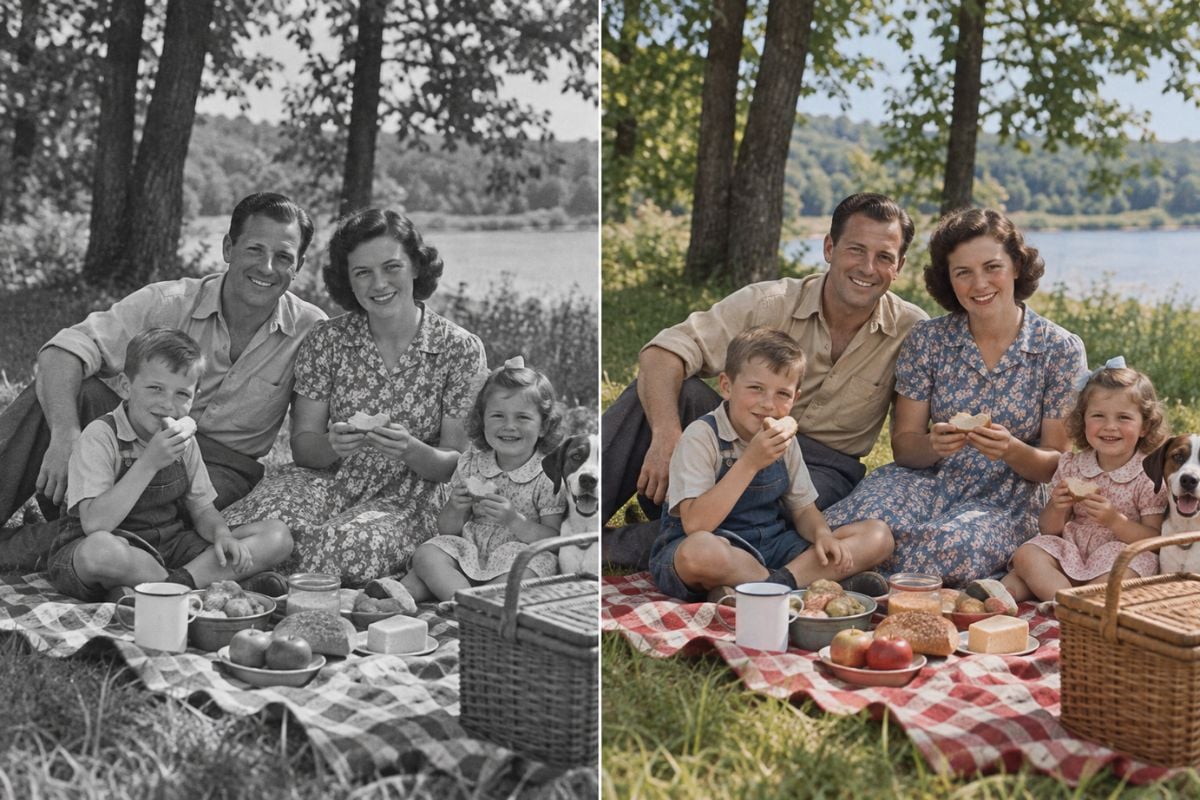
Confronto prima e dopo del colorizzatore di foto AI su una foto di famiglia degli anni Quaranta, con incarnati naturali, abiti d'epoca, erba e dettagli del picnic

Aggiungi colore a persone, luoghi e scene storiche

Colorizza raccolte fotografiche con ritratti di famiglia, foto di matrimonio, scene di strada, edifici, paesaggi, fotogrammi di film classici e materiali didattici sulla storia. Il modello interpreta la scena completa e applica colori coordinati a pelle, tessuti, foglie, cielo, pietra e altri materiali.
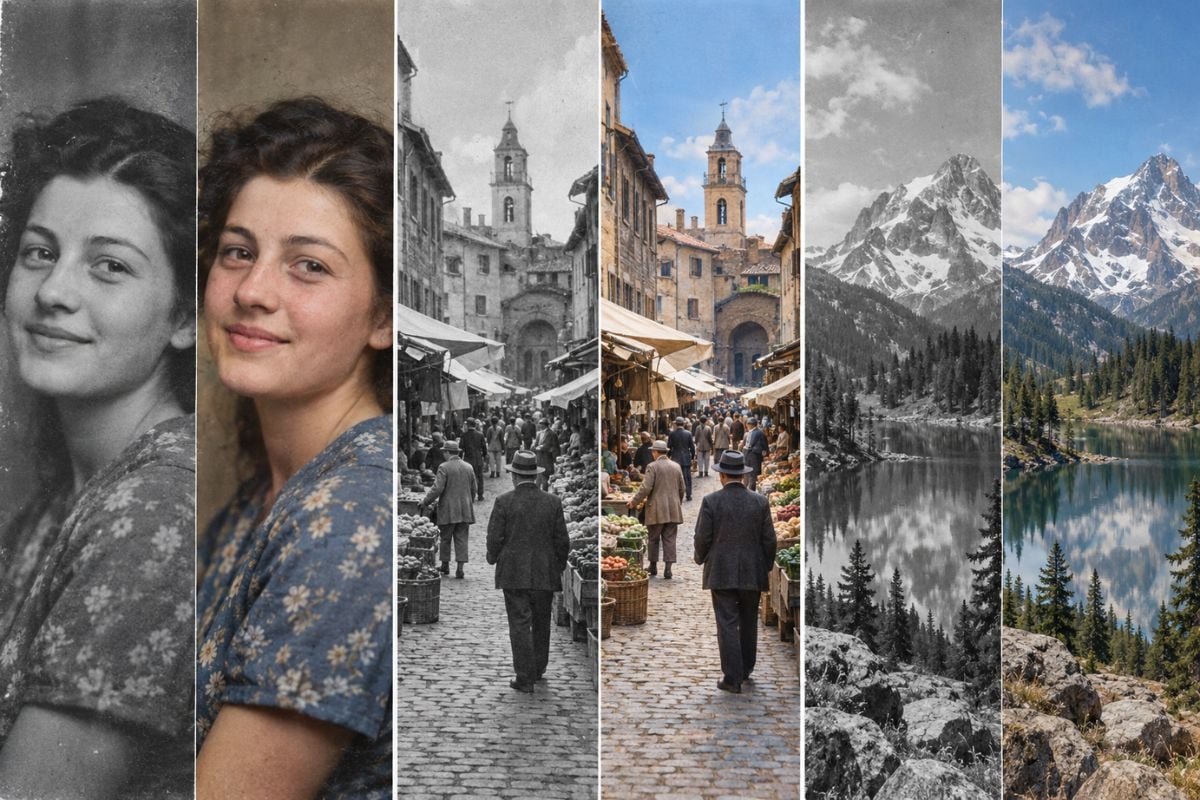
Confronto del colorizzatore di foto AI tra un ritratto vintage, una strada di mercato storica e un paesaggio montano prima e dopo la colorizzazione naturale

Aggiungi colore senza cancellare il carattere delle foto d'epoca

Trasforma una stampa ingiallita o sbiadita in un'immagine a colori equilibrata, mantenendo volti, inquadratura, grana e atmosfera del periodo. Per originali strappati, graffiati o molto danneggiati, usa prima il restauro delle vecchie foto, così i difetti non vengono scambiati per oggetti o ombre.
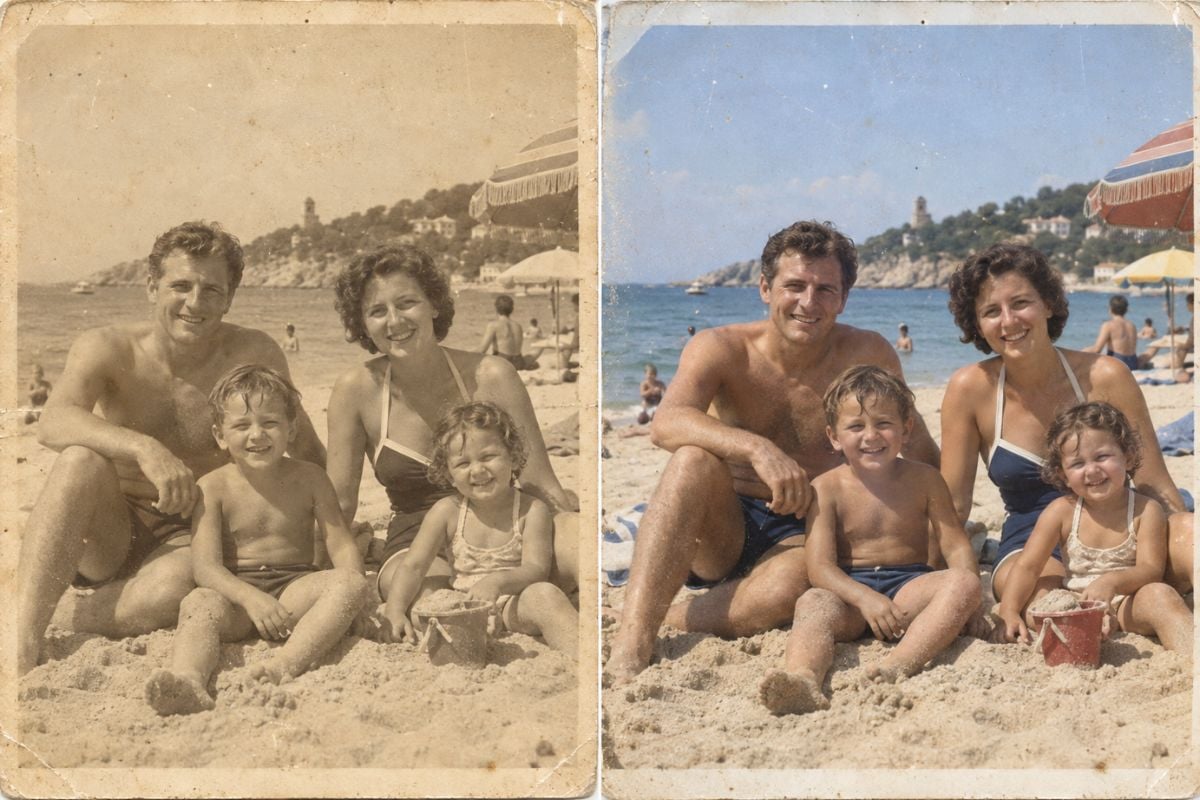
Confronto prima e dopo della colorizzazione di una vecchia foto di famiglia al mare, con grana, segni del tempo, volti e inquadratura originale preservati

Considera il colore AI come un'interpretazione plausibile

Una foto monocromatica non contiene i valori cromatici originali, quindi l'AI prevede tonalità plausibili in base al contesto visivo. Quando l'accuratezza storica è importante, confronta il risultato con uniformi conosciute, documenti di famiglia, riferimenti del luogo, colore degli occhi, descrizioni degli abiti o oggetti conservati.
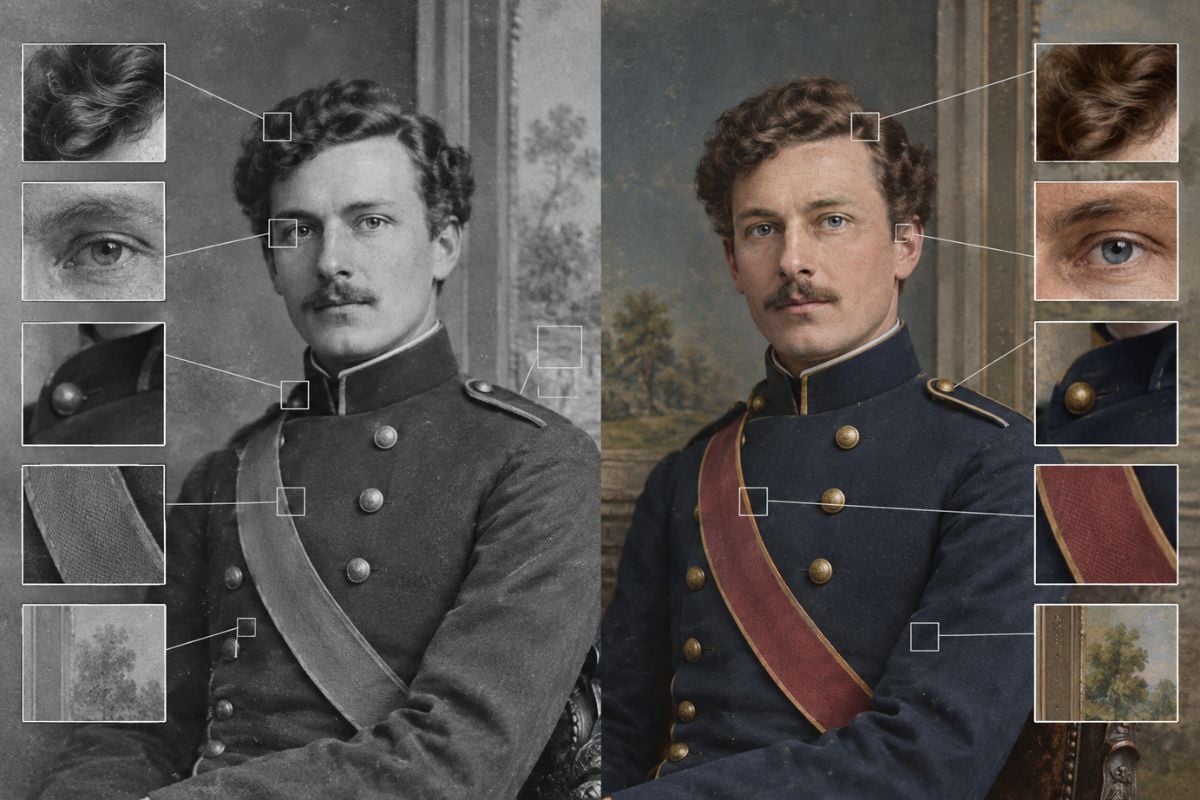
Confronto di un ritratto storico colorizzato con controlli ravvicinati su capelli, occhi, cappotto militare, nastro e colori dello sfondo

Funzioni del colorizzatore di foto per immagini vecchie e monocromatiche

Colorizzazione automatica delle foto in bianco e nero

Carica un'immagine monocromatica e lascia che l'AI riconosca persone, vestiti, architettura, vegetazione, cielo e oggetti circostanti prima di applicare il colore.

Tonalità naturali per pelle e capelli

Crea colori delicati per il viso, con diverse tonalità della pelle, colori dei capelli credibili e transizioni più morbide intorno a occhi, labbra e mani.

Colore per abiti e sfondi

Aggiungi colori coordinati a tessuti, mobili, pareti, veicoli, piante, paesaggi e altri elementi della scena, evitando una tinta uniforme sull'intera immagine.

Supporto per foto seppia e sbiadite

Usa stampe ingiallite, sbiadite o con poco contrasto come sorgente, mantenendo la texture visiva e l'atmosfera della fotografia originale.

Confronto prima e dopo

Visualizza la sorgente in scala di grigi accanto al risultato colorizzato per individuare sbavature, incarnati incoerenti, dettagli modificati o colori poco plausibili.

Colorizzazione per progetti personali e creativi

Prepara album di famiglia a colori, regali commemorativi, stampe da incorniciare, materiali didattici, anteprime d'archivio, riferimenti per documentari e post social.

Come colorizzare una foto online

01

Carica una foto in bianco e nero

Scegli un'immagine in scala di grigi, seppia o sbiadita. Una scansione nitida, con volti, bordi e contrasto tonale visibili, offre al modello più contesto per posizionare i colori.

02

Lascia che l'AI aggiunga colori plausibili

Avvia il processo di colorizzazione. Il modello interpreta soggetti, materiali, illuminazione e ambiente, quindi applica colori coordinati all'intera fotografia.

03

Confronta, controlla e scarica

Controlla incarnati, capelli, bordi degli abiti, uniformi, veicoli, piante, cielo e zone d'ombra. Scarica il risultato quando i colori sono coerenti con i ricordi o con le informazioni di riferimento disponibili.

Domande frequenti sul colorizzatore di foto AI

Che cos'è un colorizzatore di foto AI?

Un colorizzatore di foto AI analizza una fotografia in scala di grigi, seppia o sbiadita e prevede colori plausibili per persone, vestiti, oggetti, architettura e paesaggi. Automatizza gran parte del lavoro che normalmente richiederebbe la colorizzazione manuale.

Come trasformare una foto in bianco e nero in una foto a colori?

Carica l'immagine monocromatica, avvia la colorizzazione, controlla i colori generati e scarica il risultato. Inizia dalla scansione più nitida disponibile e confronta l'output con le informazioni conosciute su persone, luogo, abiti o periodo storico.

Posso colorizzare foto seppia o sbiadite?

Sì. Un colorizzatore può interpretare immagini seppia, ingiallite e sbiadite oltre alle foto in scala di grigi. Macchie, graffi, parti mancanti o uno sbiadimento intenso possono influenzare la posizione dei colori, quindi può essere utile restaurare l'immagine prima della colorizzazione.

I colori generati dall'AI sono storicamente accurati?

Non necessariamente. I pixel in bianco e nero registrano la luminosità, non la tonalità originale; perciò l'AI produce un'interpretazione plausibile, non una prova dei colori reali. Verifica uniformi, bandiere, veicoli, interni, abiti e altri dettagli importanti usando fonti affidabili.

La colorizzazione cambierà i volti o i dettagli originali?

L'obiettivo è aggiungere colore mantenendo identità e composizione, ma bordi complessi o aree danneggiate possono ancora causare sbavature o dettagli incoerenti. Confronta la sorgente e il risultato intorno a occhi, labbra, dita, attaccatura dei capelli, tessuti decorati e contorni degli oggetti.

Devo restaurare una vecchia foto prima di aggiungere il colore?

Esegui prima il restauro quando graffi, strappi, macchie, polvere o parti mancanti nascondono soggetti importanti. Se l'immagine è strutturalmente chiara e presenta solo un effetto monocromatico o un lieve sbiadimento, puoi colorizzarla direttamente e valutare dopo se servono nitidezza o altre correzioni.

Quali tipi di foto funzionano bene con un colorizzatore AI?

Ritratti di famiglia nitidi, foto di matrimonio, immagini scolastiche, scene di strada, paesaggi, architettura, fotogrammi di film classici e fotografie storiche ben scansionate sono ottimi candidati. Originali molto scuri, sovraesposti, piccoli o gravemente danneggiati offrono meno contesto visivo.

Quali formati di immagine posso caricare?

I formati e i limiti di dimensione dipendono dall'attuale strumento di caricamento. Controlla il pannello di upload prima di elaborare una raccolta numerosa e conserva una copia intatta della scansione originale alla massima qualità.

Posso usare una foto colorizzata per la stampa o per lavori commerciali?

Un risultato colorizzato può essere preparato per album, regali, esposizioni, impaginazione editoriale e progetti creativi, ma i diritti d'uso dipendono dall'immagine sorgente. Prima di pubblicare o vendere il risultato, verifica proprietà, autorizzazioni, privacy e restrizioni di archivi o licenze.

Rivedi il passato a colori

Carica una foto in bianco e nero, seppia o sbiadita e crea una versione a colori dall'aspetto naturale, mantenendo persone, ambientazione e carattere dell'immagine originale.

Colorizza subito una foto