
Como usar o Kling AI nos EUA: Acesso, cadastro, recursos e custos
- 1. O Kling AI está disponível nos EUA?
- 2. Como usar o Kling AI nos EUA: Guia passo a passo
- 3. Principais formas de acessar o Kling AI nos Estados Unidos
- 4. Use o Kling AI no GoEnhance AI
- 5. O que você pode criar com o Kling AI
- 6. O Kling AI é gratuito nos EUA?
- 7. Quanto custa o Kling AI por geração?
- 8. Como a entrada de vídeo altera o custo do Kling 3.0 Omni?
- 9. Exemplo de custo: quantos créditos usa um vídeo de 5 segundos?
- 10. Você pode usar vídeos do Kling AI comercialmente?
- 11. Dicas para melhores resultados no Kling AI
- 12. Perguntas frequentes
- 12.1 O Kling AI está disponível nos EUA?
- 12.2 Qual é a maneira mais fácil de usar o Kling AI nos EUA?
- 12.3 Qual modo do Kling AI os iniciantes devem usar primeiro?
- 12.4 Quantos créditos usa um vídeo de 5 segundos do Kling 3.0?
- 12.5 Qual resolução o Kling VIDEO 3.0 suporta?
- 12.6 Quais arquivos de entrada o Kling 3.0 Omni pode usar?
- 12.7 Devo usar o Kling AI diretamente ou através de outra plataforma?
- 12.8 O que os usuários devem verificar antes de seguir tutoriais antigos do Kling AI?
- 13. Conclusão
O Kling AI pode ser utilizado nos EUA através do site oficial, aplicativo móvel, plataformas de vídeo de IA de terceiros ou acesso via API. Para a maioria dos usuários, o processo é simples: crie uma conta, escolha "Text-to-Video" (Texto para Vídeo) ou "Image-to-Video" (Imagem para Vídeo), defina as opções de saída, gere o vídeo e baixe o resultado. Antes de começar, verifique a rota de acesso, a versão do modelo disponível, a resolução, a duração e o custo em créditos, pois tutoriais mais antigos podem não refletir as configurações do Kling 3.0 ou Kling 3.0 Omni.
1. O Kling AI está disponível nos EUA?
O Kling AI está disponível para usuários nos EUA através de seu site global e acesso via aplicativo. Um usuário nos EUA pode começar pelo site do Kling AI, criar uma conta e usar o painel após o login.
Os principais itens a verificar são o domínio oficial kling.ai, a rota disponível na loja de aplicativos e as seções do produto listadas no painel da conta, como Creative Studio, Ferramentas de IA, Geração de Vídeo, Geração de Imagem, Geração de Som, Efeitos, Plataforma de API, Preços, Documentação e Início Rápido.
2. Como usar o Kling AI nos EUA: Guia passo a passo
2.1 Comece pelo site oficial do Kling AI
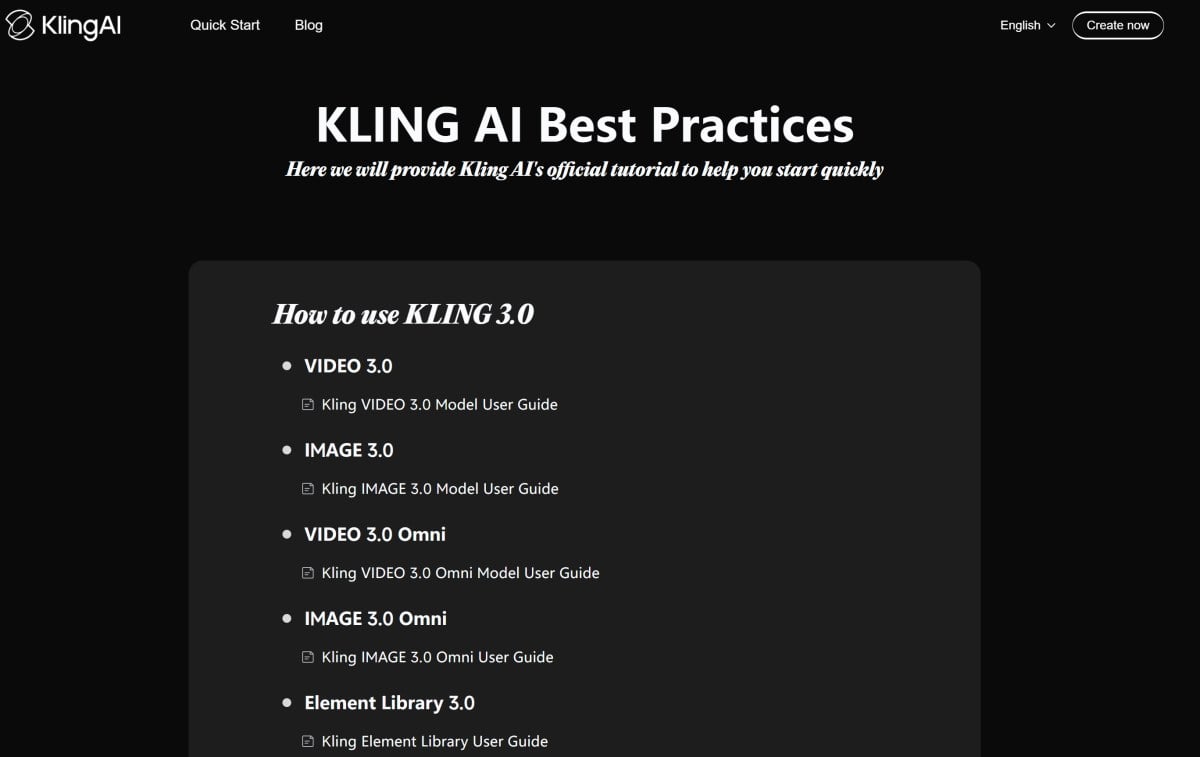 Comece pelo site do Kling AI se desejar usar a interface direta do produto. Utilize uma plataforma de terceiros apenas quando quiser acessar o Kling juntamente com outros modelos de vídeo de IA em um único espaço de trabalho.
A rota direta é kling.ai. A seção de ajuda oficial é o Início Rápido do Kling AI. Se você usar outra plataforma, verifique se ela lista a versão exata do modelo Kling, resolução de exportação, custo em créditos, política de marca d'água e direitos de uso.
2.2 Crie e verifique sua conta
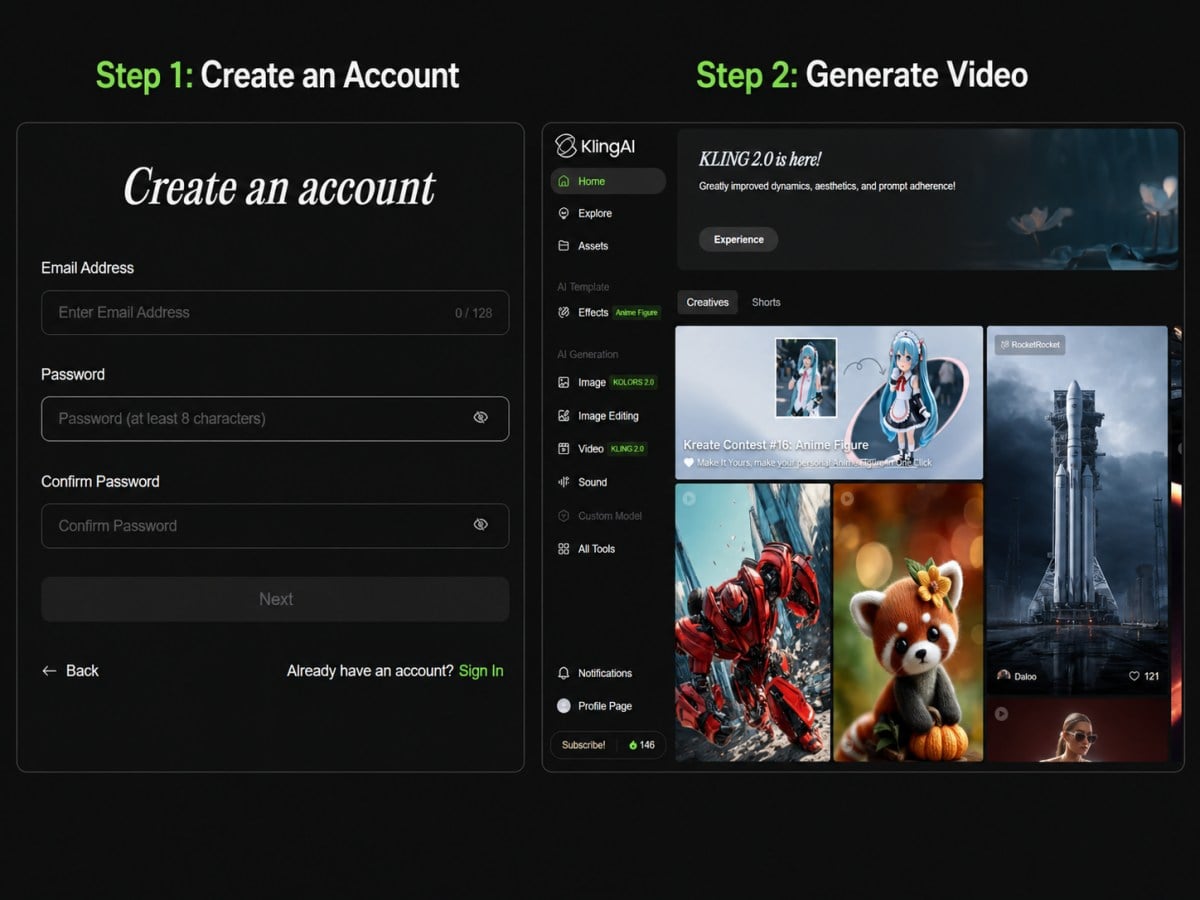 Crie uma conta com e-mail e, em seguida, conclua a verificação caso a plataforma solicite. Algumas páginas de acesso também podem oferecer suporte para login via Google, Apple ou e-mail.
As verificações da conta incluem endereço de e-mail, senha ou método de login de terceiros, e-mail de verificação, região da conta, créditos gratuitos disponíveis e lista de modelos visíveis após o login.
2.3 Escolha Text-to-Video ou Image-to-Video
Escolha "Text-to-Video" quando tiver apenas um prompt escrito. Escolha "Image-to-Video" quando tiver uma imagem inicial, referência de personagem, imagem de produto ou referência de cena.
Os principais modos de geração a verificar são Text-to-Video, Image-to-Video, Start & End Frames-to-Video (Quadros Inicial e Final para Vídeo), Referência de Multi-imagem, Referência de Elemento e Referência de Elemento de Vídeo.
2.4 Insira um prompt ou carregue um arquivo de referência
Insira um prompt que defina o assunto, a cena, a ação, o movimento da câmera, a duração e o formato de saída. Carregue arquivos de referência apenas quando o modo selecionado oferecer suporte a eles.
Um prompt utilizável deve incluir o assunto, local, ação, movimento da câmera, duração da tomada, proporção de aspecto e resolução de saída. Se o vídeo precisar de uma referência, verifique se o modo aceita uma imagem, quadro inicial, quadro final, elemento ou elemento de vídeo.
2.5 Verifique a versão do modelo, resolução e créditos
Verifique a versão do modelo, resolução, duração, áudio nativo, controle de voz e se a entrada de vídeo está sendo usada. Essas configurações afetam o custo em créditos e o tipo de saída. Não confie em listas de modelos antigas sem verificar se elas incluem o Kling 3.0 ou Kling 3.0 Omni.
O Guia do Usuário do Modelo Kling VIDEO 3.0 lista os modos 1080p e 720p. O Guia do Usuário do Modelo Kling VIDEO 3.0 Omni lista 1080p, 720p, áudio nativo, entrada de vídeo e preços por segundo.
2.6 Revise o movimento, a consistência e o áudio
Após a geração, revise o vídeo quanto ao movimento, consistência do assunto, fidelidade ao prompt, erros de quadro e alinhamento de áudio, caso o áudio esteja ativado. Gere novamente apenas após alterar um controle de cada vez.
A lista de verificação de revisão deve incluir identidade do assunto, precisão da ação, movimento da câmera, continuidade da cena, correspondência entre áudio e vídeo, incompatibilidade com o prompt, artefatos nas mãos ou rosto e desvio de objetos.
2.7 Exporte o vídeo final
Use a opção de download ou salvar da plataforma após a conclusão da geração. Verifique o arquivo antes de usá-lo em softwares de edição ou publicá-lo.
Antes de exportar, verifique a resolução de saída, duração, tamanho do arquivo, status da marca d'água, termos de uso comercial, saldo de créditos, plano da conta e regras de exportação da plataforma.
3. Principais formas de acessar o Kling AI nos Estados Unidos
3.1 Acesso pelo site oficial
A opção de site direto é para usuários que desejam usar o Kling AI através da interface própria do Kling. É o caminho principal para testar as ferramentas atuais do Kling e ler as instruções oficiais do produto.
A rota do site deve ser verificada em relação ao domínio oficial kling.ai. Dentro do site, confirme se a conta mostra as seções atuais, como Creative Studio, Ferramentas de IA, Geração de Vídeo, Geração de Imagem, Geração de Som, Efeitos, Preços, Documentação e Início Rápido.
3.2 Acesso pelo aplicativo móvel
A opção de aplicativo móvel é para usuários que desejam gerar ou revisar vídeos a partir de um telefone. Esta rota depende da disponibilidade do aplicativo na região da loja de aplicativos do usuário.
As verificações do aplicativo incluem disponibilidade na iOS App Store, disponibilidade na loja de aplicativos Android, método de login, saldo de créditos, versão do modelo disponível, opções de exportação e se os mesmos recursos da versão web estão disponíveis.
3.3 Acesso via plataforma de vídeo de IA de terceiros
A opção de plataforma de terceiros é para usuários que desejam usar os modelos Kling ao lado de outros modelos de vídeo dentro de um gerador de vídeo de IA. Esta rota pode ser útil para comparação de modelos, mas cada plataforma pode definir seus próprios preços, regras de exportação e direitos.
Antes de usar uma plataforma de terceiros, verifique a versão do modelo Kling disponível, custo em créditos, resolução de exportação, política de marca d'água, termos de uso comercial, tempo de fila, política de reembolso e data de atualização do modelo.
3.4 Acesso via API para desenvolvedores
A opção de API é para desenvolvedores ou equipes que desejam adicionar a geração de vídeo do Kling a um produto, fluxo de trabalho ou ferramenta interna. Esta rota requer documentação da API, autenticação, parâmetros de solicitação e rastreamento de custos.
O ponto de referência oficial é a Visão Geral da API do Kling AI. Os usuários da API devem verificar o endpoint, chave da API, nome do modelo, campo de prompt, campo de entrada de imagem ou vídeo, duração, resolução, URL de retorno de chamada, ID da tarefa, limite de taxa e pacote de recursos.
4. Use o Kling AI no GoEnhance AI
O GoEnhance oferece outra maneira de usar o Kling AI dentro de um fluxo de trabalho de vídeo de IA mais amplo. Em vez de alternar entre páginas de modelos separadas, os usuários podem começar pelo GoEnhance, escolher uma opção de geração de vídeo compatível com Kling, inserir um prompt ou carregar uma imagem de referência e gerar um vídeo a partir do mesmo espaço de trabalho.

Esta rota é útil quando o usuário deseja comparar o Kling com outros modelos de vídeo, testar saídas de texto para vídeo e imagem para vídeo, ou continuar editando clipes gerados após o primeiro resultado. Antes de gerar, verifique a versão do modelo selecionada, duração do vídeo, resolução, custo em créditos e configurações de exportação dentro da interface do GoEnhance.
Um fluxo de trabalho básico é:
| Passo | Ação |
|---|---|
| 1 | Abra o GoEnhance e entre no espaço de trabalho de vídeo de IA |
| 2 | Escolha um modelo de geração de vídeo compatível com Kling |
| 3 | Selecione Text-to-Video ou Image-to-Video |
| 4 | Insira um prompt ou carregue uma imagem de referência |
| 5 | Verifique a duração, resolução, créditos e configurações de exportação |
| 6 | Gere o vídeo e revise o resultado |
Para usuários que desejam um ponto de entrada mais simples, o GoEnhance pode funcionar como uma camada de acesso ao modelo para o Kling AI. Os usuários ainda devem verificar o nome do modelo atual, configurações disponíveis, regras de crédito e termos de uso comercial antes de usar a saída em um projeto.
5. O que você pode criar com o Kling AI
5.1 Geração de Text-to-Video
O Kling AI pode gerar vídeo a partir de um prompt de texto. O usuário escreve a cena e a ação, depois seleciona o modelo e as configurações de saída.
Para este modo, verifique o campo de prompt, duração, resolução, opção de áudio nativo, proporção de aspecto e custo em créditos. As referências de modelo atuais incluem Kling VIDEO 3.0 e Kling VIDEO 3.0 Omni.
5.2 Geração de Image-to-Video
O Kling AI pode gerar vídeo a partir de uma ou mais referências de imagem. Isso é útil quando o usuário precisa de um personagem, produto, cena ou quadro inicial de referência.
Para o Kling 3.0 Omni, a entrada de imagem tem limites específicos: até 7 imagens sem entrada de vídeo, largura e altura da imagem de pelo menos 300 px, tamanho de arquivo de até 10 MB e formatos suportados incluindo .jpg, .jpeg e .png.
5.3 Entrada de referência de vídeo
O Kling 3.0 Omni oferece suporte à referência de elemento de vídeo no guia atual. Isso permite que um usuário crie um elemento de vídeo a partir de um clipe curto.
O limite de entrada de vídeo é de 1 vídeo. O intervalo de duração aceito é de 3 a 10 segundos. O limite de tamanho de arquivo é de até 200 MB e o limite de resolução é de até 2K.
5.4 Geração de áudio nativo
O Kling VIDEO 3.0 e o Kling VIDEO 3.0 Omni oferecem suporte a modos de áudio nativo nas páginas do guia atual. O custo muda quando o áudio nativo é ativado.
| Modo | 1080p | 720p |
|---|---|---|
| VIDEO 3.0 com áudio nativo | 12 créditos/s | 9 créditos/s |
| VIDEO 3.0 sem áudio nativo | 8 créditos/s | 6 créditos/s |
5.5 Controle de voz para personagens
O Kling VIDEO 3.0 inclui controle de tom de voz como um item de crédito adicional. O Kling 3.0 Omni pode vincular a voz a um elemento sob condições suportadas.
O Controle de Voz está listado a 2 créditos/s tanto para 1080p quanto para 720p. Para material de voz, o guia do 3.0 Omni recomenda de 5 a 30 segundos de áudio de fala de uma única pessoa.
5.6 Geração de vídeo com várias tomadas (Multi-Shot)
O Kling VIDEO 3.0 oferece suporte à geração de várias tomadas nas páginas do guia atual. Isso é importante quando o prompt precisa de uma ordem de tomadas em vez de uma única cena contínua.
Um prompt de várias tomadas deve separar cada tomada por segundos, câmera, assunto e ação. Uma estrutura utilizável é: Tomada 1 para a ação de abertura, Tomada 2 para o acompanhamento da câmera e Tomada 3 para o close-up final ou transição.
6. O Kling AI é gratuito nos EUA?
O Kling AI usa um sistema de créditos para geração. O acesso gratuito pode permitir testes, mas configurações mais altas, mais gerações, maior duração ou áudio nativo podem exigir mais créditos.
A referência oficial de créditos é a Política de Créditos do Kling AI. O Kling lista o preço padrão como $1 USD = 66 Créditos, mas o custo final pode variar de acordo com a interface do produto, plano, modelo, duração e promoção.
7. Quanto custa o Kling AI por geração?
O custo depende do modelo, duração, resolução, áudio nativo, controle de voz e se a entrada de vídeo é usada. Calcule o custo por segundo antes de gerar, em vez de apenas verificar se a conta possui créditos gratuitos.
| Configuração do Kling VIDEO 3.0 Omni | 1080p | 720p |
|---|---|---|
| Sem entrada de vídeo, áudio nativo ligado | 12 créditos/s | 9 créditos/s |
| Sem entrada de vídeo, áudio nativo desligado | 8 créditos/s | 6 créditos/s |
| Com entrada de vídeo, áudio nativo desligado | 16 créditos/s | 12 créditos/s |
| Com entrada de vídeo, áudio nativo ligado | Ainda não suportado | Ainda não suportado |
8. Como a entrada de vídeo altera o custo do Kling 3.0 Omni?
Para o Kling VIDEO 3.0 Omni, a entrada de vídeo altera a taxa de crédito e desativa o áudio nativo na tabela de preços atual.
Sem entrada de vídeo, a geração em 1080p custa 12 créditos/s com áudio nativo e 8 créditos/s sem áudio nativo. Com entrada de vídeo, o áudio nativo ainda não é suportado e o custo é de 16 créditos/s em 1080p ou 12 créditos/s em 720p.
9. Exemplo de custo: quantos créditos usa um vídeo de 5 segundos?
Um vídeo de 5 segundos do Kling 3.0 pode usar diferentes quantidades de créditos dependendo da resolução, áudio nativo e controle de voz.
| Exemplo de configuração | Cálculo | Total |
|---|---|---|
| 5s, 720p, sem áudio nativo | 6 créditos/s × 5 | 30 créditos |
| 5s, 1080p, com áudio nativo | 12 créditos/s × 5 | 60 créditos |
| 5s, 1080p, áudio nativo + Controle de Voz | (12 + 2) créditos/s × 5 | 70 créditos |
10. Você pode usar vídeos do Kling AI comercialmente?
O uso comercial depende dos termos da plataforma onde o vídeo é gerado. Se estiver usando a rota de API oficial, verifique os termos de serviço pago da API do Kling antes de usar as saídas em anúncios, trabalhos para clientes, conteúdo pago ou produtos.
A referência oficial dos termos da API é o Termos de Serviço Pago da API do Kling AI. Os itens a verificar são direitos de uso comercial, propriedade da saída, uso restrito, risco de PI de terceiros, política de marca d'água, termos regionais e termos da API.
11. Dicas para melhores resultados no Kling AI
11.1 Escreva uma ação clara por prompt
Escreva o prompt com assunto, ação, cena, câmera, duração e estilo (apenas se o estilo for necessário). Não misture ações não relacionadas em um único prompt de vídeo curto.
Um prompt prático deve incluir assunto, local, ação, movimento da câmera, duração da tomada, proporção de aspecto, condição de iluminação e instrução de áudio quando suportado.
11.2 Use referências para consistência de personagem
Use referências de imagem ou referências de elemento quando o mesmo personagem precisar aparecer em várias tomadas. Evite alterar roupas, cabelo, idade ou detalhes faciais entre as linhas do prompt.
Para controle de consistência, verifique se o modo oferece suporte a referência de multi-imagem, referência de elemento ou referência de elemento de vídeo. No Kling 3.0 Omni, o limite de imagem ou elemento é de até 7 sem entrada de vídeo e até 4 quando a entrada de vídeo é fornecida.
11.3 Divida movimentos complexos em tomadas
Descreva um movimento principal por tomada. Para prompts de várias tomadas, divida cada tomada por segundos e ação.
Uma estrutura de movimento mais clara é: Tomada 1, 2 segundos, plano aberto, assunto entra no quadro; Tomada 2, 3 segundos, câmera segue o assunto; Tomada 3, 2 segundos, close-up, assunto para.
11.4 Teste primeiro as configurações de menor custo
Teste com duração mais curta e configurações de menor custo antes de usar modos de custo mais alto. Adicione áudio nativo ou controle de voz apenas quando o vídeo precisar.
Um vídeo de 5 segundos em 720p sem áudio nativo pode custar 30 créditos, enquanto um vídeo de 5 segundos em 1080p com áudio nativo pode custar 60 créditos. Se o Controle de Voz for adicionado em 1080p, o mesmo vídeo de 5 segundos pode custar 70 créditos.
12. Perguntas frequentes
12.1 O Kling AI está disponível nos EUA?
Sim. Usuários nos EUA podem acessar o Kling AI através do site, aplicativo, plataformas de terceiros ou rotas de API.
As principais rotas de acesso são site oficial, aplicativo iOS, aplicativo Android, plataforma de terceiros e API. O principal domínio oficial a verificar é kling.ai.
12.2 Qual é a maneira mais fácil de usar o Kling AI nos EUA?
O site é a rota direta para a maioria dos usuários. Plataformas de terceiros são melhores quando os usuários desejam comparar o Kling com outros modelos de vídeo de IA.
Use kling.ai para acesso direto. Use uma plataforma de terceiros apenas após verificar a versão do modelo disponível, custo, política de marca d'água, resolução de exportação e direitos de uso.
12.3 Qual modo do Kling AI os iniciantes devem usar primeiro?
Comece com Text-to-Video para testar prompts e, em seguida, use Image-to-Video quando a consistência do assunto ou da cena for importante.
O primeiro modo de teste é o Text-to-Video. O modo baseado em referência é o Image-to-Video. As entradas comuns incluem prompt, imagem, quadro inicial e quadro final.
12.4 Quantos créditos usa um vídeo de 5 segundos do Kling 3.0?
Um vídeo de 5 segundos do Kling 3.0 pode usar 30, 60 ou 70 créditos, dependendo da resolução, áudio nativo e controle de voz.
Os exemplos comuns são 30 créditos para 5 segundos em 720p sem áudio nativo, 60 créditos para 5 segundos em 1080p com áudio nativo e 70 créditos para 5 segundos em 1080p com áudio nativo mais Controle de Voz.
12.5 Qual resolução o Kling VIDEO 3.0 suporta?
O Kling VIDEO 3.0 suporta 1080p e 720p no guia oficial atual.
A unidade de preço é créditos por segundo. As taxas de áudio nativo são 12 créditos/s em 1080p e 9 créditos/s em 720p. Sem áudio nativo, as taxas são 8 créditos/s em 1080p e 6 créditos/s em 720p.
12.6 Quais arquivos de entrada o Kling 3.0 Omni pode usar?
O Kling 3.0 Omni pode usar imagens, vídeos e elementos dentro dos limites listados.
As imagens podem ter até 7 arquivos, pelo menos 300 px de largura e altura, até 10 MB cada e formato .jpg, .jpeg ou .png. A entrada de vídeo é limitada a 1 arquivo, de 3 a 10 segundos, até 200 MB e até 2K de resolução.
12.7 Devo usar o Kling AI diretamente ou através de outra plataforma?
Use o Kling diretamente quando quiser a interface do Kling e a documentação atual do Kling. Use outra plataforma quando precisar de vários modelos de vídeo de IA em um único espaço de trabalho.
Os fatores de decisão são a versão do modelo disponível, custo em créditos, configurações de exportação, acesso à API, termos de uso comercial, política de marca d'água e regras de reembolso.
12.8 O que os usuários devem verificar antes de seguir tutoriais antigos do Kling AI?
Verifique se o tutorial inclui nomes de modelos atuais, taxas de crédito, limites de duração, limites de entrada e opções de resolução. Tutoriais mais antigos podem explicar apenas o acesso à conta e podem não refletir as configurações do Kling 3.0 ou Kling 3.0 Omni.
As verificações mínimas são Kling 3.0, Kling 3.0 Omni, 1080p, 720p, créditos de áudio nativo, créditos de entrada de vídeo, limites de entrada de imagem, limites de entrada de vídeo e termos da API.
13. Conclusão
Os usuários nos EUA podem usar o Kling AI escolhendo um caminho de acesso, criando uma conta, selecionando um modo de geração, verificando os créditos e gerando um vídeo. Um guia útil deve incluir os parâmetros atuais do Kling 3.0, pois muitas páginas antigas cobrem apenas a configuração da conta e não respondem a perguntas sobre custo, duração, limites de entrada, API ou uso comercial.
Antes de usar o Kling AI para um projeto real, verifique a versão do modelo, resolução, taxa de crédito, limites de entrada e termos de uso. Para o Kling 3.0 e Kling 3.0 Omni, os números principais são 1080p, 720p, 12 créditos/s, 9 créditos/s, 8 créditos/s, 6 créditos/s, 16 créditos/s com entrada de vídeo em 1080p, 12 créditos/s com entrada de vídeo em 720p e $1 USD = 66 Créditos.


