
Veo 3.1 Bewertung: KI-Videoerstellung im Test 2026
- 1. Einführung
- 2. Was ist Veo 3.1?
- 3. Wie man Veo 3.1 zugreift
- 4. Hauptfunktionen & Fähigkeiten
- 5. Anwendung von Veo 3.1 — Schritt für Schritt
- 6. Anwendungsfälle mit besten Ergebnissen
- 7. Grenzen, Herausforderungen & Offene Fragen
- 8. Wie Veo 3.1 im Vergleich abschneidet (kurze Tabelle)
- 9. Fazit / Endurteil
- 10. FAQs (kurz)
Ich habe Veo 3.1 bei alltäglichen kreativen Aufgaben getestet, um zu sehen, wie es sich in realen Workflows im Jahr 2026 bewährt – nicht als Labor-Demo, sondern als Werkzeug, das Sie tatsächlich verwenden könnten. Der Fokus liegt auf praktischen Ergebnissen: Was sich als verlässlich erwies, was nicht, und wie Veo 3.1 in die Kurzform-Produktion integriert werden kann, ohne überzogene Automatisierungsversprechen. Die Abschnitte beginnen mit einem prägnanten Urteil und erläutern anschließend Belege und Erklärungen für Leser, die mehr Tiefe wünschen.
1. Einführung
Veo 3.1 ist ein produktionserprobtes Upgrade, das die Erstellung kurzer, plattformfertiger KI-Videos erleichtert, dabei aber weiterhin auf clip-basierte Montage für längere Erzählungen setzt.
KI-Video-Tools haben sich von beeindruckenden Demos zu alltäglichen Werkzeugen entwickelt, die von Kreativen, Marketingfachleuten und Pädagogen genutzt werden; Veo 3.1 legt Wert auf Referenzbildtreue, native vertikale Ausgaben und engere Audio-Synchronisierung, damit kurze Clips poliert und teilbar wirken. In dieser Rezension behandle ich, was Veo 3.1 kann, wo es am meisten hilft, wie man es praktisch anwendet und welche Einschränkungen zu beachten sind.
2. Was ist Veo 3.1?
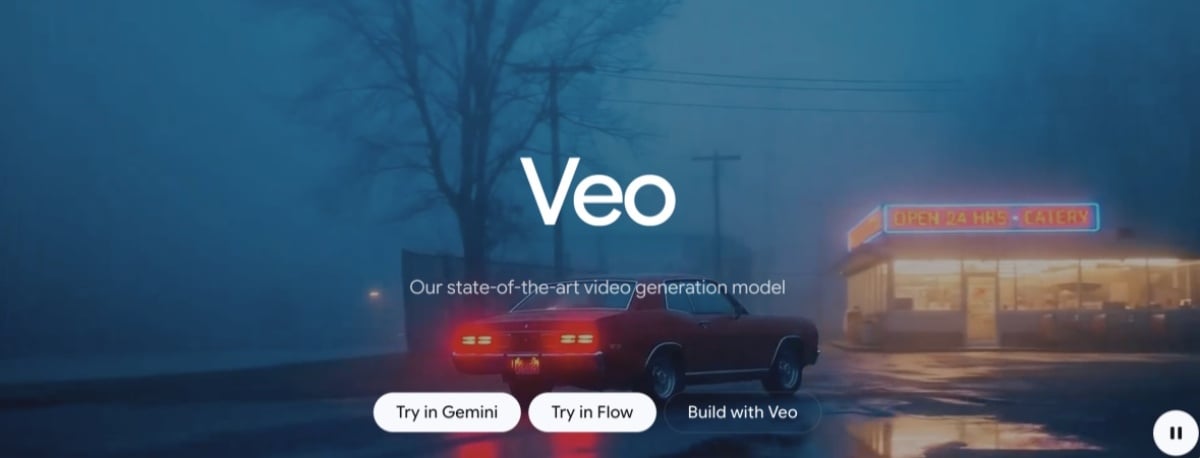
Veo 3.1 ist Googles neuestes generatives Video-Modell zur Erzeugung kurzer, visuell kohärenter Clips aus Textvorgaben und Referenzbildern.
Es liegt zwischen Consumer-Creativity-Apps und Entwickler-APIs: Sie finden es im Gemini-Ökosystem, YouTube/Shorts Workflows und Vertex AI Endpunkten. Im Vergleich zu Veo 3 verbessert Version 3.1 die Treue zum Referenzbild, unterstützt native 9:16 Hochformat-Ausgaben und bietet erweiterte Audiooptionen.
3. Wie man Veo 3.1 zugreift
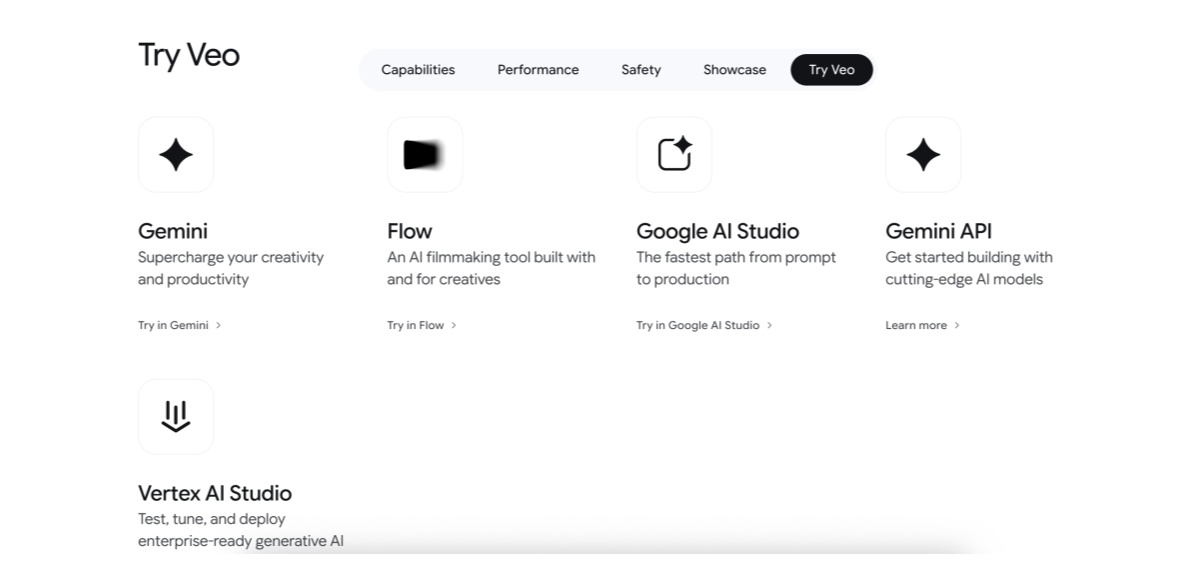
Sie können Veo 3.1 über Consumer-Apps, Plattformintegrationen oder programmatische APIs nutzen, je nachdem, ob Sie schnelle Experimente oder automatisierte Produktionspipelines wünschen.
- Für schnelle Experimente nutze ich die Gemini-App oder die YouTube Create/Shorts Abläufe für die schnelle Generierung vertikaler Clips.
- Für Veröffentlichungsworkflows verlasse ich mich auf die YouTube-Integration, um plattformfertige Ausgaben zu erzeugen.
- Für Automatisierung und Skalierung prüfe ich die Gemini API und Vertex AI Optionen, achte dabei aber auf Kontingente und Modellvarianten-Unterschiede.
4. Hauptfunktionen & Fähigkeiten
4.1 Videogenerierung
Veo 3.1 wandelt kurze Eingaben plus Referenzbilder zuverlässig in prägnante, kohärente Clips um und unterstützt sowohl Text→Video als auch Bild→Video Abläufe.
- Eingaben: Textvorgaben, einzelne oder mehrere Referenzbilder (nützlich zur Fixierung von Charakterdesigns oder Setdetails).
- Ausgaben: native 9:16 und 16:9 Seitenverhältnisse, gängige Bildraten und plattformfertige Längen.
- Audio: integrierte Sprache und Umgebungsgeräusche verbessern das Enderlebnis kurzer Szenen.
4.2 Automatische Schnitt & Effekte
Veo 3.1 automatisiert Tempo, Übergänge und einfache Effekte, sodass Sie sich auf die Story-Elemente statt auf Mikro-Schnitt konzentrieren können.
- Szenensequenzierung, Überblendungen und Musik-zu-Takt-Synchronisation sind in der Consumer-Oberfläche einstellbar; APIs bieten feinere Steuerung bei eigener Pipeline.
4.3 Vorlagen & Stile
Vorlagen helfen Neueinsteigern bei einem schnellen Start, während erfahrene Nutzer generierte Clips für längere Erzählungen kombinieren.
- Vorlagen umfassen soziale Hooks, Produktdemos, Erklärvideos und filmische Beats.
- Meine Empfehlung: Beginnen Sie mit einer Vorlage + Einzel-Subjekt-Referenz und verfeinern Sie dann individuellere Prompt-Sequenzen.
4.4 Innovative Extras
Veo 3.1 bietet native Porträt-Generierung, verbesserte Wiederverwendung von Objekten/Hintergründen über Clips hinweg und praktische Upscaling-Optionen, die manuelles Zuschneiden für vertikale Posts minimieren.
5. Anwendung von Veo 3.1 — Schritt für Schritt
Sie können Veo 3.1 sofort mit diesem praxisnahen Ablauf testen, den ich bei der Produktion kurzer, sozialtauglicher Clips verwende.
- Referenzen vorbereiten
- Verwenden Sie klare, gut ausgeleuchtete Subjektbilder für optische Treue. Wenn Sie bildgesteuerte Transformationen ausprobieren möchten, ist der Bild-zu-Video-Weg ein sinnvoller Einstieg.
- Seitenverhältnis & Vorlage wählen
- Wählen Sie 9:16 für Shorts/TikTok oder 16:9 für YouTube/Landschaft; wählen Sie eine Vorlage, die zu Ihrem Ziel passt.
- Prägnante Prompts schreiben (Anwendung von Veo 3.1)
- Prompt-Formel, die ich verwende: Subjekt + Aktion + Kamera + Stimmung + Dauer.
- Beispiel: „Junge Barista, basierend auf Referenzbild, zieht einen Espresso-Shot in einem engen 35mm-Rahmen bei warmem Morgenlicht, fröhliche Stimmung, 8 Sekunden."
- Generieren und iterieren
- Erzeugen Sie einen ersten Clip, prüfen Sie die Konsistenz, passen Sie dann Prompt, Referenzbilder oder Vorlage an.
- Nachbearbeitung & Zusammensetzen
- Für längere Geschichten exportieren Sie mehrere 8s Clips und schneiden Sie diese in Premiere/CapCut/FCP zusammen; fügen Sie dort präzise Untertitel und Timing-Anpassungen hinzu.
- Exportieren und veröffentlichen
- Exportieren Sie MP4 in der gewünschten Auflösung; verwenden Sie Plattformintegrationen für direkte Veröffentlichungen, wenn verfügbar.
6. Anwendungsfälle mit besten Ergebnissen
Veo 3.1 eignet sich besonders für kurze, aufmerksamkeitsstarke Clips statt längere Einzelszenen.
- Soziale Ersteller: 6–12s vertikale Hooks, Intros und Produktteaser.
- Marketingteams: schnelle visuelle Konzepte und Anzeigen-Mockups für A/B-Tests.
- Pädagogen: prägnante Beispiele oder Erklärkarteien zum Einbetten in Lektionen.
- Story-Prototyping: schnelle Visualisierung von Beats zur Unterstützung der Live-Action-Vorproduktion.
Praktische Beispiele (sortiert):
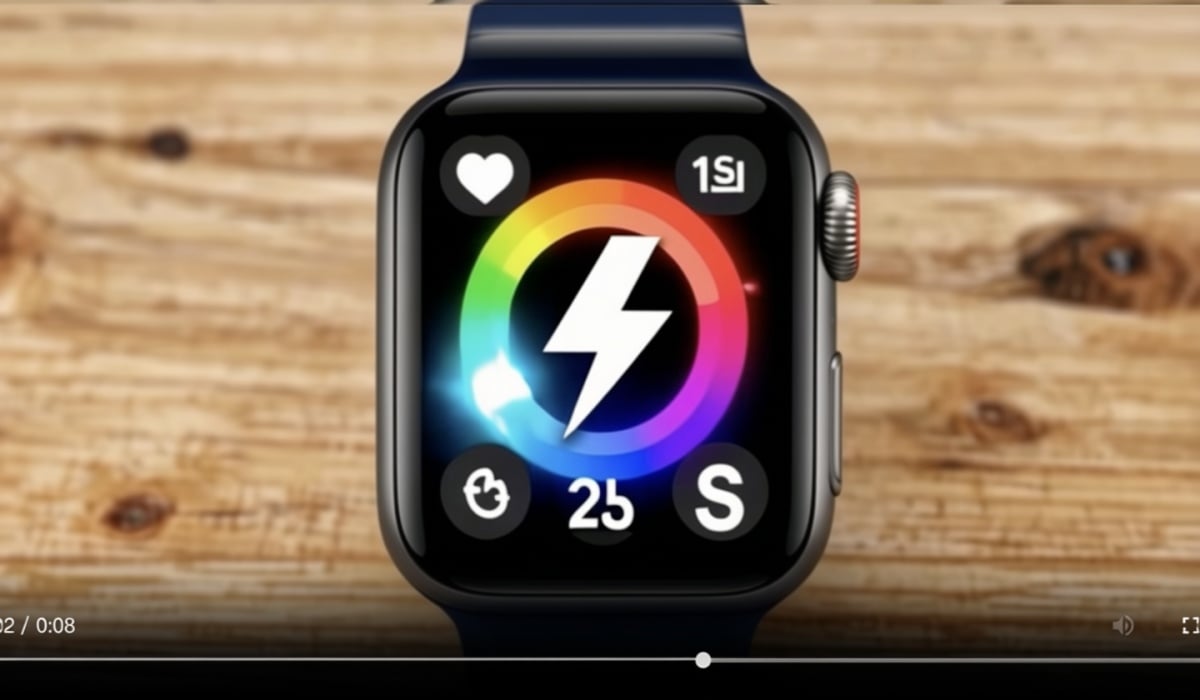
- Eine 8s Produktdemo zum Test von bewegungsfokussierten Werbe-Hooks.
- Eine 8s Erklärkarte für ein Online-Kursmodul.
- Mehrere 8s Clips zusammengesetzt zu einem 60s Trailer.
7. Grenzen, Herausforderungen & Offene Fragen
Veo 3.1 erhöht die Basisqualität, stellt aber weiterhin praktische Anforderungen, die Sie bedenken sollten.
- Clip-Länge / Veo 3.1 Längenbegrenzung: Die gängige Einzelgenerierungsdauer ist kurz (typisch ~8 Sekunden), längere Videos erfordern Sequenzierung oder Erweiterungsworkflows. Prüfen Sie die Endpoint-Dokumentation vor Workflow-Verpflichtungen.
- Komplexe Szenen: Mehrcharakter-Interaktionen, lange, kontinuierliche Kamerafahrten und hochdetaillierte Kinematographie bleiben anfällig und benötigen oft zusätzliche Bearbeitungsläufe.
- Upscaling vs native Auflösung: Manche Workflows bieten 4K-Upscaling an, das jedoch eine hochgerechnete Ausgabe und keine native 4K-Erfassung darstellt.
8. Wie Veo 3.1 im Vergleich abschneidet (kurze Tabelle)
Kurz gesagt, Veo 3.1 verkleinert die Lücke zu Konkurrenten bei vertikaler Unterstützung und Audiointegration, während es einen clip-basierten Workflow beibehält.
| Fähigkeit | Veo 3 | Veo 3.1 | Typischer Wettbewerber |
|---|---|---|---|
| Referenzbild-Treue | Gut | Verbessert (Mehrfachbild-Wiederverwendung) | Variiert |
| Native 9:16-Unterstützung | Eingeschränkt | Ja (nativ) | Einige |
| Einzelgenerierungsdauer | ~8s | ~8s (verlängerbar per Sequenzierung) | Manche bieten längere native Clips |
| Native Audio | Grundlegend | Verbesserte native Stimme & SFX | Variiert |
| Upscaling | 1080p | Hochskalierung auf 4K (hochskaliert) | Variiert |
9. Fazit / Endurteil
Veo 3.1 ist ein sinnvoller, nutzbarer Schritt für Kreative, die um kurze Clips herum arbeiten: Es stärkt die visuelle Kontinuität, fügt native Hochformat-Ausgabe hinzu und macht audiozentrierte Szenen überzeugender – ersetzt jedoch noch keine vollständige Produktions-Pipeline für Langform-Projekte.
Wenn Ihre Arbeit sozialorientiert, iterativ und clip-basiert ist, empfehle ich, Veo 3.1 in einem kleinen Produktionslauf zu testen. Für Single-Shot Langform-Kino planen Sie Clips zusammenzusetzen oder Veo-Ausgaben mit traditionellen Produktionsmethoden zu kombinieren. Entwickler sollten die Gemini API und Vertex AI Modellseiten für Kontingente und genaue Fähigkeiten vor der Automatisierung großer Chargen konsultieren.
10. FAQs (kurz)
F: Wie lang darf ein Veo 3.1 Clip sein?
A: Native Einzelgenerierungsclips sind typischerweise kurz (ca. 8 Sekunden); manche Workflows unterstützen Verlängerung oder Sequenzierung – prüfen Sie die Grenzen in Ihren Endpoint-Dokumenten.
F: Wie suche ich richtig, wenn ich Veo falsch schreibe (z.B. „gogole veo 3.1")?
A: Tippfehler sind häufig; nutzen Sie offizielle Quellen wie Googles Produktseiten, Gemini-Dokumentation oder Vertex AI Modellseiten, um Fehlinformationen zu vermeiden.
F: Ist es sicher, KI-generierte Videos zu veröffentlichen?
A: Plattformen und Anbieter wenden Sicherheitsfilter an und manche Workflows fügen Wasserzeichen oder SynthID hinzu; halten Sie sich an Plattformregeln und holen Sie Einverständnisse für echte Personen oder urheberrechtlich geschützte Materialien ein.
Schnelltest-Anleitung (3 Minuten)
- Öffnen Sie Gemini oder YouTube Create.
- Laden Sie ein einzelnes klares Subjektbild hoch.
- Verwenden Sie eine kurze Eingabe mit Kamera und Stimmung, Ziel 9:16 und ca. 8 Sekunden.
- Generieren, iterieren, dann exportieren.
Für die Produktion verwenden Sie Googles offizielle Ankündigung und Vertex AI Dokumentation (rel="nofollow") — z.B.:
Google Blog: Veo 3.1.
Schlüsselbegriffe vorhanden: Veo 3.1 Bewertung; gogole veo 3.1 (Tippfehlerbewusstsein); veo 3.1 Längenbegrenzung; wie man veo 3.1 benutzt.


