
VEED IO無料体験:画像から動画へのAI生成ツールと代替案
- 本記事の内容
- VEED IOの画像から動画へのAI生成ツール概要
- 最適な使用例(VEEDが「価値がある」と感じる場面)
- 無料版と有料版:通常の違い
- VEED IOの使い方(ステップバイステップ)
- VEEDの代替案(試すべき最良のオプション)
- クイック比較表
- FAQ
- 最終的な見解
1枚の良い画像をスクロールを止めるクリップに変えるには、以前はキーフレームやタイムライン、そして多くの忍耐が必要でした。今ではこうなりました:写真をアップロードし、動きを説明し、短い動画を生成し、それをキャプション、音楽、ブランディングで仕上げます。
VEED IOは、このワークフローを実現する最も簡単な「オールインワン」の方法の1つです—特に、同じブラウザタブで生成と編集を行いたい場合に。
本記事の内容
- VEED IOの画像から動画へのAI生成ツール概要
- 最適な用途(適さない場合も含む)
- 無料版と有料版の違い
- VEED IOの使い方(ステップバイステップ)
- VEEDの代替案(試すべき最良のオプション)
- FAQ
VEED IOの画像から動画へのAI生成ツール概要
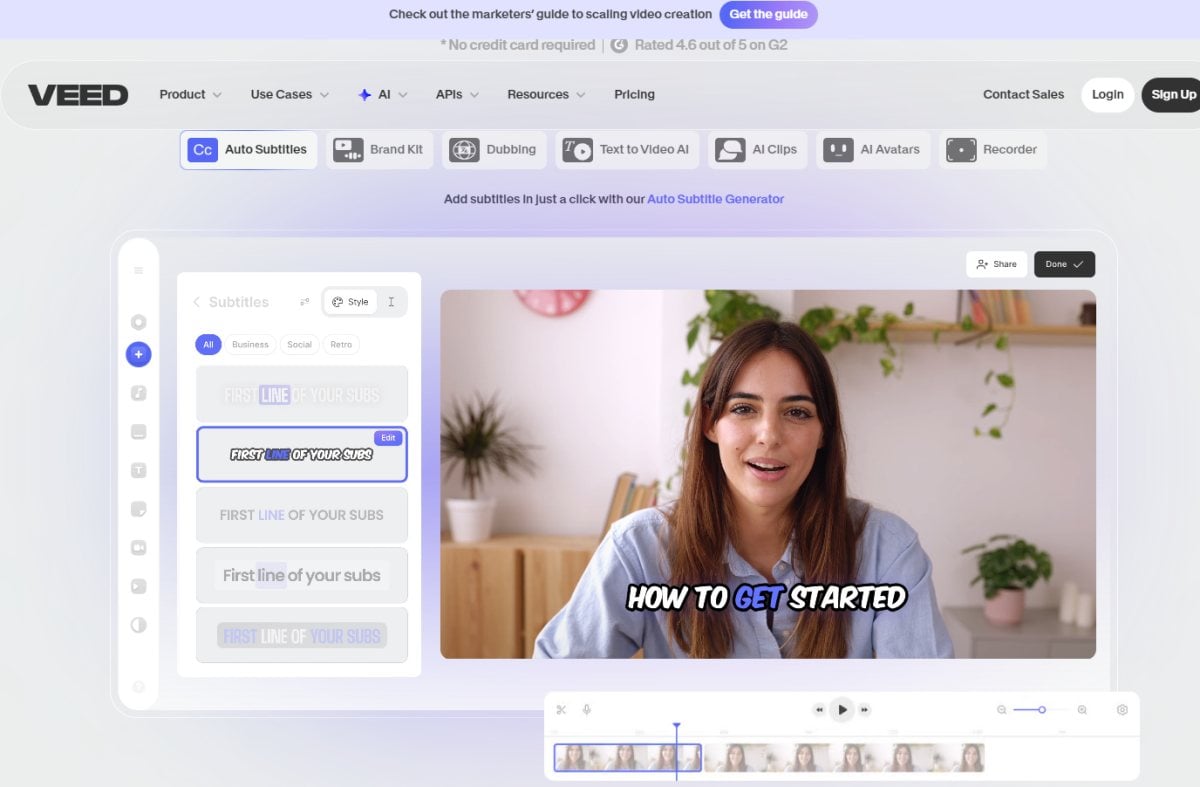 VEED IOの画像から動画へのフローはシンプルなアイデアに基づいています:あなたの画像が開始フレームとなり、プロンプトがAIにシーンの動き方を指示します。
以下が、いわゆる「純粋な生成」ツールとの差別化ポイントです:
1) 画像から動画への生成(迅速でプロンプトに基づく)
写真をアップロードし、次のような短い動きの説明を追加します:
- 「スロードリーイン、微妙な髪の動き、シネマティックな照明を使用。」
- 「製品がわずかに回転し、柔らかな影のシフト、クリーンなスタジオの外観」
- 「動き—穏やかなパララックス / 背景のドリフト / 落ち着いた手持ち感」
VEEDは初心者にも使いやすいように設計されています:動きを簡単な言葉で説明し、生成し、洗練させます。
2) 組み込みエディター(VEEDが実用的になる場所)
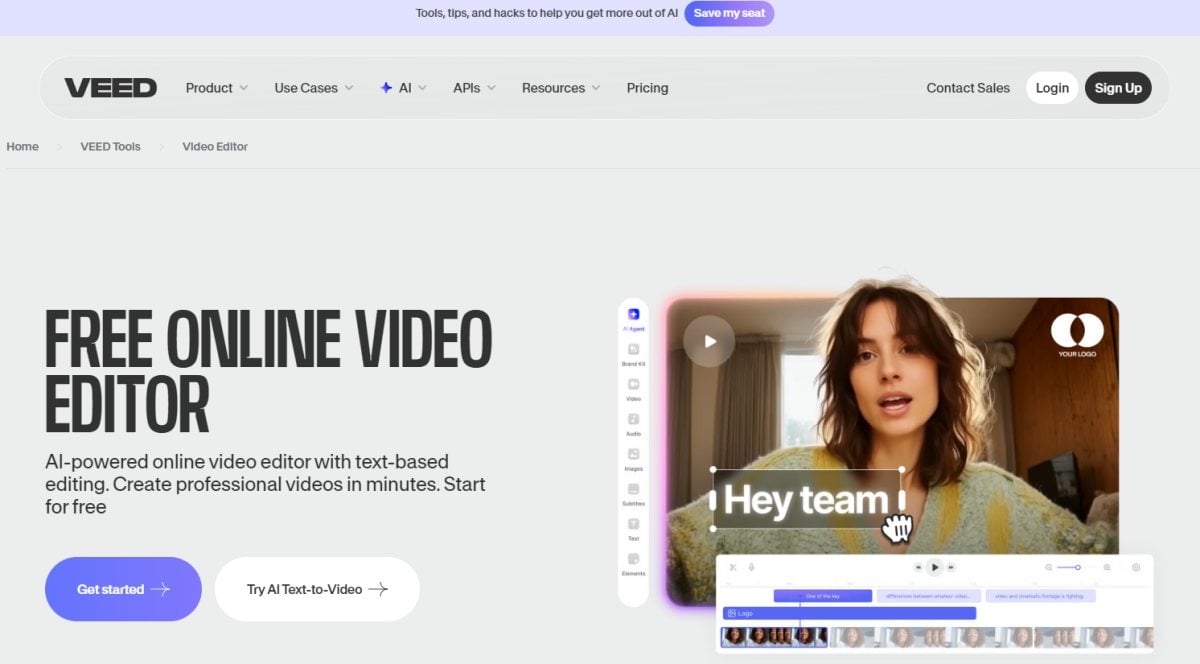 多くのAI生成ツールは「クリップをダウンロードする」で終わります。VEEDは次のステップのために構築されています:
- 字幕/キャプションを追加
- テキストオーバーレイやグラフィックを挿入
- 音楽や効果音を追加
- トリミング、リサイズ、異なるプラットフォーム向けにエクスポート
定期的にコンテンツを公開する場合、生成と編集を一緒に行えることは時間の節約になります。
3) モデル選択(結果を比較したい人向け)
スタイルの違いを気にする場合、VEEDには「画像から動画へのモデル」エリアがあり、モデル間で出力をテストして比較できます。同じ画像から異なる「テイク」を生成したい場合(よりリアル、よりアニメーション風、滑らかな動きなど)に便利です。
最適な使用例(VEEDが「価値がある」と感じる場面)
VEEDを画像から動画に使用するかどうかを検討している場合、以下のシナリオで特に優れています:
-
製品写真からの短いソーシャルクリップ
クリーンな製品写真を3〜6秒のモーションクリップに変換し、広告、リール、ランディングページに使用します。 -
パッケージングが必要なトーキングヘッドコンテンツ
動画全体を生成しなくても、VEEDはキャプション、レイアウト、簡単な編集に強みがあります。 -
繰り返し可能なワークフローを求めるマーケティングチーム
価値は魔法のような1本の動画ではなく、毎週一貫したブランドで繰り返せるワークフローにあります。 -
「十分に良いものを迅速に」生成し、洗練させたいクリエイター
いくつかのバリエーションを迅速に生成し、最良のものを選び、仕上げます。
無料版と有料版:通常の違い
ほとんどの人は無料プランでVEEDを試し、以下のような制約に直面したときにアップグレードします:
- エクスポート品質: 無料エクスポートは通常低解像度(一般的に720p)に制限されており、高いプランではHDまたは4Kまで対応します。
- ウォーターマーク: 無料エクスポートにはウォーターマークが含まれる場合があり、有料プランで削除されます。
- AIツールと使用制限: 一部のAI機能は制限されているか、無料アカウントでは一度だけ試せる場合があります。
- ストレージ/コラボレーション: 高いプランではより多くのスペース、ブランドキット、チーム機能が追加されます。
目標が「動きやアイデアをテストする」場合、無料で十分なことが多いです。目標が「クライアント向けの動画を出荷する」場合、ウォーターマークやエクスポート制限が有料プランへの移行を促します。
VEED IOの使い方(ステップバイステップ)
これが、動画編集を一度も行ったことがなくても使える最速の方法です。
ステップ1:適切な開始画像を選ぶ
AIが「理解しやすい」画像を選びます:
- 単一の明確な被写体
- 細かすぎるディテールが少ない
- クリーンな背景(または少なくとも読み取り可能な分離)
- 良好な照明とシャープさ
製品クリップを作成したい場合は、クリーンな3/4アングルの製品写真を使用します。シネマティックな動きを求める場合は、奥行き(前景+背景)のあるシーンを選びます。
ステップ2:画像をアップロード
VEEDの画像から動画へのAIツールを開き、画像をアップロードして完全に読み込ませます。
ヒント:画像が非常に横長または縦長の場合、出力が投稿するプラットフォームに合うように事前にトリミングを検討してください。
ステップ3:動きのプロンプトを短く焦点を絞る
良いプロンプトには通常、次の3つの要素があります:
被写体 + 動き + カメラ
コピーできる例:
- 「クローズアップポートレートは、微妙な呼吸の動き、スロープッシュイン、ソフトなフィルムグレインと組み合わせると最適です。」
- 「都市の街並み写真、軽い雨の雰囲気、スローパララックス、シネマティックなコントラスト。」
長い段落は避けましょう。複数のバージョンを作成したい場合は、カメラの動き、速度、またはムードなど、1つの変数を変えるだけにします。
ステップ4:2〜4種類のバリエーションを生成
最初の出力に妥協しないでください。いくつかのオプションを生成します:
- バージョンA:「スロードリーイン」
- バージョンB:「手持ちの微細な揺れ」
- バージョンC:「パララックス + 奥行き」
- バージョンD:「より遅い動き、落ち着いたムード」
その後、最もクリーンなものを選びます。
ステップ5:エディターで仕上げ
ここでVEEDが実際のワークフローになります:
- 「AIの起動時の奇妙さ」を取り除くために最初/最後の0.5秒をトリミング
- キャプションや見出しテキストを追加
- ロゴ/ブランドキットを追加(使用している場合)
- 音楽(低音量)を追加して品質を向上
- 必要な形式でエクスポート(リール/TikTok/YouTubeショート/横向き)
VEEDの代替案(試すべき最良のオプション)
VEEDは、生成 + 編集を1つのブラウザワークフローで行いたい場合に強力な選択肢です。しかし、優先事項が異なる場合—より強力なモデル、よりシネマティックな動き、またはより迅速な「ソーシャルテンプレート」パイプライン—以下の代替案を試す価値があります。
1) GoEnhance AI(迅速で多様な生成に最適なオールインワン代替案)
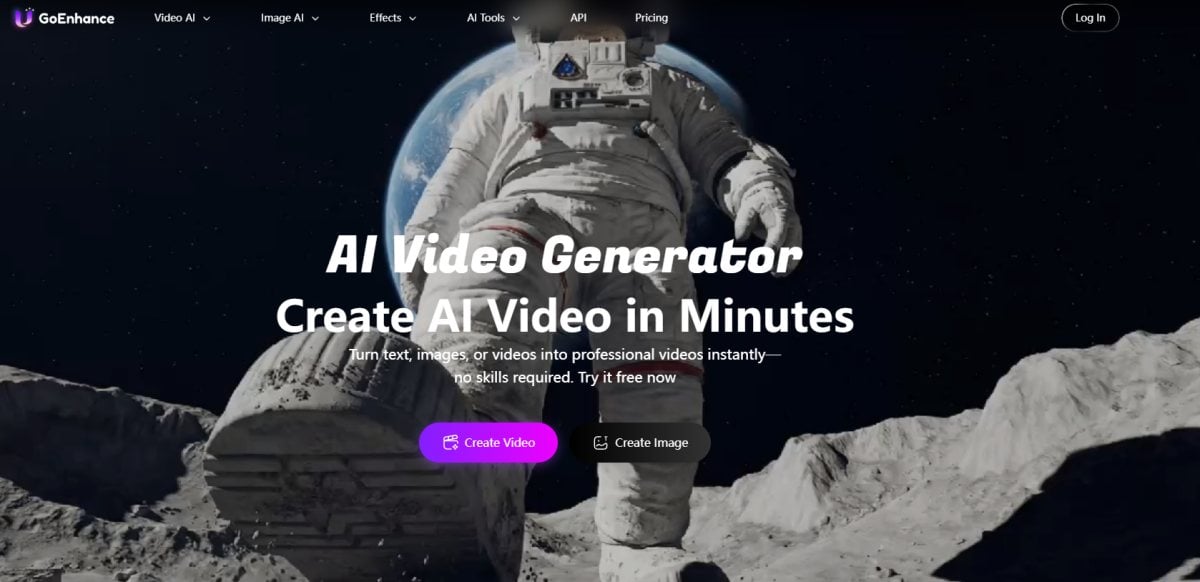
画像から動画を迅速に生成したい場合—特に複数のクリエイティブなテイクを—GoEnhance AIは実用的なVEEDの代替案です。スピード、バリエーション、「いくつかの方向を試してから勝者を選ぶ」に重点を置いています。
選ばれる理由
- 簡単な画像から動画へのワークフローで迅速な反復
- 同じ写真から複数のバリエーションを生成したい場合に便利(異なる動き、雰囲気、ペース)
- ボリュームを必要とするクリエイターやマーケターに役立つ
最適な用途
頻繁に短いクリップを画像から生成するクリエイターや成長チーム。
2) Runway(より強力な生成コントロールを求めるクリエイターに最適)
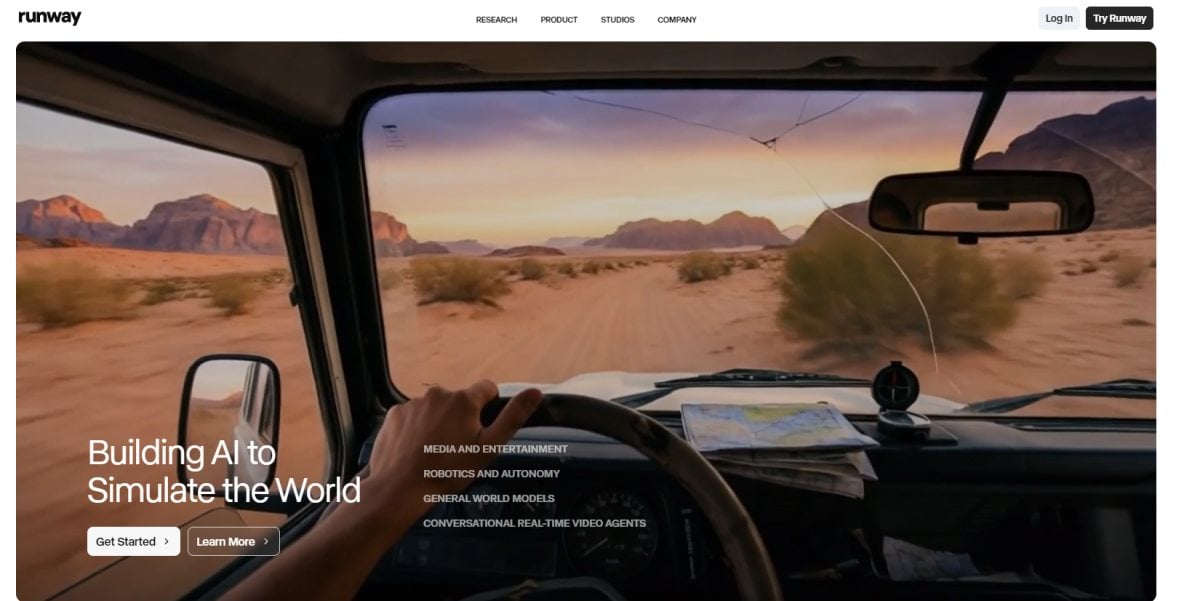
Runwayは、生成モデルやクリエイティブなコントロールを重視し、初心者向けエディターよりも優先する場合によく選ばれます。
選ばれる主な理由
- 強力な画像から動画へのワークフローとクリエイティブな実験
- シネマティックな動き、スタイライズされたルックス、反復に役立つ
- 少し複雑なUIを学ぶ意欲がある場合に適している
最適な用途
クリエイター、映画製作者、エージェンシー、および高品質なAI動画生成を求める人々。
3) CapCut Web(「迅速なコンテンツ」代替案に最適)
CapCutのウェブツールは、迅速なソーシャルコンテンツ—テンプレート、自動フロー、スピード—のために構築されています。
選ばれる主な理由
- 写真を短い動画に迅速に変換するのに適している
- ソーシャル対応のフォーマットと「迅速な完了」ワークフローに役立つ
- シネマティックというよりテンプレート駆動に感じられることが多い
最適な用途
頻繁に短い形式のコンテンツを出荷するリール/TikTokクリエイターやチーム。
4) Canva AI Video Generator(デザイン重視のチームに最適)
サムネイル、ソーシャル投稿、ブランドキットの世界にいる場合、Canvaはクリエイティブを生成して組み立てる快適な場所となるでしょう。
選ばれる主な理由
- ブランドに優しいレイアウトやデザインアセットに最適
- すべてを一貫性のある状態に保つのが簡単(フォント、色、テンプレート)
- マーケティング資料 + 簡単な動きに適している
最適な用途
すでにCanvaを使用しているマーケティングチームやクリエイター。
5) Media.io Image-to-Video(軽量な代替案に最適)
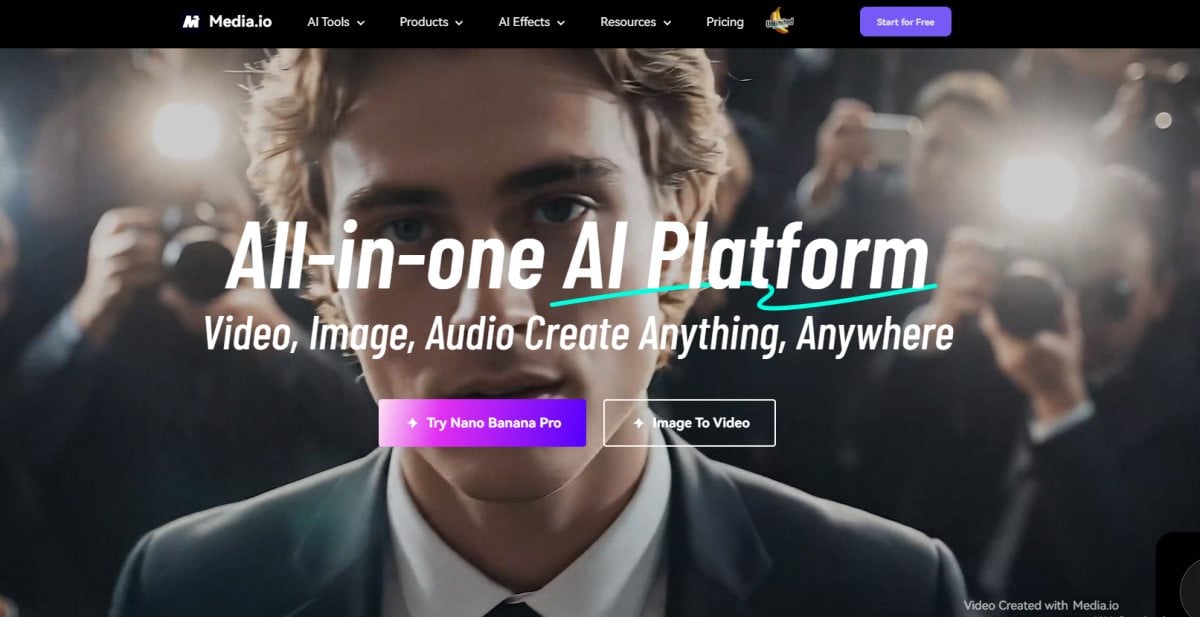
Media.ioは、フルエディタースタックを考えすぎずに迅速な画像から動画へのツールを求める場合に適した選択肢です。
選ばれる主な理由
- シンプルなアップロード → プロンプト → 生成フロー
- 迅速な結果と最小限のセットアップを求める場合に便利
- 今日中にクリップが必要な場合の「バックアップツール」として適している
最適な用途
初心者や迅速な実験。
クイック比較表
| ツール | 最適な用途 | 感じる特徴 | 適している用途 |
|---|---|---|---|
| VEED IO | 生成 + 編集を1つの場所で | エディター重視 | ソーシャル動画、マーケティングワークフロー |
| GoEnhance AI | 迅速な画像から動画へのバリエーション | 生成重視 | 大量のクリエイティブテスト |
| Runway | 高品質なクリエイティブ生成 | クリエイターツールキット | シネマティック / スタイライズされたAIモーション |
| CapCut Web | 迅速なソーシャル出力 | テンプレート重視 | 大量の短い形式 |
| Canva | ブランド + デザインワークフロー | デザイン重視 | マーケティング資料 + 簡単な動き |
| Media.io | シンプルな画像から動画 | 軽量 | 迅速なテストと短いクリップ |
FAQ
VEED IOは無料で使えますか?
はい—VEEDには無料プランがあり、ワークフローを試すことができます。無料プランには通常、エクスポート制限があり、機能やプランによってはウォーターマークが含まれる場合があります。
VEEDを画像から動画に使用し、その後編集を続けることはできますか?
それがVEEDを選ぶ主な理由の1つです:クリップを生成し、その後すぐにキャプション、テキスト、音楽を追加し、同じツール内でリサイズ/エクスポートできます。
画像から動画へのプロンプトにはどのようなものが最適ですか?
プロンプトは短く視覚的に保ちます。以下に焦点を当てます:
- カメラの動き(「スロープッシュイン」、「穏やかなパン」)
- 動きのスタイル(「滑らか」、「微妙」、「手持ち」)
- ムード(「シネマティック」、「クリーンなスタジオ」、「ソフトライト」)
なぜ一部の出力が「揺れる」ように見えるのですか?
一般的な原因:
- 要求された動きが多すぎる(「高速ズーム + 激しい揺れ + 大きな被写体の動き」)
- 背景の詳細が乱雑
- カメラから遠い小さな顔の特徴
動きの強度を減らし、シーンを簡素化してみてください。
より強力な生成を求める場合、最適なVEEDの代替案は何ですか?
生成モデルのクリエイティブなコントロールやシネマティックな実験を重視する場合、Runwayが通常最初に試される代替案です。
最終的な見解
目標が**「画像をクリップに変え、キャプションや仕上げを加えて出荷する」**ことであれば、VEED IOは非常に実用的な選択肢です—特にソーシャルコンテンツやマーケティングワークフローにおいて。
目標が**「生成の品質とスタイルをさらに追求する」**ことであれば、まずGoEnhance AIとRunwayを試し、最良のクリップを選んで仕上げのために好みのエディターに持ち込んでください。


