
VEED IO 무료 체험: 이미지-비디오 AI 생성기 및 대안
- 이 글에서 다룰 내용
- VEED IO 이미지-비디오 AI 생성기 개요
- 가장 적합한 용도 (VEED가 "가치 있는" 느낌을 주는 곳)
- 무료 vs 유료: 일반적인 변경 사항
- VEED IO 사용 방법 (단계별 안내)
- VEED 대안 (최고의 옵션들)
- 빠른 비교 표
- FAQ
- 최종 의견
하나의 좋은 이미지를 스크롤을 멈추게 하는 클립으로 변환하는 것은 이전에는 키프레임, 타임라인, 그리고 많은 인내심을 요구했습니다. 이제는 다음과 같이 간단해졌습니다: 사진을 업로드하고, 움직임을 설명하고, 짧은 비디오를 생성한 후 캡션, 음악, 브랜딩으로 다듬으세요.
VEED IO는 이러한 워크플로를 위한 가장 쉬운 "올인원" 경로 중 하나입니다—특히 동일한 브라우저 탭에서 생성 및 편집을 원할 경우.
이 글에서 다룰 내용
- VEED IO 이미지-비디오 AI 생성기 개요
- 가장 적합한 용도 (그리고 적합하지 않은 용도)
- 무료 vs 유료: 변경 사항
- VEED IO 사용 방법 (단계별 안내)
- VEED 대안 (최고의 옵션들)
- FAQ
VEED IO 이미지-비디오 AI 생성기 개요
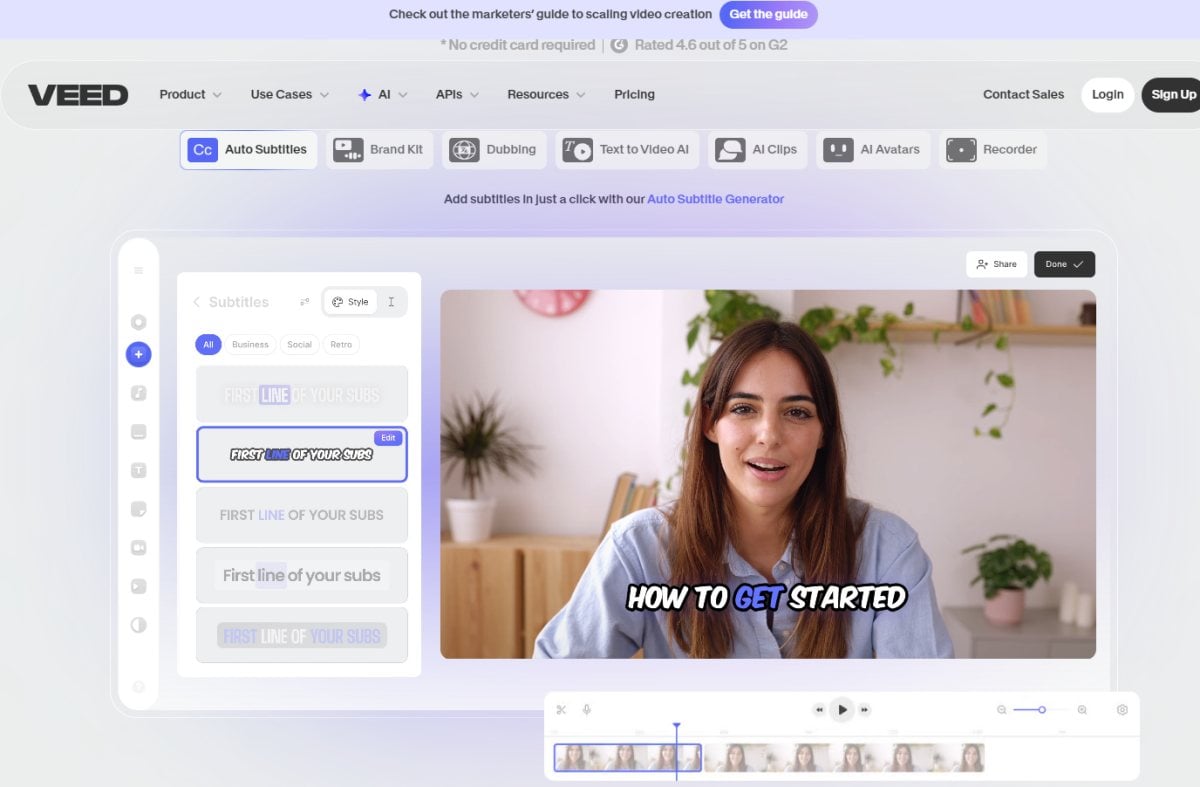 VEED IO의 이미지-비디오 흐름은 간단한 아이디어를 중심으로 구축되었습니다: 이미지가 시작 프레임이 되고, 프롬프트가 장면이 어떻게 움직여야 하는지 AI에게 알려줍니다.
다음은 순수 생성 도구라고 불리는 것들과 차별화되는 이유입니다:
1) 이미지-비디오 생성 (빠르고 프롬프트 기반)
사진을 업로드한 후 짧은 움직임 설명을 추가합니다:
- "느린 돌리 인, 미묘한 머리카락 움직임, 영화 같은 조명 사용."
- "제품이 약간 회전, 부드러운 그림자 이동, 깔끔한 스튜디오 느낌"
- "움직임 — 부드러운 패럴랙스 / 배경 드리프트 / 차분한 핸드헬드 느낌"
VEED는 초보자 친화적으로 유지하려고 합니다: 평범한 언어로 움직임을 설명하고, 생성한 후 다듬습니다.
2) 내장 편집기 (VEED가 실용적으로 되는 부분)
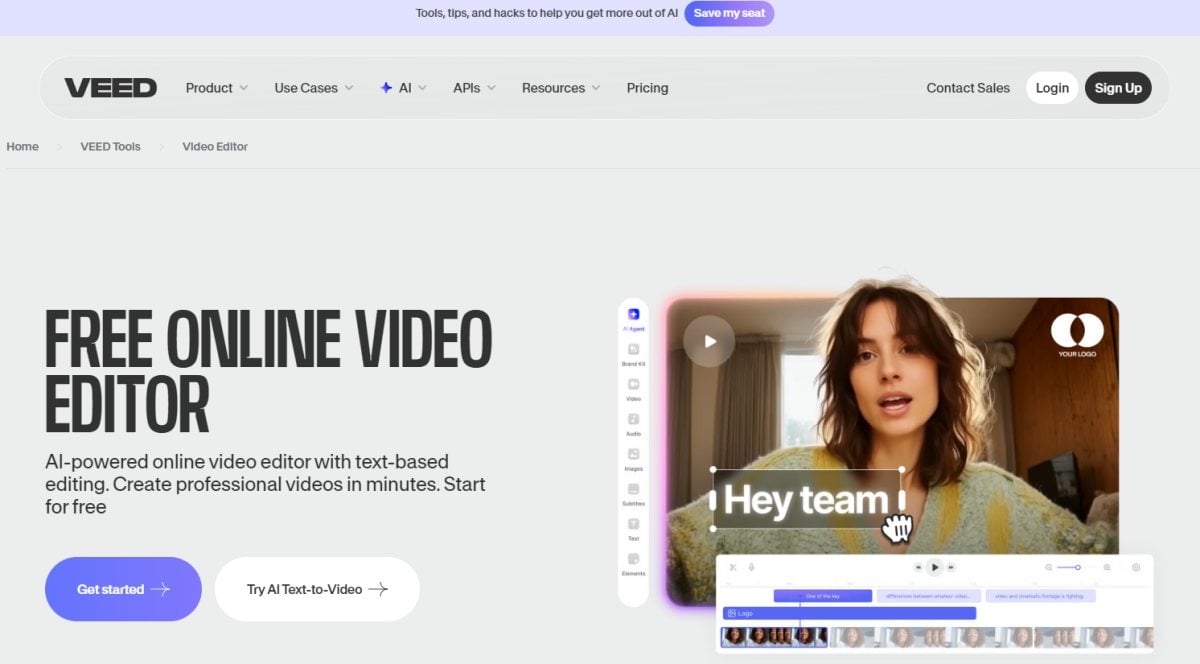 많은 AI 생성기는 "클립 다운로드"에서 멈춥니다. VEED는 다음 단계에 적합하게 설계되었습니다:
- 자막 / 캡션 추가
- 텍스트 오버레이 및 그래픽 삽입
- 음악 및 SFX 추가
- 자르기, 크기 조정 및 다양한 플랫폼용으로 내보내기
정기적으로 콘텐츠를 게시하는 경우, 생성 + 편집을 함께 하면 시간을 절약할 수 있습니다.
3) 모델 선택 (결과를 비교하고 싶은 사람들에게 유용)
스타일 차이에 관심이 있다면, VEED에는 "이미지-비디오 모델" 영역이 있어 모델 간 출력을 테스트하고 비교할 수 있습니다. 동일한 이미지로 여러 "테이크"를 생성하고 다른 외관 (더 현실적, 더 애니메이션, 부드러운 움직임 등)을 얻고 싶을 때 유용합니다.
가장 적합한 용도 (VEED가 "가치 있는" 느낌을 주는 곳)
VEED를 이미지-비디오 용도로 사용할지 결정하려면, 일반적으로 빛을 발하는 시나리오는 다음과 같습니다:
-
제품 사진에서 짧은 소셜 클립 생성
깔끔한 제품 사진을 광고, 릴, 또는 랜딩 페이지용 3–6초 움직임 클립으로 변환하세요. -
포장해야 하는 토킹 헤드 콘텐츠
전체 비디오를 생성하지 않더라도, VEED는 캡션, 레이아웃, 빠른 편집에 강합니다. -
반복 가능한 워크플로를 원하는 마케팅 팀
가치 있는 것은 하나의 마법 같은 비디오가 아니라—매주 일관된 브랜딩으로 반복 가능한 워크플로입니다. -
"빠르게 괜찮은 결과"를 원하고 다듬는 창작자들
몇 가지 변형을 빠르게 생성하고, 가장 좋은 것을 선택한 후 다듬습니다.
무료 vs 유료: 일반적인 변경 사항
대부분의 사람들은 먼저 무료 플랜으로 VEED를 시도한 후 다음과 같은 마찰 지점에 도달했을 때 업그레이드합니다:
- 내보내기 품질: 무료 내보내기는 일반적으로 낮게 제한됩니다 (일반적으로 720p), 높은 티어는 HD 또는 4K까지 가능합니다.
- 워터마크: 무료 내보내기에는 워터마크가 포함될 수 있으며, 유료 플랜은 이를 제거합니다.
- AI 도구 및 사용 제한: 일부 AI 기능은 제한되거나 무료 계정에서 일회성 시험으로 제공될 수 있습니다.
- 저장 공간 / 협업: 높은 플랜은 일반적으로 더 많은 공간, 브랜드 키트, 팀 기능을 추가합니다.
목표가 "움직임과 아이디어 테스트"라면 무료로 충분한 경우가 많습니다. 목표가 "클라이언트 준비 비디오 배송"이라면 워터마크 + 내보내기 제한이 일반적으로 유료로 전환하게 만듭니다.
VEED IO 사용 방법 (단계별 안내)
비디오를 한 번도 편집해본 적이 없어도 사용 가능한 결과를 얻는 가장 빠른 방법입니다.
단계 1: 적합한 시작 이미지 선택
AI가 "이해하기" 쉬운 이미지를 선택하세요:
- 단일 명확한 주제
- 너무 많은 작은 세부사항 없음
- 깨끗한 배경 (또는 최소한 읽을 수 있는 분리)
- 좋은 조명과 선명도
제품 클립을 원한다면 깨끗한 3/4 각도 제품 사진을 사용하세요. 영화 같은 움직임을 원한다면 깊이감이 있는 장면 (전경 + 배경)을 선택하세요.
단계 2: 이미지를 업로드
VEED의 이미지-비디오 AI 도구를 열고 이미지를 업로드한 후 완전히 로드되도록 하세요.
팁: 이미지가 매우 넓거나 높다면 먼저 자르기를 고려하여 출력이 게시하려는 플랫폼과 일치하도록 하세요.
단계 3: 움직임 프롬프트를 짧고 집중적으로 유지
좋은 프롬프트는 일반적으로 3가지 부분으로 구성됩니다:
주제 + 움직임 + 카메라
복사할 수 있는 예시:
- "클로즈업 초상화는 미묘한 호흡 움직임, 느린 푸시 인, 부드러운 필름 그레인과 함께 사용하면 가장 좋습니다."
- "도시 거리 사진, 가벼운 비 분위기, 느린 패럴랙스, 영화 같은 대비."
긴 문장은 피하세요. 여러 버전을 원한다면 매번 하나의 변수를 다르게 유지하세요 (카메라 움직임, 속도, 분위기).
단계 4: 2–4개의 변형 생성
첫 번째 출력에 만족하지 마세요. 몇 가지 옵션을 생성하세요:
- 버전 A: "느린 돌리 인"
- 버전 B: "핸드헬드 마이크로 쉐이크"
- 버전 C: "패럴랙스 + 깊이"
- 버전 D: "느린 움직임, 차분한 분위기"
그런 다음 가장 깨끗한 것을 선택하세요.
단계 5: 편집기에서 다듬기
이것이 VEED가 실제 워크플로가 되는 부분입니다:
- "AI 시작 이상 현상"을 제거하기 위해 첫/마지막 반초를 자르기
- 캡션 또는 헤드라인 텍스트 추가
- 로고/브랜드 키트 추가 (사용하는 경우)
- 음악 추가 (낮은 볼륨)로 인식 품질 향상
- 필요한 형식으로 내보내기 (Reels/TikTok/YouTube Shorts/가로)
VEED 대안 (최고의 옵션들)
VEED는 생성 + 편집을 하나의 브라우저 워크플로에서 원하는 경우 강력한 선택입니다. 그러나 우선순위가 다르다면—더 강력한 모델, 더 영화 같은 움직임, 또는 더 빠른 "소셜 템플릿" 파이프라인—다음 대안을 테스트할 가치가 있습니다.
1) GoEnhance AI (빠르고 다양한 생성에 최적화된 최고의 올인원 대안)
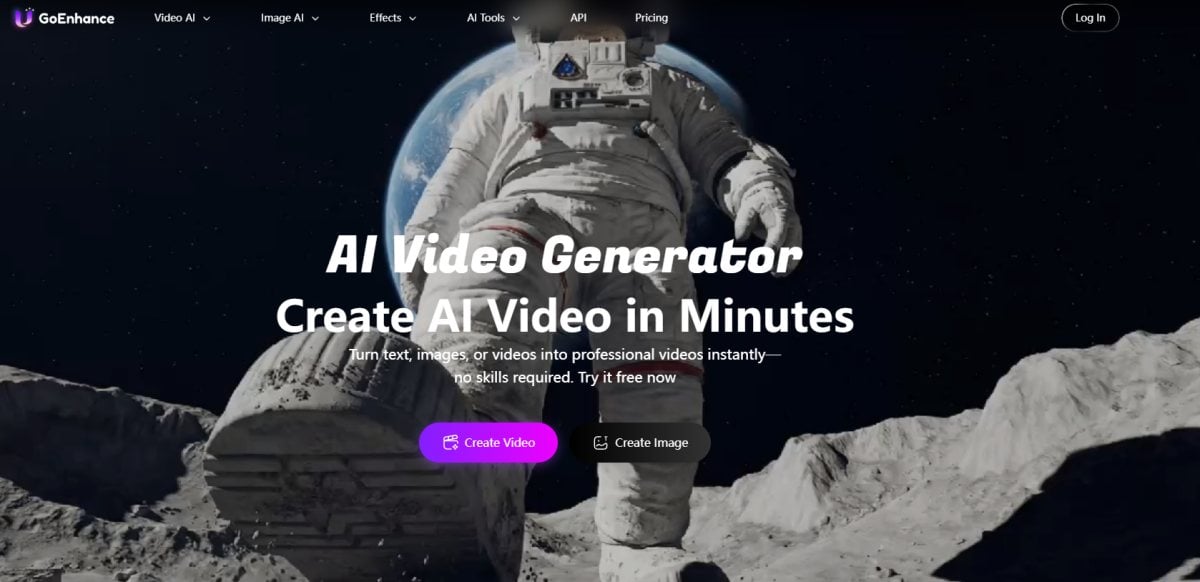
특히 이미지-비디오용으로 여러 창의적인 테이크를 빠르게 생성하고 싶다면, GoEnhance AI는 실용적인 VEED 대안입니다. 속도, 변형, 그리고 "몇 가지 방향을 시도한 후 승자를 선택"하는 데 중점을 둡니다.
사람들이 선택하는 이유
- 빠른 반복을 위한 쉬운 이미지-비디오 워크플로
- 동일한 사진에서 여러 변형을 생성하고 싶을 때 유용 (다른 움직임, 분위기, 속도)
- 창작자와 마케터가 전체 편집 프로젝트로 만들지 않고 볼륨을 필요로 할 때 유용
최적 용도
창작자, 성장 팀, 그리고 이미지에서 빈번한 짧은 클립을 생성하는 모든 사람.
2) Runway (더 강력한 생성 컨트롤을 원하는 창작자들에게 최적)
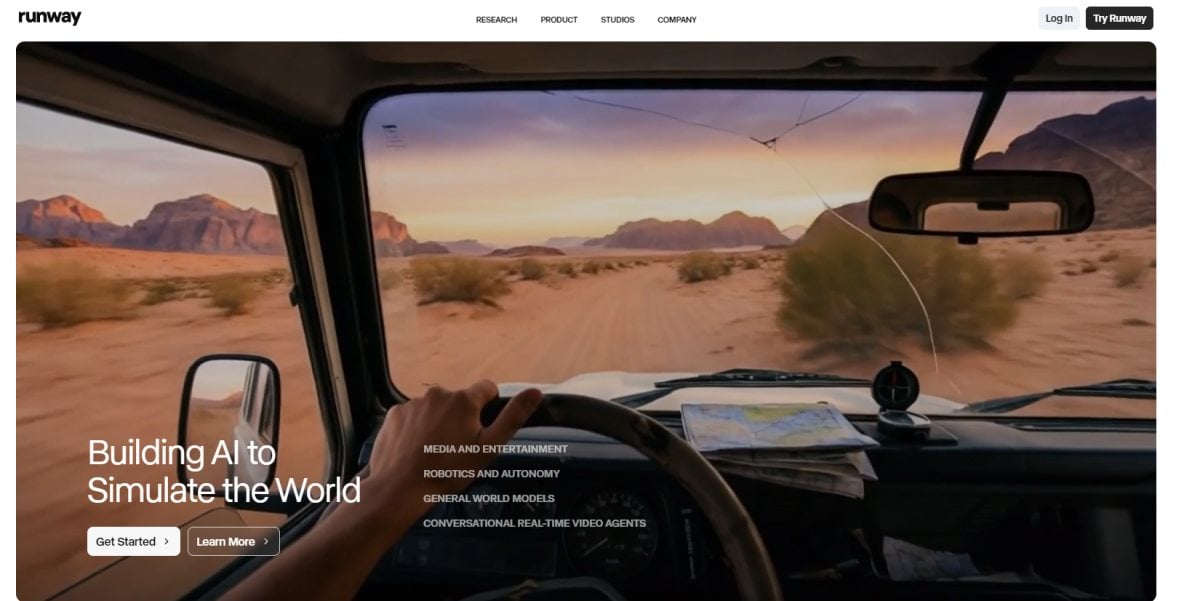
Runway는 생성 모델과 창의적 컨트롤에 더 많은 관심이 있을 때 초보 편집기보다 자주 선택됩니다.
선택해야 할 주요 이유
- 강력한 이미지-비디오 워크플로와 창의적 실험
- 영화 같은 움직임, 스타일화된 외관, 반복에 유용
- UI를 조금 더 배우는 데 기꺼이 투자할 때 유용
최적 용도
창작자, 영화 제작자, 에이전시, 그리고 더 고급 AI 비디오 생성을 원하는 모든 사람.
3) CapCut Web (빠른 콘텐츠 생성에 최적화된 대안)
CapCut의 웹 도구는 빠른 소셜 콘텐츠—템플릿, 자동 흐름, 속도—를 위해 설계되었습니다.
선택해야 할 주요 이유
- 사진을 빠르게 짧은 비디오로 변환하는 데 적합
- 소셜 준비 포맷팅과 "빠르게 완료된" 워크플로에 유용
- 더 템플릿 중심적 느낌이 영화적 느낌보다 강함
최적 용도
Reels/TikTok 창작자와 빈번한 짧은 형식 콘텐츠를 배송하는 팀.
4) Canva AI Video Generator (디자인 중심 팀에 최적화)
썸네일, 소셜 게시물, 브랜드 키트가 중심인 세계라면 Canva는 창의적인 작업을 생성하고 조립하는 데 편안한 장소가 될 수 있습니다.
선택해야 할 주요 이유
- 브랜드 친화적인 레이아웃과 디자인 자산에 적합
- 모든 것을 일관되게 유지하기 쉬움 (폰트, 색상, 템플릿)
- 마케팅 자료 + 간단한 움직임에 잘 작동
최적 용도
이미 Canva를 사용하는 마케팅 팀과 창작자.
5) Media.io Image-to-Video (가벼운 대안으로 최적)
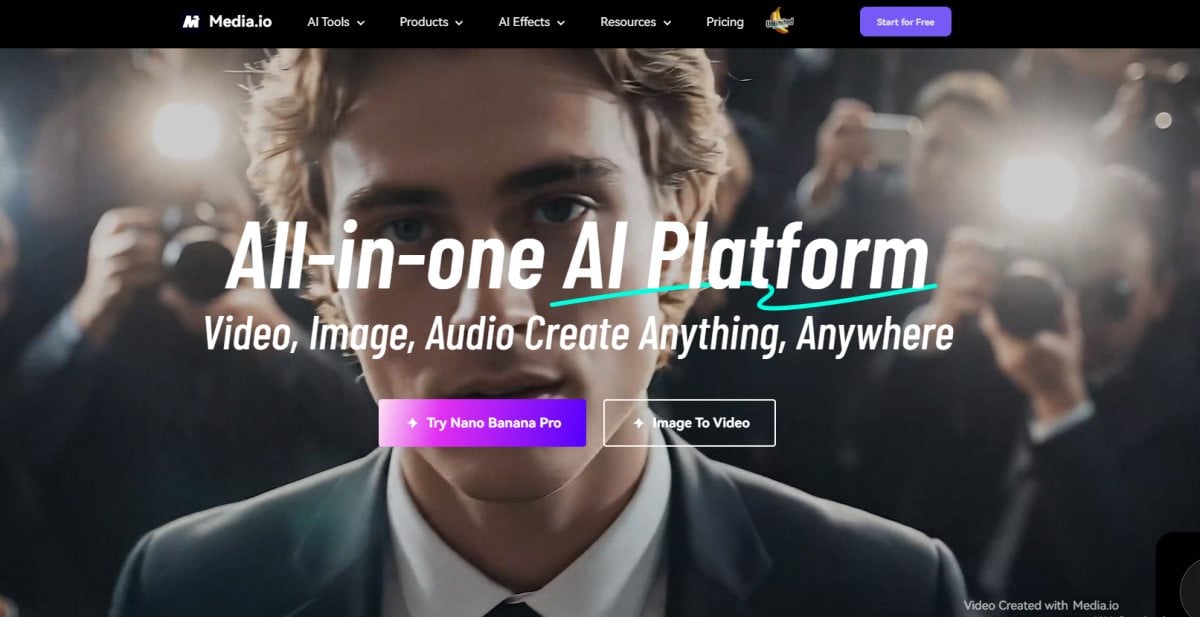
Media.io는 전체 편집기 스택을 과도하게 고민하지 않고 빠른 이미지-비디오 도구를 원할 때 간단한 선택입니다.
선택해야 할 주요 이유
- 간단한 업로드 → 프롬프트 → 생성 흐름
- 빠른 결과와 최소 설정을 원할 때 유용
- 오늘 바로 클립이 필요한 경우 유용한 "백업 도구"
최적 용도
초보자와 빠른 실험.
빠른 비교 표
| 도구 | 최적 용도 | 느낌 | 적합 용도 |
|---|---|---|---|
| VEED IO | 한 곳에서 생성 + 편집 | 편집기 중심 | 소셜 비디오, 마케팅 워크플로 |
| GoEnhance AI | 빠른 이미지-비디오 변형 | 생성 중심 | 고용량 창의적 테스트 |
| Runway | 고급 창의적 생성 | 창작자 도구 | 영화적 / 스타일화된 AI 움직임 |
| CapCut Web | 빠른 소셜 출력 | 템플릿 중심 | 고용량 짧은 형식 |
| Canva | 브랜드 + 디자인 워크플로 | 디자인 중심 | 마케팅 자산 + 간단한 움직임 |
| Media.io | 간단한 이미지-비디오 | 가벼운 도구 | 빠른 테스트와 빠른 클립 |
FAQ
VEED IO는 무료로 사용할 수 있나요?
네—VEED에는 워크플로를 시도할 수 있는 무료 플랜이 있습니다. 무료 플랜은 일반적으로 내보내기 제한이 있으며, 기능과 플랜에 따라 워터마크가 포함될 수 있습니다.
VEED를 이미지-비디오용으로 사용한 후 계속 편집할 수 있나요?
VEED를 선택하는 주요 이유 중 하나는 클립을 생성한 후 즉시 캡션, 텍스트, 음악을 추가하고 동일한 도구 내에서 크기 조정/내보내기를 할 수 있다는 점입니다.
이미지-비디오용으로 어떤 프롬프트가 가장 잘 작동하나요?
프롬프트를 짧고 시각적으로 유지하세요. 다음에 집중하세요:
- 카메라 움직임 ("느린 푸시 인", "부드러운 팬")
- 움직임 스타일 ("부드러운", "미묘한", "핸드헬드")
- 분위기 ("영화 같은", "깔끔한 스튜디오", "부드러운 조명")
일부 출력이 "흔들리는" 이유는 무엇인가요?
일반적인 원인:
- 요청된 움직임이 너무 많음 ("빠른 줌 + 강한 흔들림 + 큰 주제 움직임")
- 배경 세부사항이 혼란스러움
- 카메라에서 멀리 떨어진 작은 얼굴 특징
움직임 강도를 줄이고 장면을 단순화하세요.
더 강력한 생성을 원한다면 VEED 대안으로 무엇을 선택해야 하나요?
더 모델 중심의 창의적 컨트롤과 영화적 실험을 원한다면, Runway는 사람들이 가장 먼저 테스트하는 대안입니다.
최종 의견
목표가 **"이미지를 클립으로 변환하고 캡션과 다듬기로 배송"**이라면, VEED IO는 매우 실용적인 선택입니다—특히 소셜 콘텐츠와 마케팅 워크플로에 적합합니다.
목표가 **"생성 품질과 스타일을 더 강하게 밀어붙이는 것"**이라면, 먼저 GoEnhance AI와 Runway를 테스트한 후 최상의 클립을 선택하여 원하는 편집기로 마무리하세요.


