
Seedream 5.0 Bildgenerator
Seedream 5.0 Lite Beispiele
Seedream 5.0 Galerie
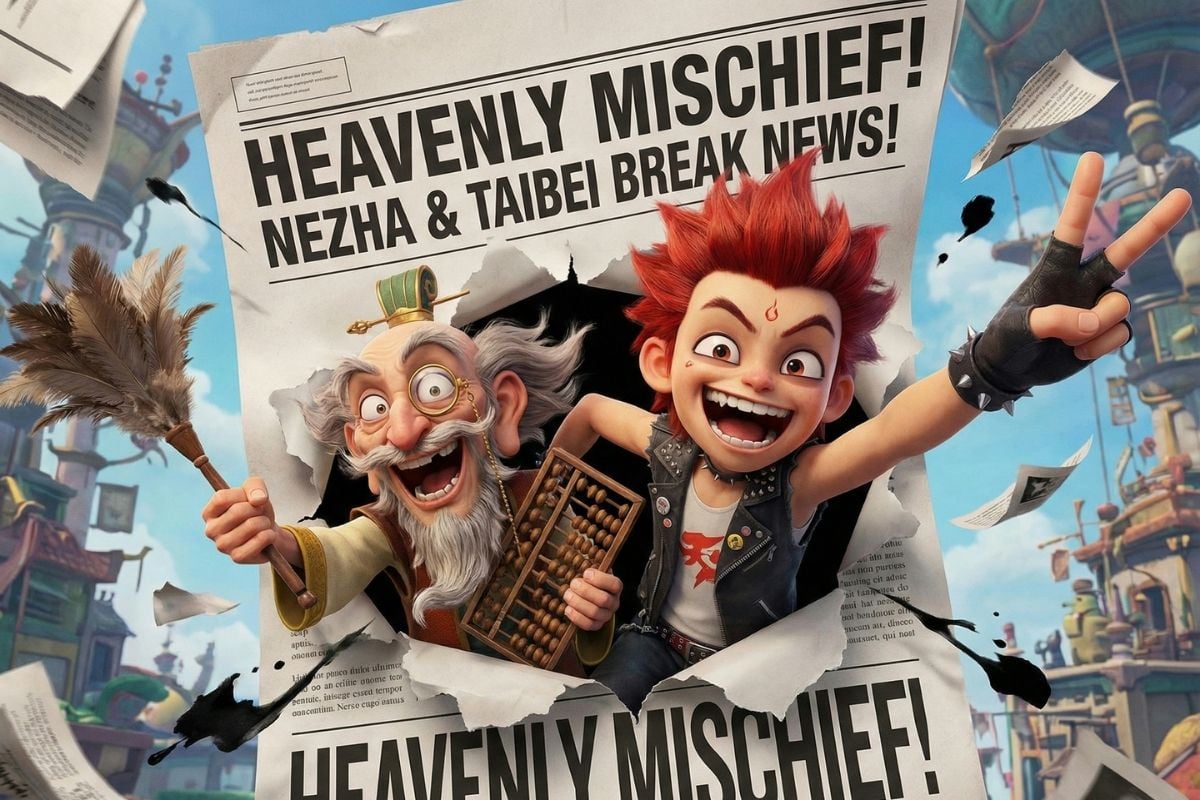
Die Nachricht verbreiten: Nezha & Taibai
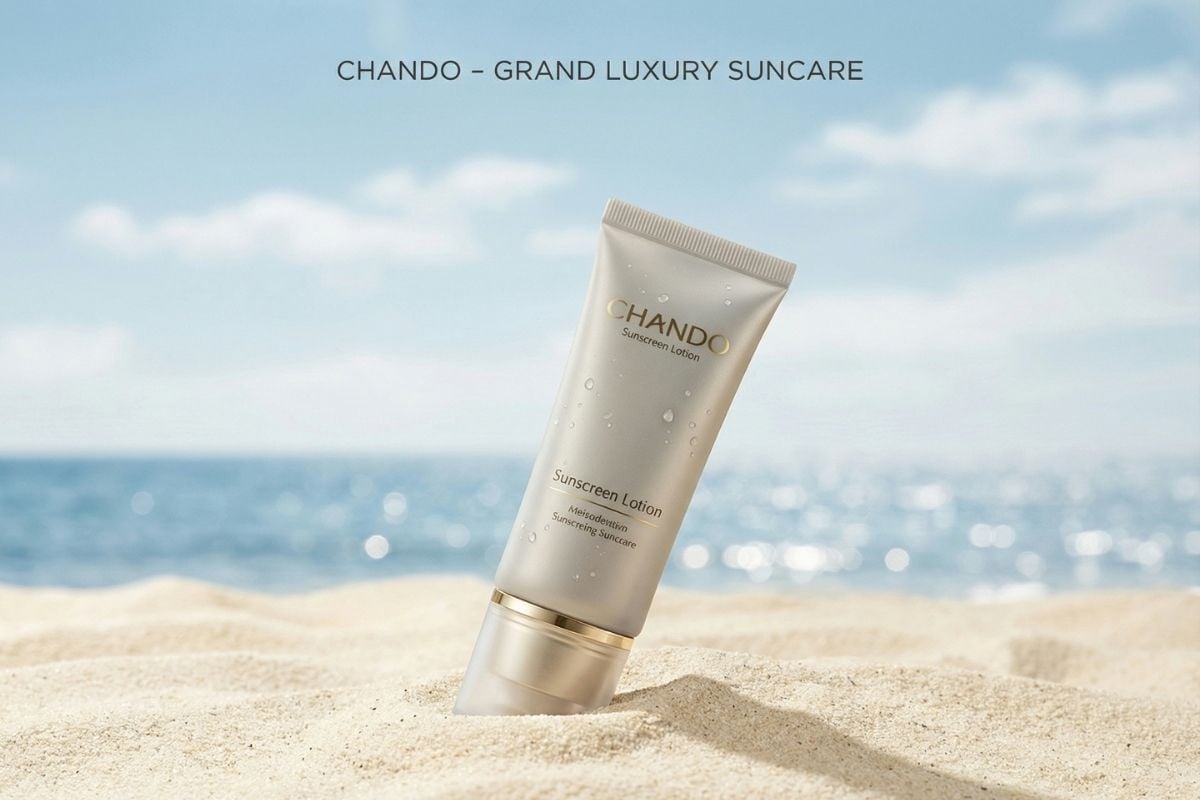
Strahlende Küstenlandschaft
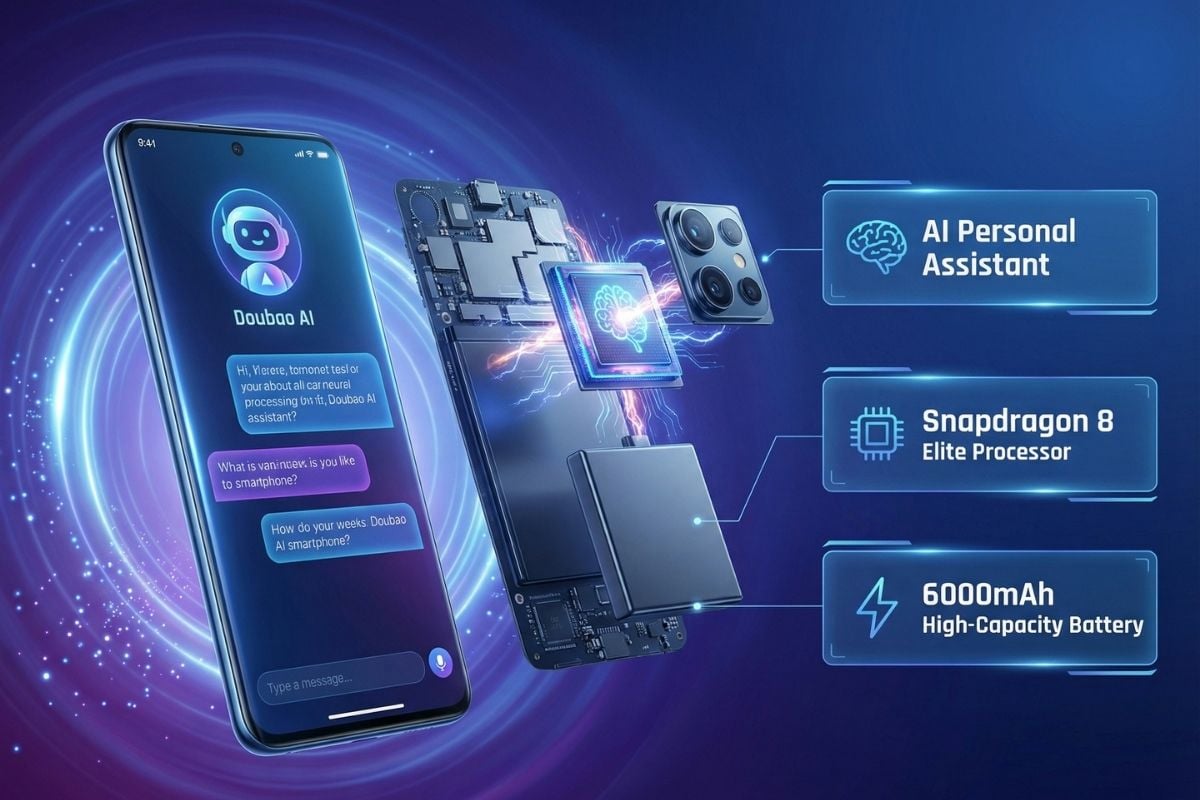
Entfesselte Intelligenz
Wie verwendet man Seedream 5.0?
Beginnen Sie mit einem klaren Ziel (Poster, Produkt oder Bearbeitung)
Entscheiden Sie, was Sie erstellen möchten, bevor Sie schreiben: ein Poster, ein Produkt-Heldbild, ein Social-Cover oder eine Bearbeitung eines vorhandenen Fotos. Diese eine Entscheidung hilft Ihnen, klarere Einschränkungen wie Layout, Ränder und Textdichte zu formulieren.
Fixieren Sie zuerst die Struktur (Verhältnis, Motiv und Layout)
Wählen Sie ein Verhältnis, das zu seiner Verwendung passt, und fixieren Sie dann das Motiv und die Layoutsprache: „zentrierte Überschrift + Untertitel", „zweispaltiges Raster" oder „vier Karten mit Symbolen". Behandeln Sie die erste Generation als Grundlage, auf der Sie weiter iterieren.
Iterieren Sie wie ein Designer (Ändern Sie jeweils nur eine Sache)
Machen Sie Ihren nächsten Durchlauf zu einer Einzelvariablenänderung: passen Sie die Schriftstimmung an, erhöhen Sie den Leerraum, vereinfachen Sie den Hintergrund hinter dem Text oder verfeinern Sie Beleuchtung/Material. Dies hält die Textdarstellung von Seedream 5.0 stabil, während Sie Kerning, Zeilenabstand und die allgemeine visuelle Hierarchie feinabstimmen.
Warum Seedream 5.0 so gut für Poster, Marken und Iterationen funktioniert
Bessere Prompt-Kontrolle
Seedream 5.0 Lite folgt Bearbeitungsanweisungen konsistenter, besonders wenn die Anfrage präzise formuliert ist. Änderungen wie Outfit-Wechsel, Objekt-Neuanordnung oder Anpassungen der Lichtrichtung gelingen mit weniger Bildbruch, sodass das Ergebnis näher an der ursprünglichen Komposition bleibt. Das macht es deutlich nützlicher für echte Designaufgaben mit Präzisionsanspruch statt nur für visuelle Effekte.
Bessere UI-Mockups
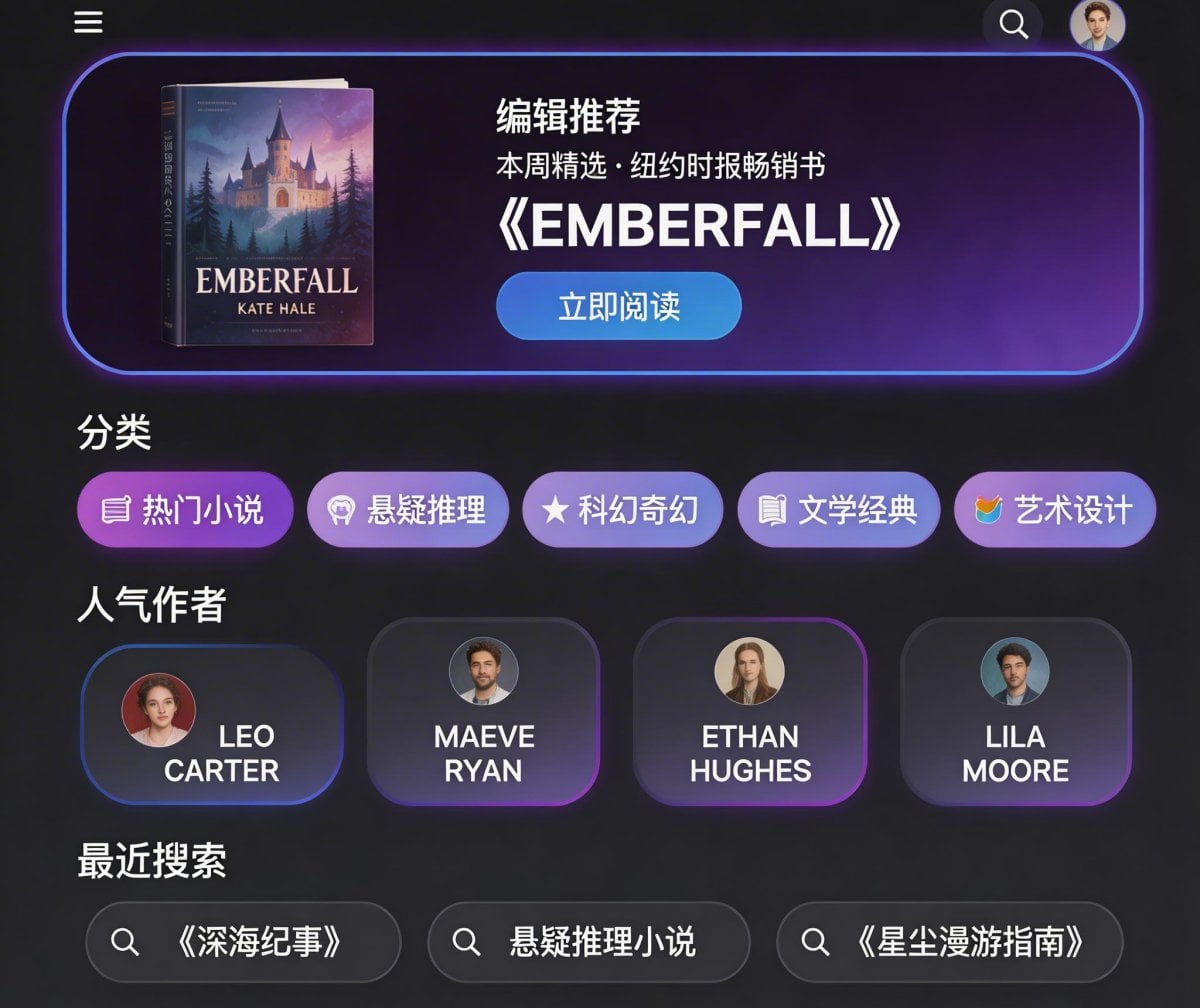
Seedream 5.0 Lite ist zuverlässiger, wenn ein Prompt Layout-Logik enthält. Wenn du Bereiche, Icon-Blöcke, Farbrichtung und Textplatzierung definierst, liefert es meist sauberere visuelle Entwürfe mit klarerer Struktur. Dadurch eignet es sich gut für UI-Exploration, E-Commerce-Konzepte und schnelle Präsentationsvisuals — nicht nur für lose Inspirationsbilder.
Bessere Infografiken
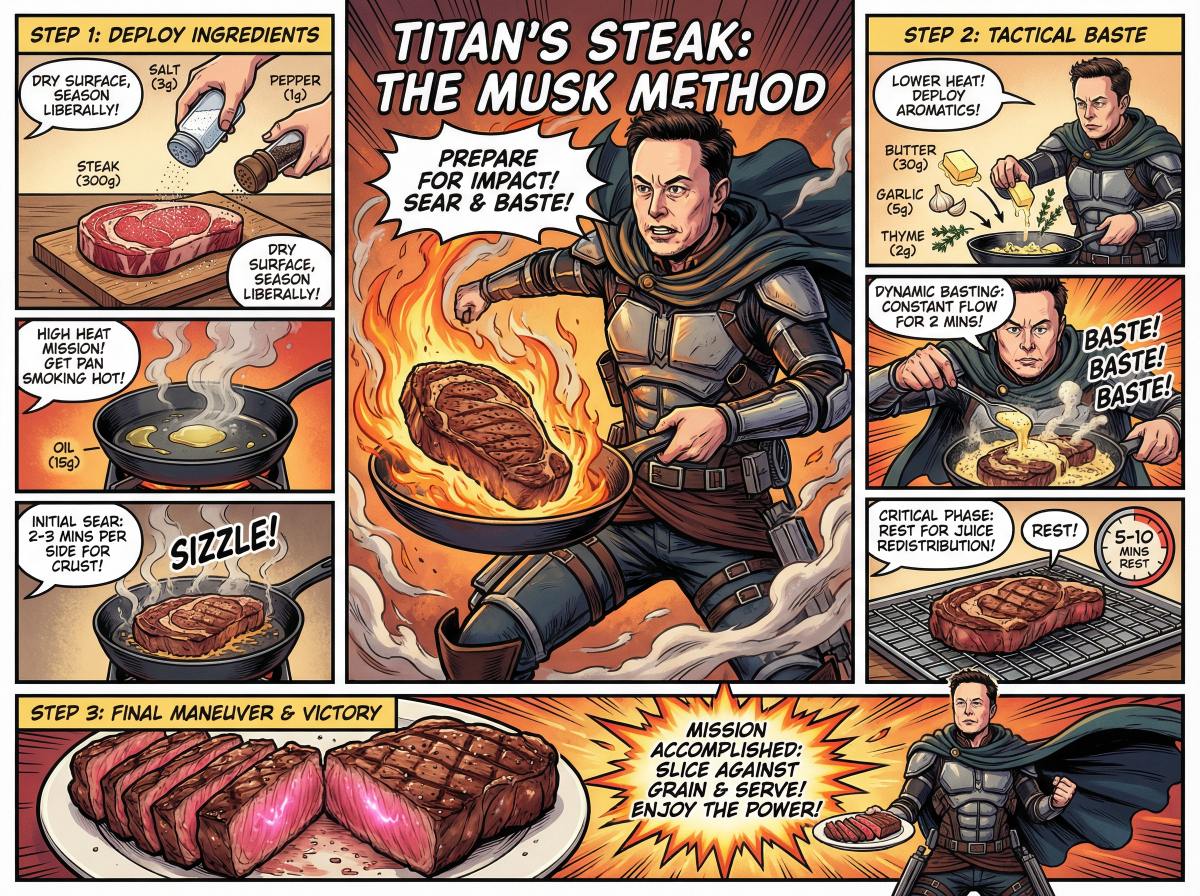
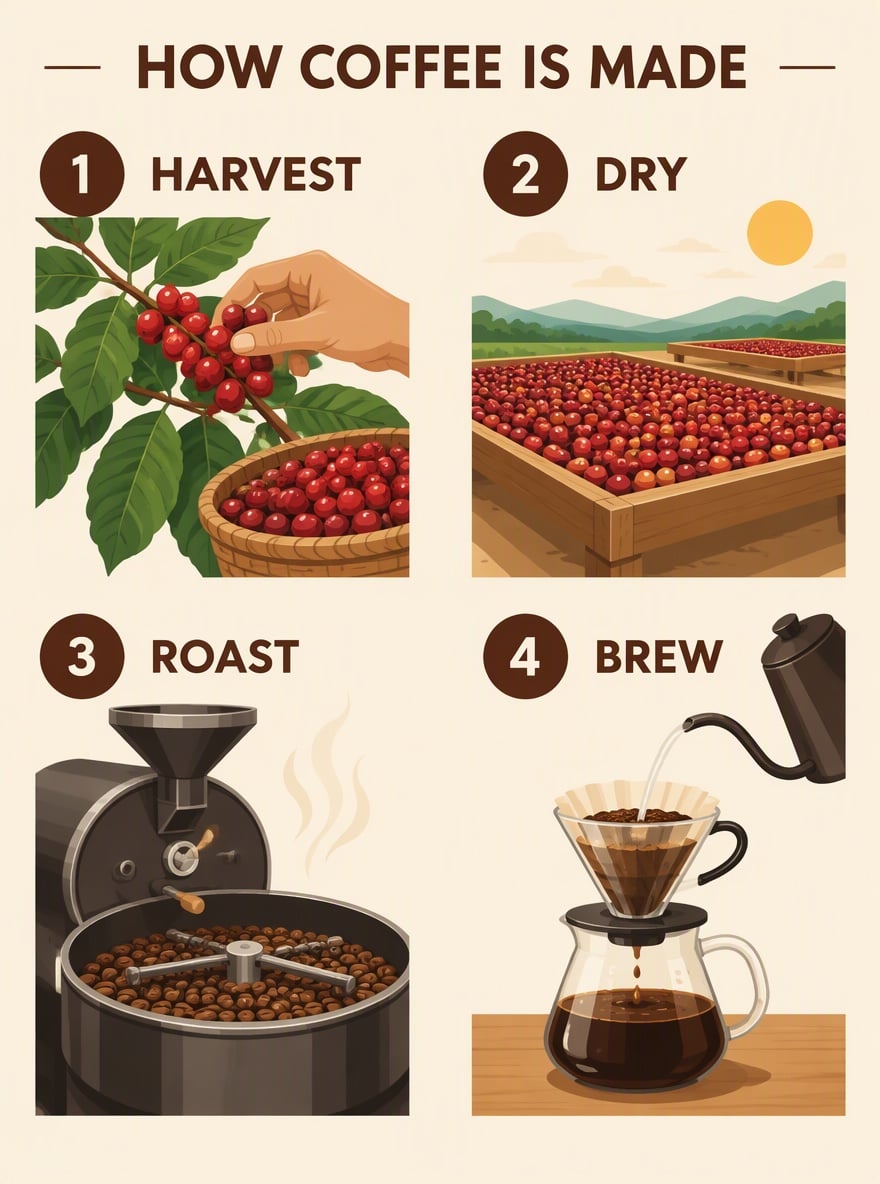
Seedream 5.0 Lite funktioniert auch besser bei Visuals, die etwas erklären müssen — nicht nur gut aussehen sollen. Es hält illustrierte Wetterkarten, Erklär-Layouts und Zusammenfassungs-Grafiken lesbarer, indem es Hierarchie, Abstände und visuelle Konsistenz verbessert. Für Content- und Social-Teams bedeutet das weniger Nacharbeit, bevor eine Grafik einsatzbereit ist.
Stärkere Konsistenz: Charaktere, Objekte, Logos bleiben länger „fixiert"
Seedream 5.0 ist deutlich besser darin, die wichtigen Dinge konsistent zu halten – Gesichter, Outfits, Requisiten, Hintergrundhinweise und sogar einfache logoähnliche Markierungen. Für Markenarbeit bedeutet das weniger „fast dasselbe" Ausgaben und mehr nutzbare Variationen, die dennoch der ursprünglichen Richtung entsprechen. Wenn Sie einen schnellen Workflow wünschen, starten Sie im KI-Bildgenerator-Arbeitsbereich, erstellen Sie eine saubere Basis und iterieren Sie dann mit kleinen, kontrollierten Änderungen.
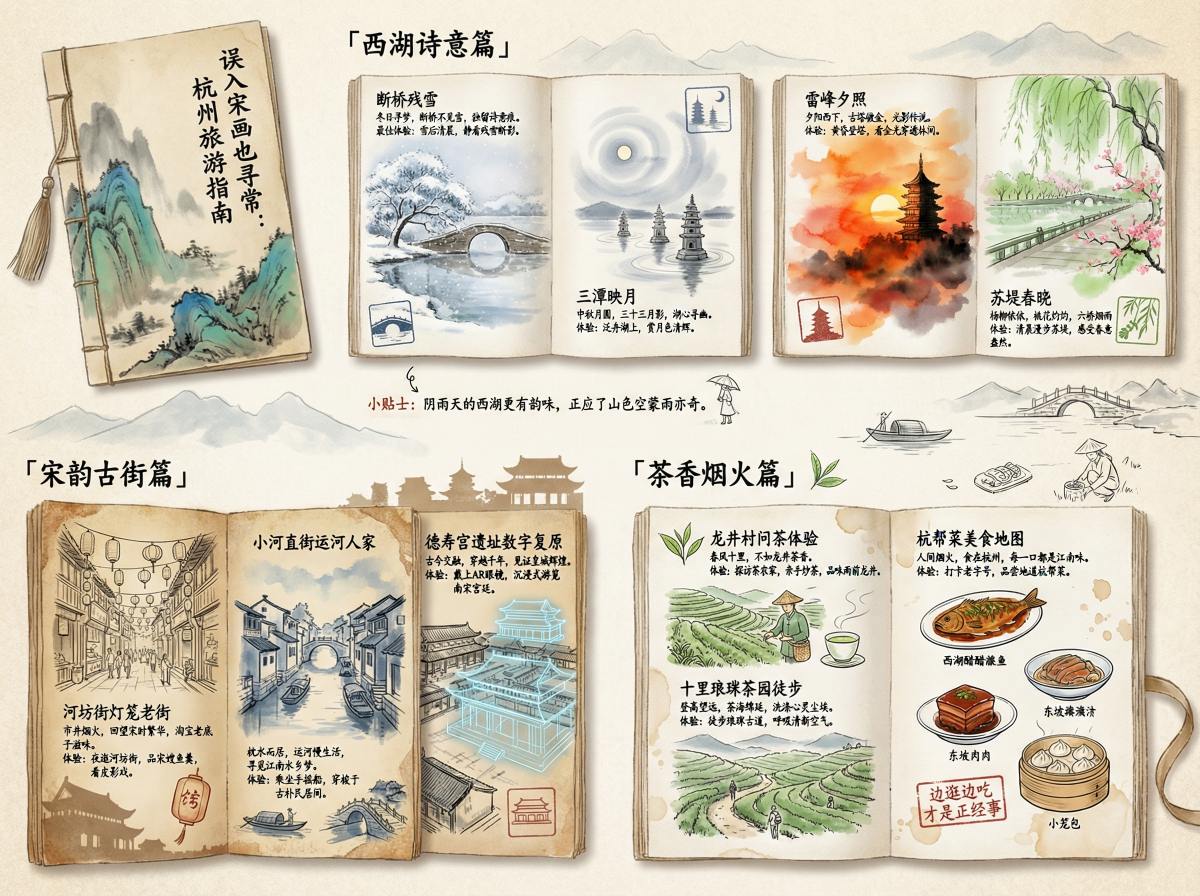
Saubere chinesische/englische Darstellung
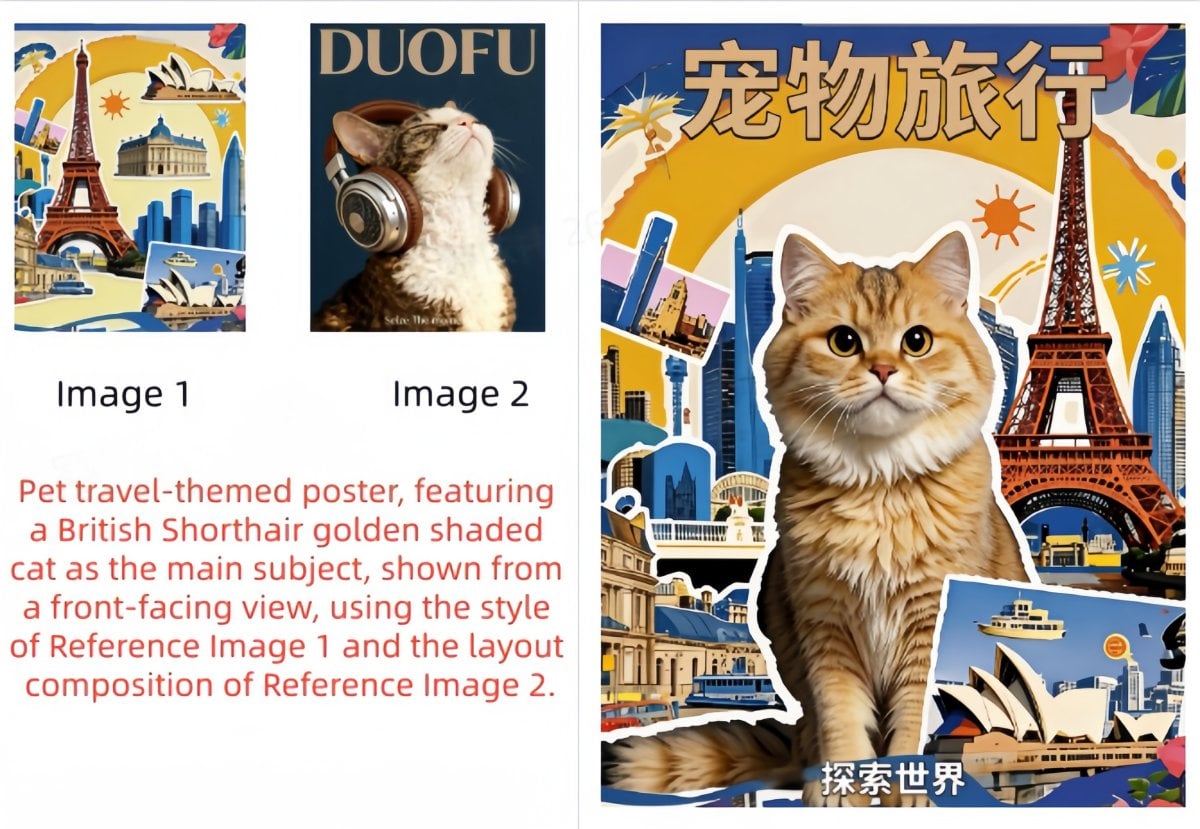
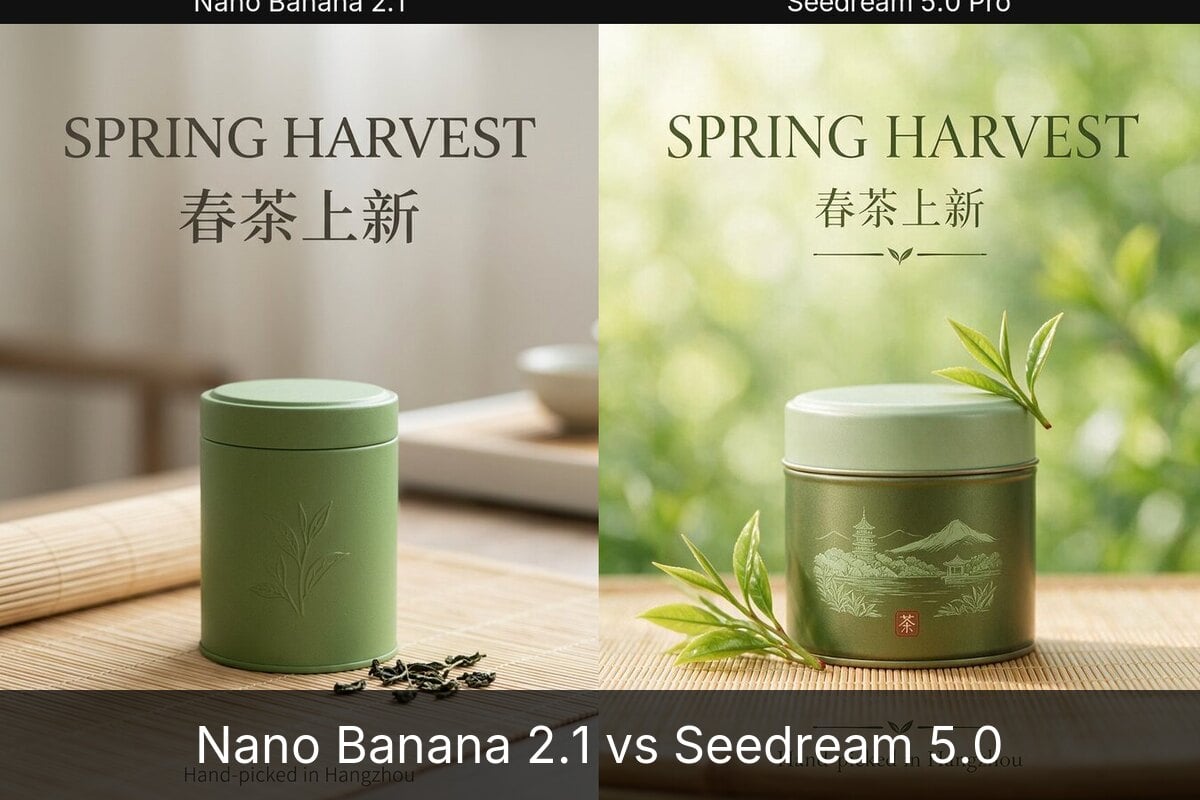
Der größte praktische Vorteil ist die Typografie. Seedream 5.0 verarbeitet zweisprachige Poster mit klarerer Hierarchie (Überschrift → Untertitel → Bildunterschriften), weniger Verzerrungen und besserer Lesbarkeit für kleine Texte – nützlich für Menüs, Promo-Karten, Funktionsraster und Veranstaltungsplakate. Im Vergleich zu Seedream 4.5 fühlt es sich zuverlässiger an, wenn Sie nach Abständen, Ausrichtung und einem ordentlichen „druckfertigen" Layout fragen. Langfristiger Hinweis: Seedream 5.0 Poster-Generator-Workflows werden einfacher, wenn Sie einen sauberen Bereich hinter dem Text reservieren und den Text prägnant halten.
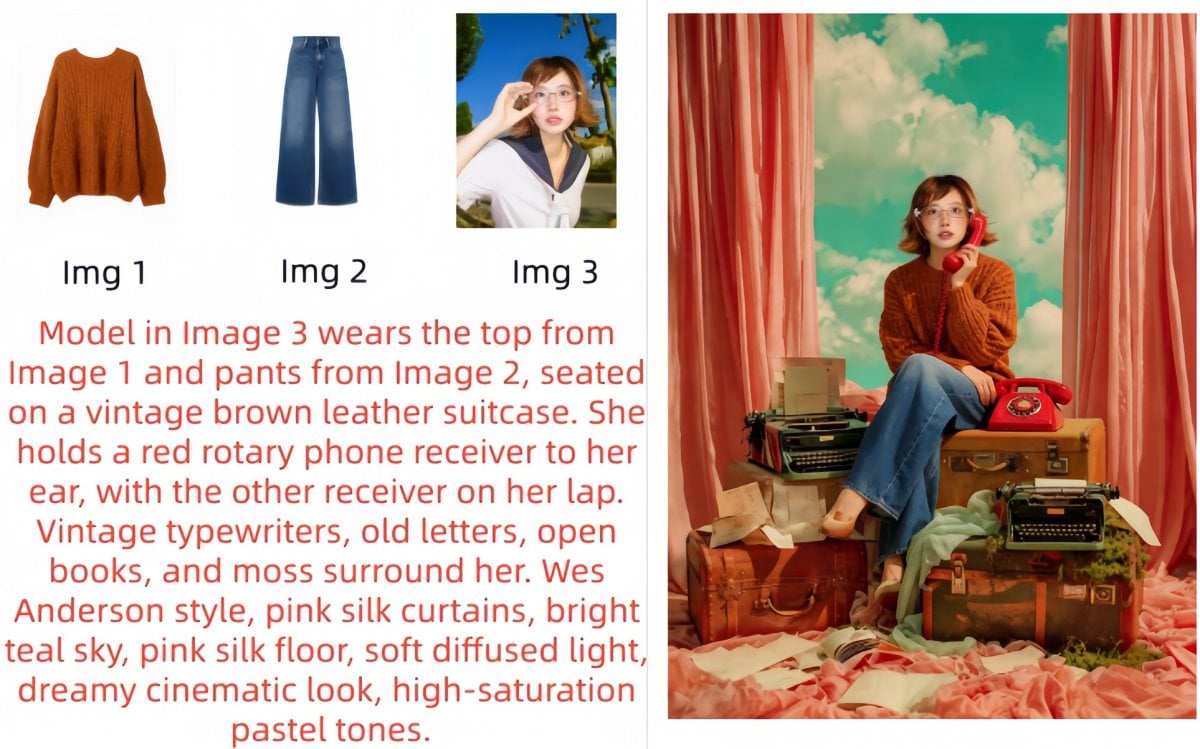
Multi-Referenz + realistische Details: bessere Materialien, Beleuchtung und Struktur
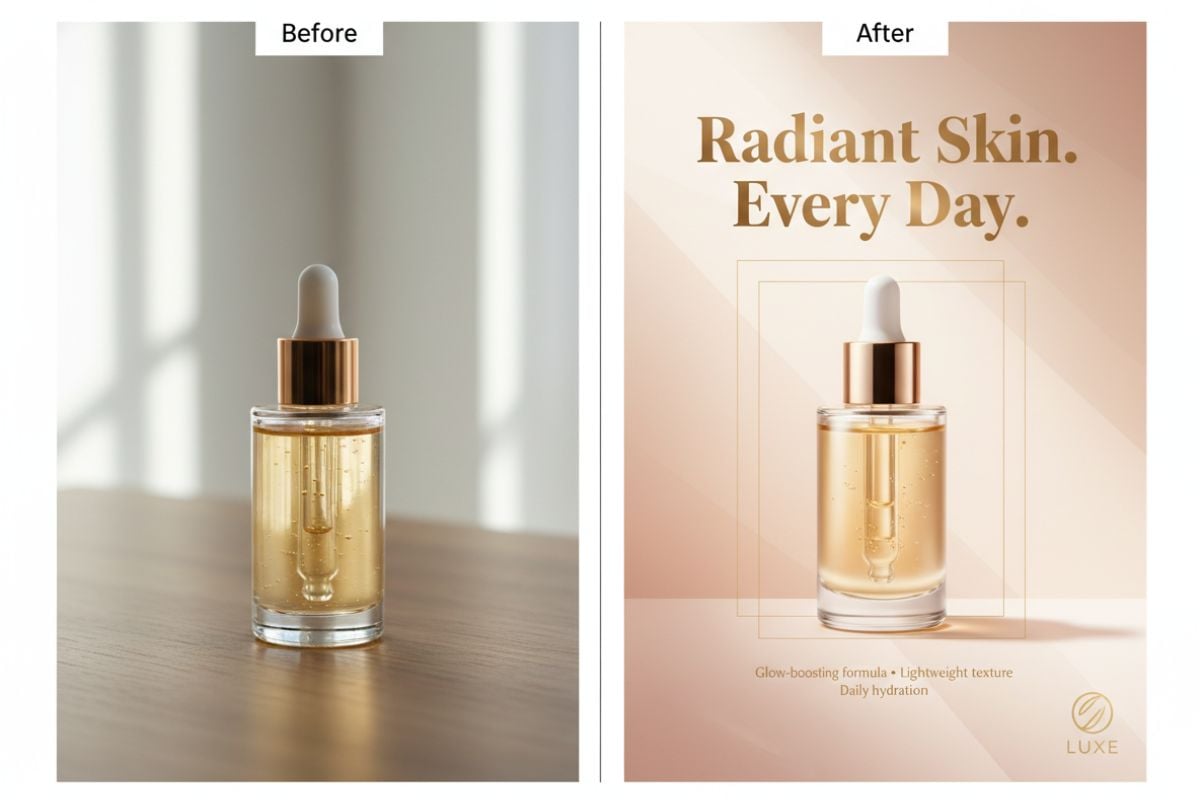
Seedream 5.0 ist ein solides Upgrade, wenn es um fotorealistische Ergebnisse geht: Hauttextur, Stoffgewebe, Glasreflexionen und natürlicher Schattenfall wirken glaubwürdiger, und menschliche Proportionen fühlen sich weniger „gestreckt" an. Wenn Sie von Seedream 4.0 kommen, ist der Sprung am leichtesten in Realismus, Stabilität der Pose und allgemeinem kommerziellen Glanz zu bemerken – ideal für E-Commerce-Produktaufnahmen, Kampagnen-Schlüsselvisualisierungen und markensichere Social-Media-Inhalte.
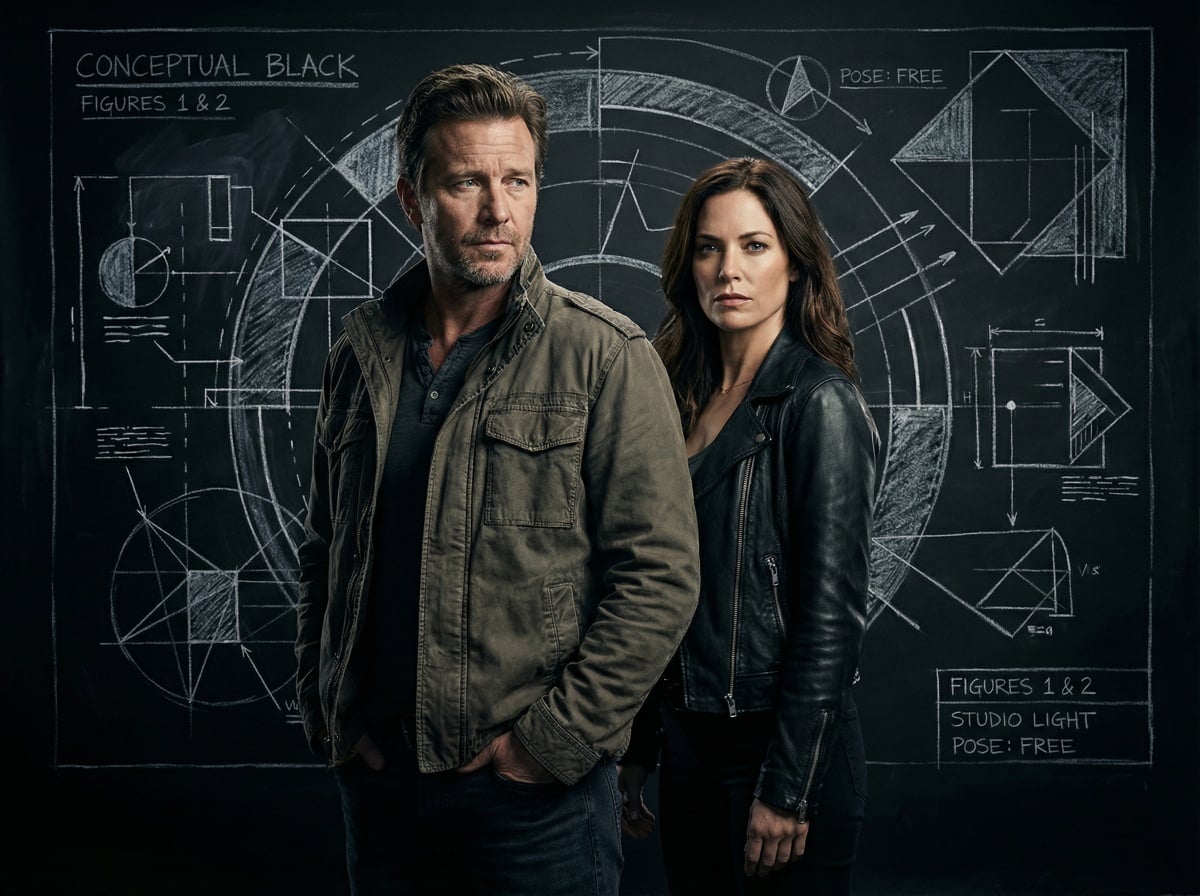
Seedream 5.0 Lite Kernparameter
Wie schreibt man Prompts für Seedream 5.0 Lite?
Verwende eine klare Bearbeitungsformel
Für Bildbearbeitung solltest du Prompts in einer klaren Struktur schreiben: Aktion + Objekt + gewünschtes Ergebnis. Beispiel: „Ändere den Helm des Ritters in Gold.“ Häufige Aktionen sind remove / add / replace / reference. Objekte können Motiv, Hintergrund, Licht oder Farbe sein. Das Ergebnis beschreibt den Zieleffekt, z. B. hellere Haut, raue Textur oder ein regnerischer Hintergrund.
Nutze Referenzbilder für Konsistenz
Wenn du Identität, Produktdetails oder einen bestimmten visuellen Stil erhalten möchtest, lade Referenzbilder hoch. Das hilft dabei, das Aussehen von Figuren, Markenelemente und die allgemeine Konsistenz über Bearbeitungen oder Generierungen hinweg beizubehalten.
Sei bei Mehrfachbildern explizit mit den Rollen
Wenn du mehrere Referenzbilder hochlädst, gib an, wofür jedes Bild verwendet wird. Beispiel: „Setze die Figur aus Bild 1 in den Hintergrund von Bild 2 und nutze den Stil von Bild 3.“ Klar zugewiesene Rollen verbessern die Präzision.
Beschreibe die Szene natürlich und füge dann Stilbegriffe hinzu
Für Bildgenerierung beschreibe zuerst die Szene in natürlicher Sprache (Motiv + Aktion + Umgebung) und ergänze danach kurze ästhetische Begriffe (Stil, Farbe, Licht, Komposition). Besser: „Ein Mädchen in eleganter Kleidung mit Sonnenschirm läuft auf einer von Bäumen gesäumten Straße, im Monet-Malstil.“ Das funktioniert meist besser als fragmentierte Keywords.
Websuche für zeitkritische Inhalte auslösen
Wenn Websuche aktiviert ist, löst das Modell eher eine Recherche aus, wenn dein Prompt aktuelle oder Long-Tail-Begriffe enthält. Ergänze Formulierungen wie „search...“ oder „latest“, besonders für aktuelle Trends, newsbezogene Visuals oder neue Charaktere/Stile.
Professionelle Begriffe in der Ursprungssprache verwenden
Um die Anweisungsgenauigkeit zu verbessern, verwende technische oder Stilbegriffe nach Möglichkeit in ihrer Originalsprache. Das liefert oft präzisere visuelle Ergebnisse bei Design-, Kunst- und Fotografie-Prompts.
Den Verwendungszweck angeben
Wenn das Bild einen klaren Zweck hat, schreibe ihn direkt in den Prompt (z. B. „für einen PPT-Titelhintergrund“ oder „für ein E-Commerce-Homepage-Banner“). Das hilft dem Modell, Layout, Komposition und visuelle Gewichtung an den Zielkontext anzupassen.
Pflichttext in Anführungszeichen setzen
Um die Texterkennung/-darstellung in generierten Bildern zu verbessern, setze den exakten Text in Anführungszeichen. Beispiel: „Erstelle ein Poster mit dem Titel \"Seedream V5.0 Lite\".“
Positive Prompts statt negativer Vorgaben verwenden
Es ist meist besser zu beschreiben, was du willst, statt was du nicht willst. Zum Beispiel ist „eine quadratische Form“ oft wirksamer als „keine Dreiecke“. Positive Prompts verbessern die Kontrolle und reduzieren Mehrdeutigkeit.
Mehrbild-Set-Generierung bewusst auslösen
Wenn du mehrere Ergebnisse willst, nutze Formulierungen wie „a series“, „a set of images“ oder „generate several images“. Die Gruppengenerierung unterstützt bis zu 9 Bilder und ist praktisch für Varianten, Kampagnen oder storyboardartige Exploration.
Weitere Modelle, die Ihnen gefallen könnten

Das könnten Sie wissen wollen
Was ist Seedream 5.0?
Wofür ist Seedream 5.0 am besten geeignet?
Wie erhalte ich sauberen Text und ein Layout in Seedream 5.0?
Wie halte ich Ergebnisse über mehrere Runden hinweg konsistent?
Unterstützt Seedream 5.0 Multi-Element- oder Multi-Referenz-Kompositionen?
Kann ich Seedream 5.0-Ausgaben für kommerzielle Arbeiten verwenden?
Was ist eine einfache Prompt-Vorlage, die ich wiederverwenden kann?
Perché gli output di Seedream 5.0 Lite a volte risultano confusi?
Cosa aiuta i team a ottenere risultati più coerenti con Seedream 5.0?
Seedream 5.0 Lite è adatto a visual marketing bilingue?
Come posso ridurre i rischi usando Seedream 5.0 Lite per progetti commerciali o clienti?
Erstellen Sie Poster und Marketing-Visuals mit Seedream 5.0
Öffnen Sie Ihren Arbeitsbereich, wählen Sie Seedream 5.0 aus und generieren Sie Visualisierungen, die konsistent bleiben und klar lesbar sind. Es ist eine praktische Wahl für typografiefokussierte Poster, Produktbilder, Marken-Schlüsselvisualisierungen und kommerziell einsatzbereite Layouts, bei denen kleiner Text und Struktur tatsächlich wichtig sind.
Seedream 5.0 ausprobieren