Rimozione vestiti con AI gratis

Inizia con un outfit a strati e donagli un aspetto più leggero. Utilizza GoEnhance AI per rimuovere un cappotto, una giacca, una sovracamicia o un cardigan senza modificare i capi indossati sotto. Descrivi cosa desideri togliere e cosa vuoi mantenere, oppure sostituisci un capo con un altro stile nell'editor fotografico.
Rimuovi il cardigan
Rimuovi il cardigan
Rimuovi il cappotto
Rimuovi il cappotto
Rimuovi la camicia sopra
Carica la foto che vuoi modificare
Che cosa vuoi modificare?
Caricando un file accetti i Termini di servizio e l'Informativa sulla privacy di GoEnhance

Perché scegliere lo strumento di rimozione vestiti con IA di GoEnhance?

Rimuovi uno specifico capo esterno

Rimuovi un cappotto, una giacca, una sovracamicia o un cardigan e mantieni come protagonisti i capi indossati sotto. Il generatore di immagini IA di GoEnhance unisce la foto caricata con le tue istruzioni per creare una versione con meno strati. In questo modo puoi scegliere quale capo sostituire e semplificare un outfit senza riprogettarlo completamente.
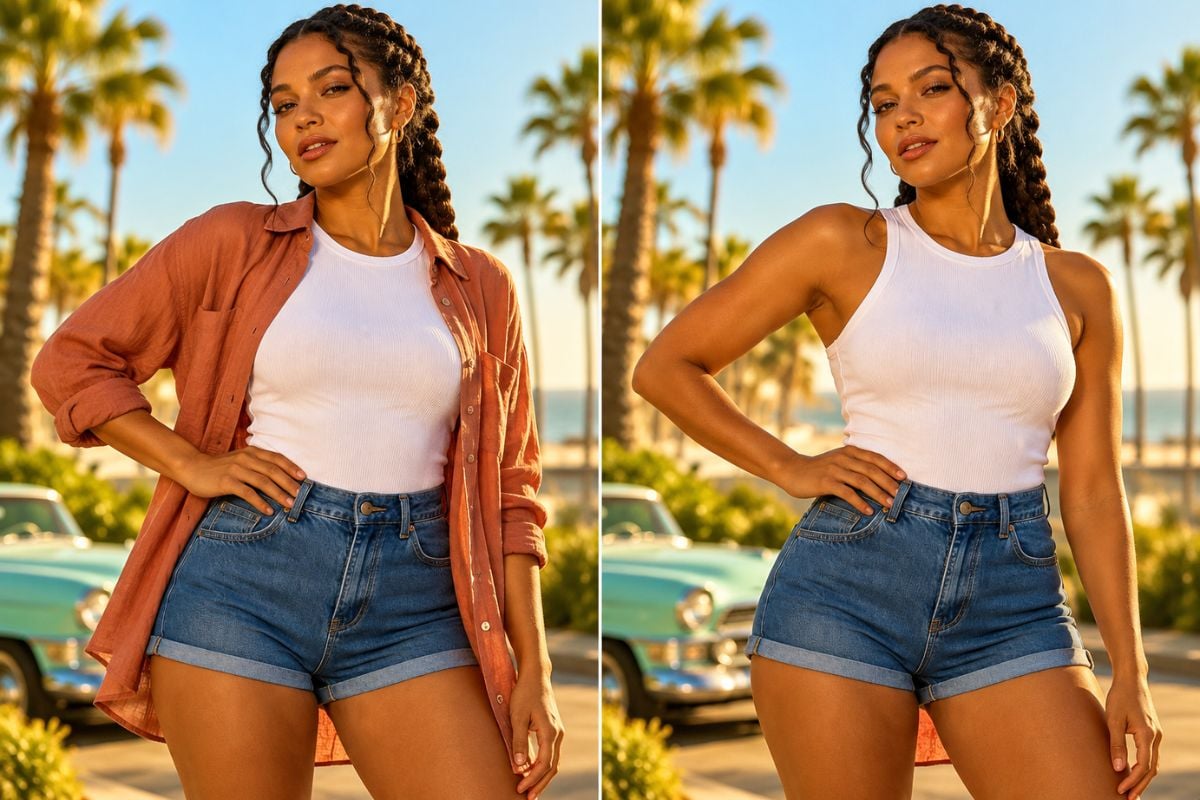
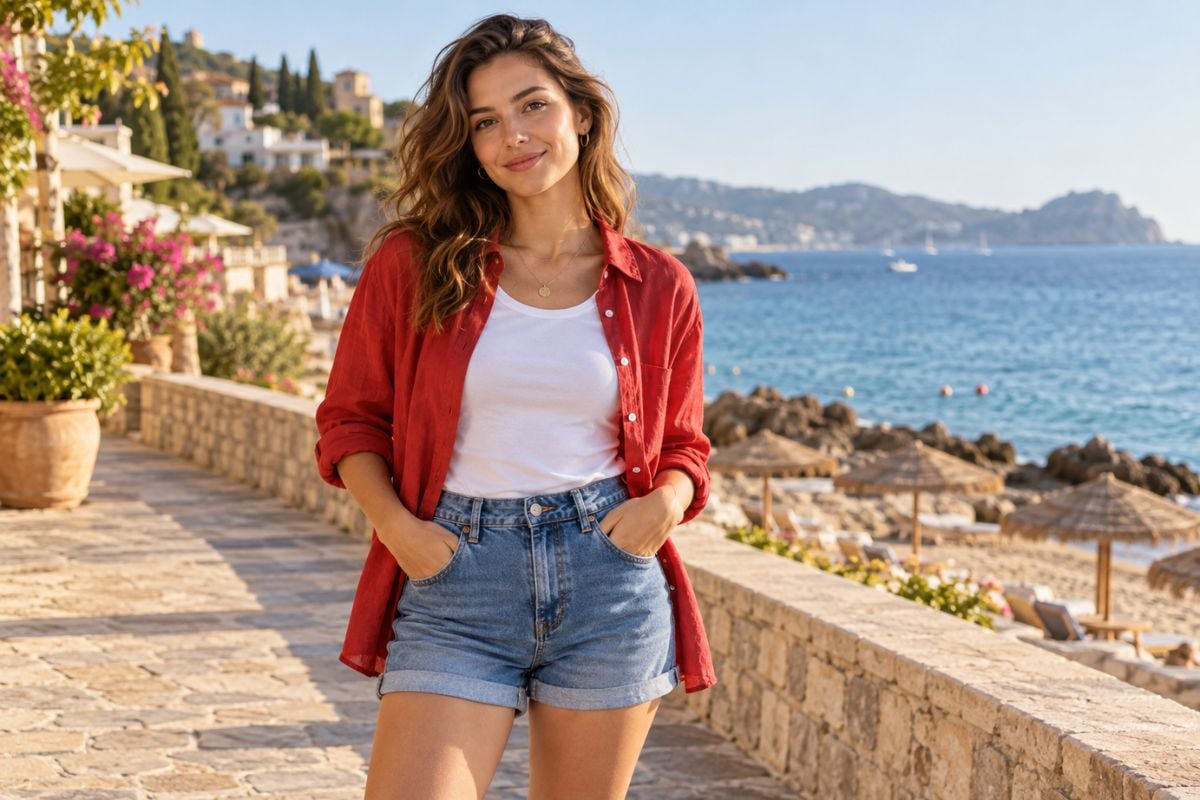
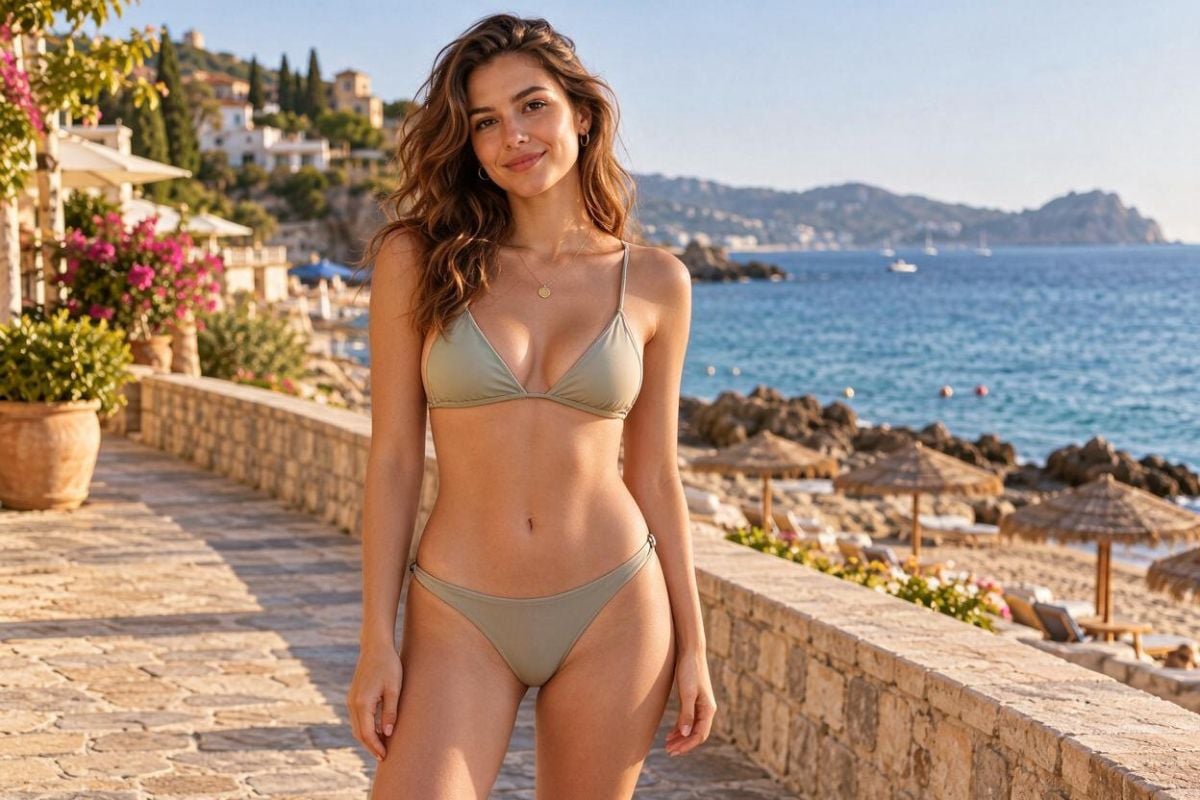
Esempio prima e dopo dello strumento di rimozione vestiti con AI: viene rimossa la sovracamicia arancione di una donna, mantenendo la maglietta bianca e i pantaloncini di jeans

Controlla le modifiche ai vestiti con semplici istruzioni

La modifica guidata dal testo ti consente di specificare quale capo desideri rimuovere e quale mantenere: ad esempio, rimuovere una sovracamicia di lino e conservare la maglietta bianca e i pantaloncini di jeans. Puoi anche sostituire un capo con un altro per provare uno stile diverso. Scrivi istruzioni chiare per modificare i vestiti senza dover ritoccare manualmente ogni bordo.
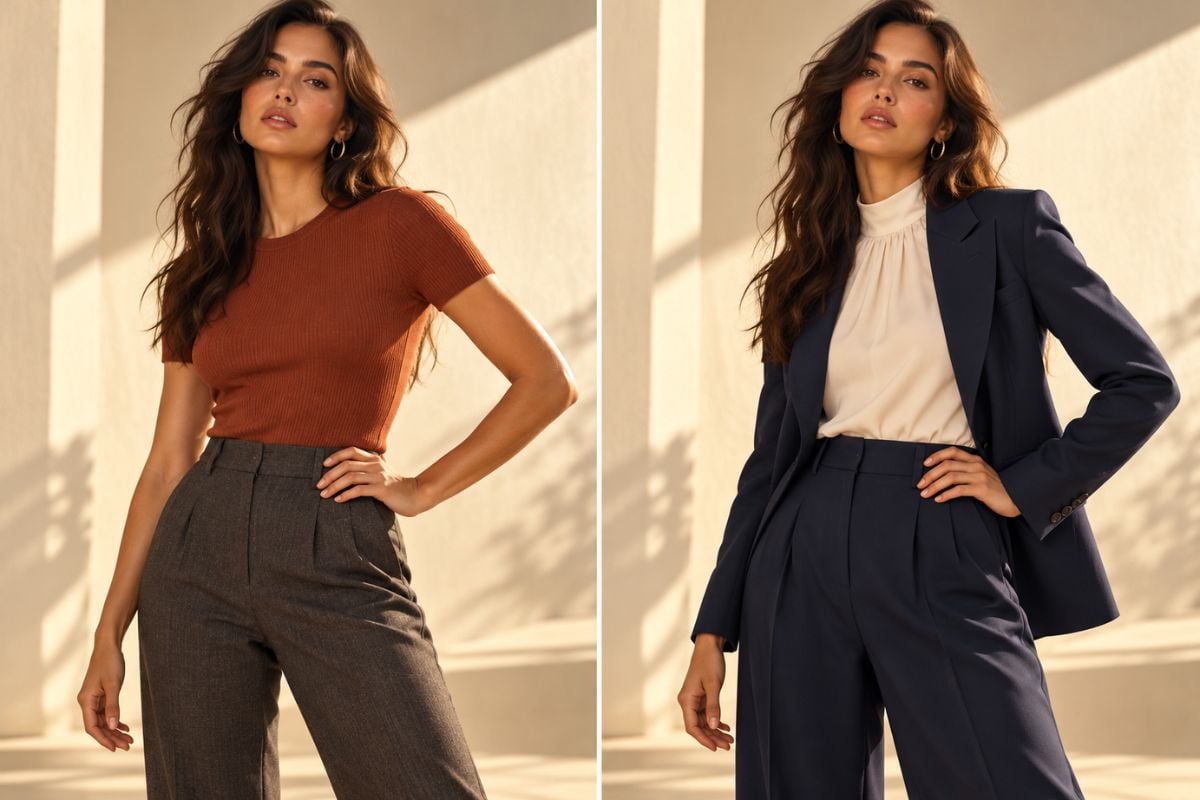
Modifica dell'outfit con lo strumento di rimozione vestiti con AI: la camicetta color ruggine di una donna viene sostituita con un completo blu navy

Conserva la persona, la posa e l'ambiente

La foto originale funge da riferimento per preservare i tratti somatici riconoscibili, l'acconciatura, la posa e lo sfondo mentre si modificano gli abiti esterni. Mantenere questi dettagli semplifica il confronto tra il look con il cardigan e il vestito sottostante nella stessa composizione. Il risultato rimane fedele al ritratto originale, senza dover creare un'altra persona o un nuovo scenario per ogni idea di stile.
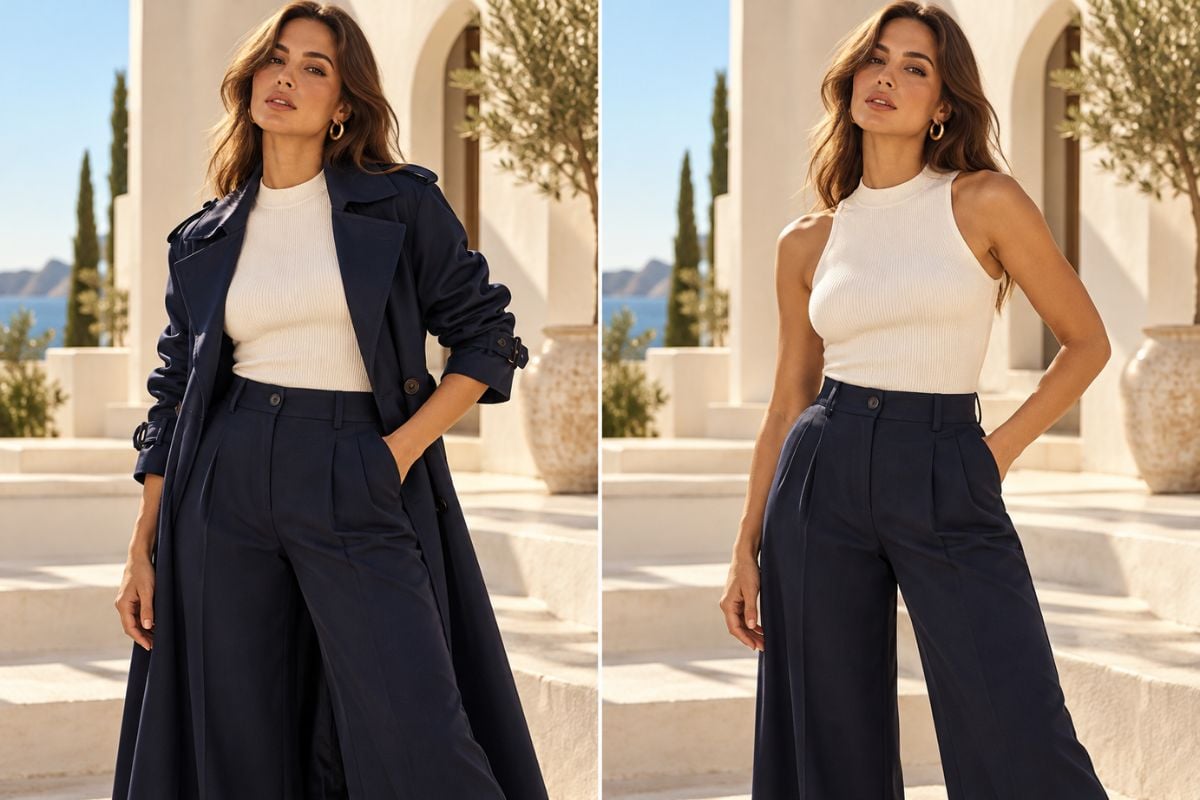
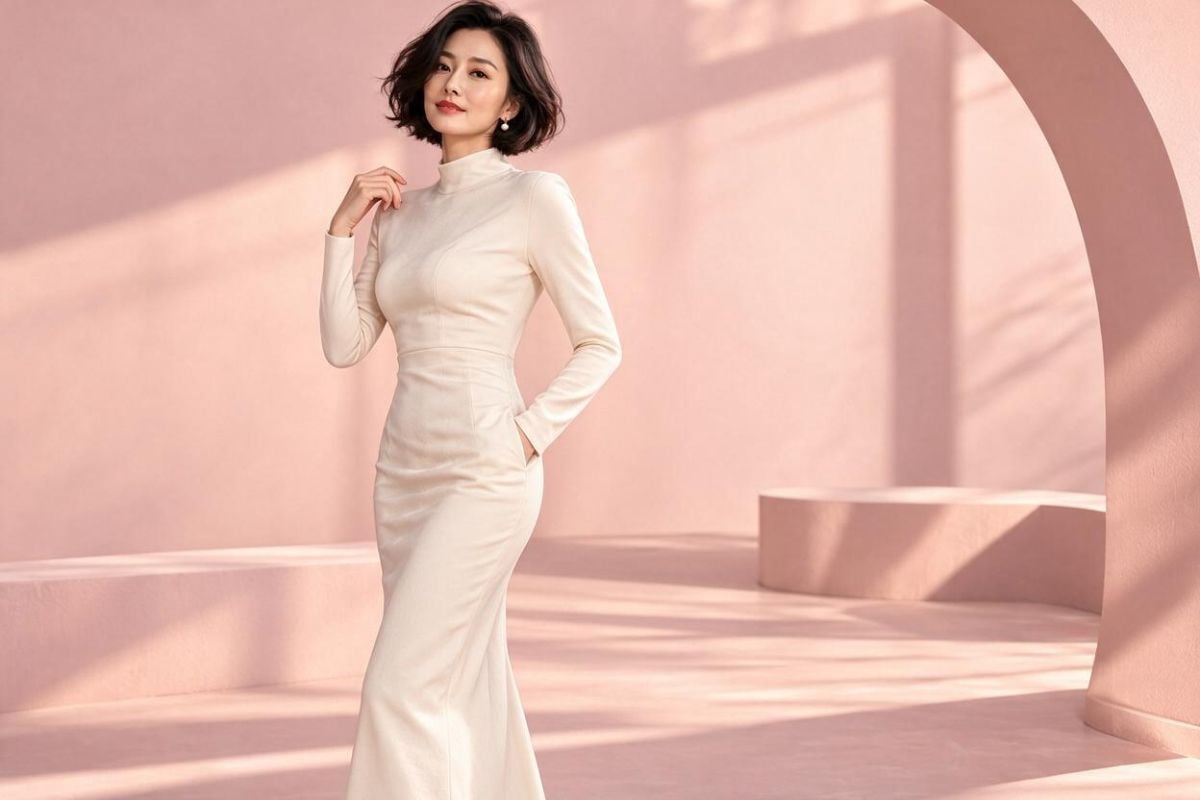
Idea di outfit prima e dopo con lo strumento di rimozione vestiti con AI: il completo blu navy di una donna viene sostituito con una blusa bianca smanicata e pantaloni

Crea variazioni di moda senza organizzare un altro servizio fotografico

Utilizza uno scatto esistente per creare variazioni di guardaroba per bozze di cataloghi, consulenze di stile e concept di campagne. Rimuovendo un trench, puoi mettere in risalto il maglione e i jeans indossati sotto senza modificare la stanza, l'illuminazione o l'inquadratura. Così potrai esplorare un'altra combinazione di capi senza dover organizzare un servizio fotografico per ogni idea.
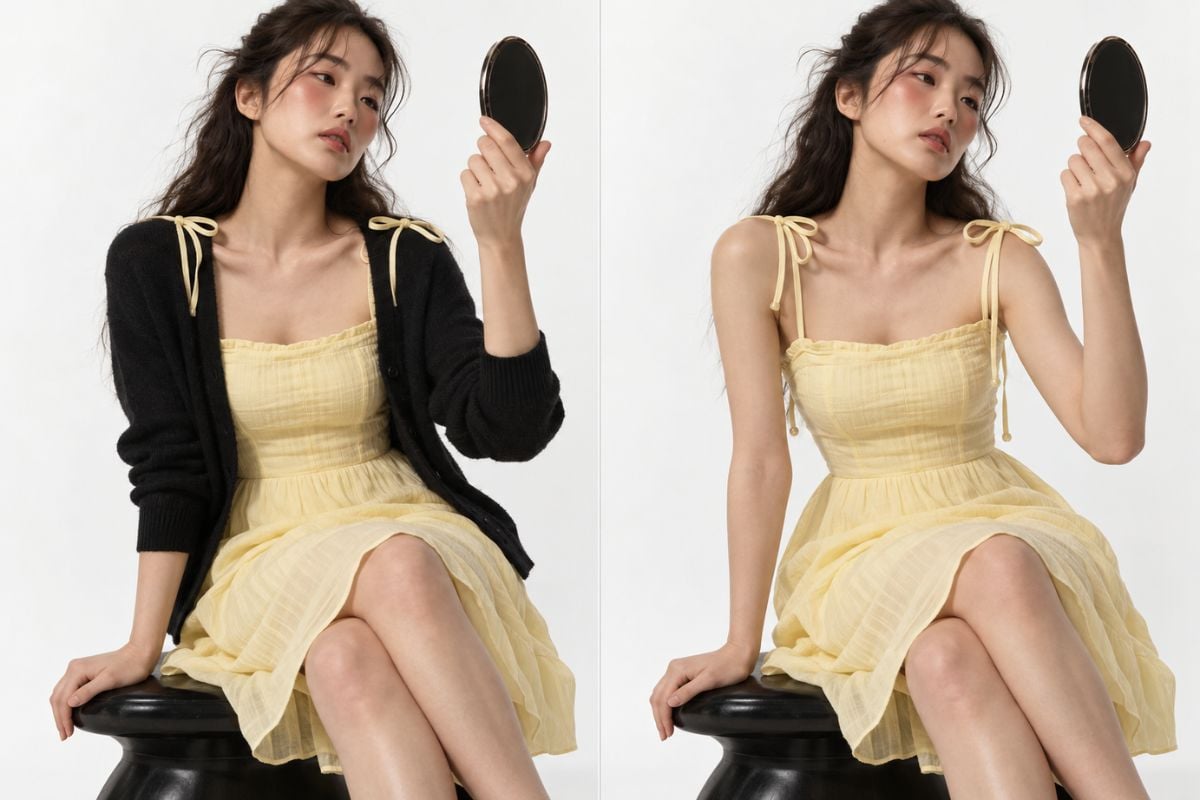
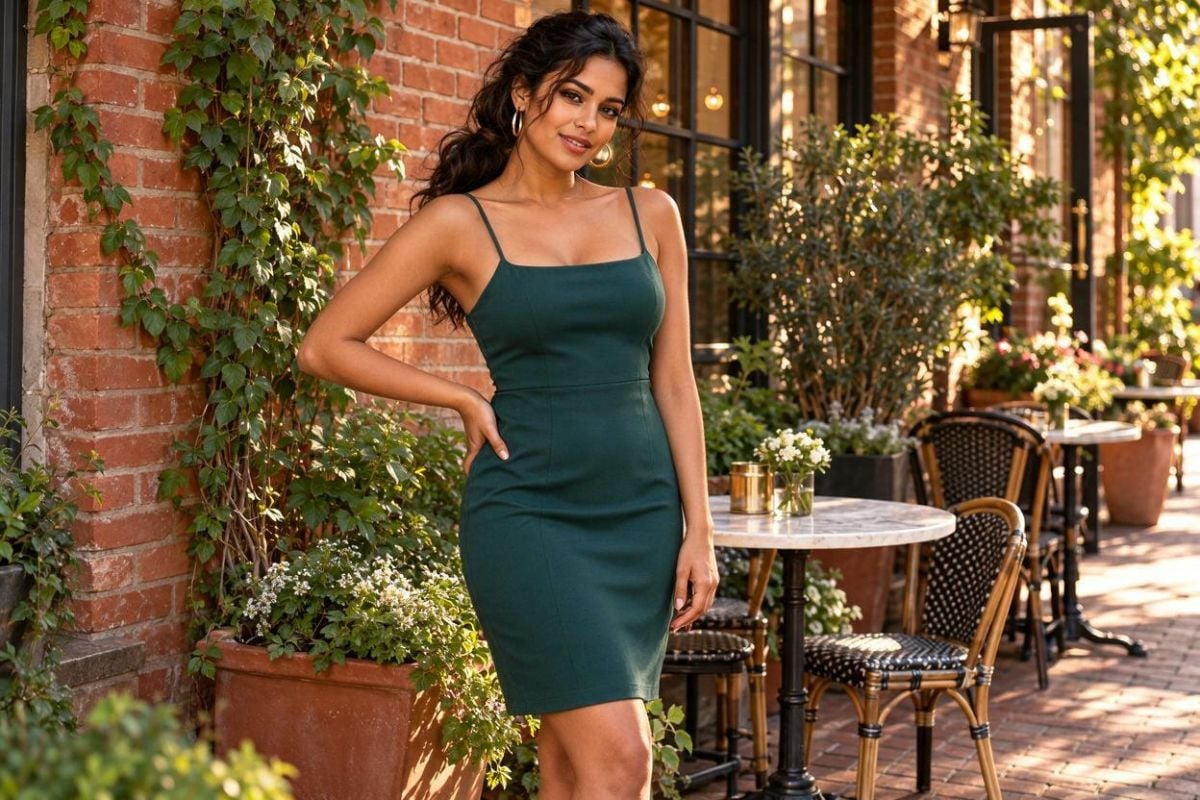
Esempio prima e dopo dello strumento di rimozione vestiti con AI: viene rimosso il cardigan nero di una donna, mantenendo il suo vestito giallo
Esplora outfit con meno strati per confrontare le silhouette, pianificare immagini creative e decidere quali capi includere nello scatto finale.

Idee di moda per un look più leggero

Confronto degli stili personali

Confronta un outfit con e senza giacca o cardigan prima di decidere come abbinarlo per un'occasione.

Silhouette dei capi più definite

Scopri come appare una camicetta, un abito o un completo intimo coordinato rimuovendo uno strato esterno che distrae.

Concept per campagne stagionali

Trasforma un'idea di outfit a strati in una proposta più leggera per una campagna estiva o un'immagine di viaggio.

Pianificazione dei cataloghi di moda

Usa diverse versioni di un outfit per confrontarti con il tuo team creativo su strati, proporzioni e scelte di stile.

Idee per cambiare outfit

Oltre a rimuovere gli strati, prova un altro capo, una palette di colori o un tessuto diverso quando hai bisogno di un outfit differente.

Fotoritocco da browser

Apri l'editor fotografico di GoEnhance, descrivi il cambio d'abito e controlla il risultato senza installare alcun software di editing.

Come rimuovere uno strato esterno di abbigliamento

01

Carica una foto nitida

Apri l'editor da immagine a immagine e carica una foto ben illuminata in cui si distinguano chiaramente i bordi dei capi. Usa un'immagine tua o una che hai il permesso di modificare.

02

Indica quale strato desideri rimuovere

Per esempio: «Rimuovi il cappotto blu scuro e mantieni la camicetta opaca color avorio e i pantaloni. Mantieni il viso, i capelli, le mani, la posa, lo sfondo e l'illuminazione». Specifica quali capi sottostanti devono rimanere visibili.

03

Genera, confronta e salva

Genera la modifica dell'abbigliamento e confrontala con l'immagine originale. Controlla le mani, i bordi dei capi, le cuciture e i dettagli del viso. Se necessario, perfeziona l'istruzione e scarica la versione che meglio si adatta alla tua idea.

Cosa Dicono i Nostri Utenti?

Risposte su come cambiare outfit, opzioni gratuite, formati di immagine, prompt e dettagli da controllare dopo la modifica.

Domande frequenti sul rimuovi vestiti AI

A cosa serve un rimuovi vestiti AI?

Uno strumento di rimozione vestiti basato sull'IA consente di modificare i capi in una foto esistente. Puoi cambiare un outfit, provare un altro stile o rimuovere uno strato esterno mantenendo il soggetto interamente vestito. Descrivi la modifica dell'abbigliamento che desideri e i dettagli da preservare.

Come si usa un rimuovi vestiti AI online?

Carica una foto nitida, descrivi la modifica dei vestiti e genera una variazione. Ad esempio, puoi chiedere di sostituire una giacca di jeans con un blazer nero, mantenendo intatti camicia, viso, posa e sfondo. Controlla il risultato e perfeziona il prompt se necessario.

Posso rimuovere una giacca o un altro capospalla da una foto?

Sì. Specifica quale capospalla desideri rimuovere e quali indumenti coprenti visibili sotto devono essere mantenuti. Ad esempio: «Rimuovi il cappotto aperto e mantieni invariati maglione, pantaloni, viso, posa e sfondo».

Posso cambiare i vestiti invece di rimuovere uno strato?

Sì. Richiedi un capo sostitutivo includendo dettagli utili come stile, colore e tessuto. Ad esempio, sostituisci un cappotto pesante con una giacca leggera in lino e mantieni camicetta e pantaloni.

È legale usare un rimuovi vestiti AI?

L'uso per modifiche ragionevoli in cui la persona rimane vestita, come cambiare outfit o esplorare idee di moda, è generalmente lecito purché si rispettino le leggi locali applicabili, il consenso della persona e i diritti sull'immagine. Le normative variano in base alla giurisdizione e all'uso. Creare o condividere immagini intime o sessualizzate senza consenso può costituire reato; consulta le leggi vigenti nella tua area.

L'AI mostra i veri vestiti presenti sotto una giacca?

No. Il modello non può sapere cosa c'è oltre a ciò che mostra la foto. Genera un risultato plausibile basandosi sui dettagli visibili e sul tuo prompt, approssimando tessuti, cuciture e pieghe precedentemente nascosti. Una foto in cui il capo sottostante sia chiaramente visibile fornirà un riferimento migliore.

Il mio viso, la posa e lo sfondo verranno conservati?

L'editor può preservare i dettagli importanti, ma non garantisce una corrispondenza esatta. Utilizza un'immagine nitida e richiedi di modificare esclusivamente i vestiti. Dopo aver generato l'immagine, controlla il volto, le mani, le proporzioni corporee, i bordi dei capi e lo sfondo.

Come si scrive un prompt efficace per rimuovere vestiti con l'AI?

Indica quale capo vuoi sostituire, descrivi l'indumento sostitutivo o lo strato da rimuovere ed elenca i dettagli da mantenere invariati. Ad esempio: «Sostituisci la sovracamicia color terracotta aperta con un cardigan blu navy. Mantieni la maglietta bianca coprente, i pantaloni, il viso, i capelli, le mani, la posa, l'illuminazione e lo sfondo».

Quali formati di foto posso caricare?

La pagina da immagine a immagine di GoEnhance supporta file JPG, PNG e WebP. Scegli un'immagine ben illuminata in cui i vestiti siano chiaramente distinguibili. Potrebbe essere più difficile modificare capi tagliati, sfocati o in gran parte nascosti.

Esiste un'opzione gratuita per rimuovere vestiti con l'AI?

GoEnhance può offrire un'opzione gratuita per iniziare a modificare le immagini. Controlla nel tuo account i crediti di prova disponibili e il costo del modello selezionato prima di procedere con la generazione. L'utilizzo successivo potrebbe richiedere crediti aggiuntivi o un piano a pagamento.

Posso usare le modifiche ai vestiti generate con l'AI per progetti commerciali o di e-commerce?

Le modifiche con l'AI possono aiutarti a esplorare idee di stile e sviluppare concept per campagne pubblicitarie, ma i dettagli dei capi generati potrebbero differire dai prodotti reali. Prima di utilizzarle per scopi commerciali, verifica la fedeltà del prodotto e assicurati di possedere i diritti necessari sia per la foto originale sia per l'output generato.

Le foto che carico rimangono private?

Consulta l'informativa sulla privacy e i termini attuali di GoEnhance per scoprire come vengono elaborate, archiviate e conservate le immagini. Carica solo foto che hai il permesso di utilizzare ed evita di includere informazioni sensibili non necessarie per la modifica.

Perché i vestiti, le mani o i bordi dei capi appaiono deformati?

Foto a bassa risoluzione, capi parzialmente nascosti e prompt che richiedono troppe modifiche contemporaneamente possono causare artefatti visivi. Usa un'immagine più nitida, concentrati su una sola modifica di abbigliamento e richiedi di preservare mani e dettagli circostanti. Prova a generare un'altra versione se cuciture, bottoni, polsini o bordi dei capi appaiono innaturali.

Dona un aspetto più leggero a un completo a strati

Rimuovi un cappotto, semplifica una sovracamicia o valorizza un abito. Apri GoEnhance AI, carica uno scatto e specifica quale strato desideri eliminare e quali vestiti vuoi conservare.

Modifica gli strati dei miei vestiti