
Top 11 Beste und kostenlose Kapwing-Alternativen im Jahr 2026
- Kapwing Alternatives: 11 Best Options for Creators, Marketers, and Small Teams
- Teil 1: Schneller Vergleich
- Teil 2: Wie ich diese Kapwing Alternativen getestet habe
- Teil 3: Warum Menschen nach Kapwing Alternativen suchen
- Teil 4: Die 11 Kapwing Alternativen, die ich getestet habe
- 1. GoEnhance AI — Am besten, wenn Ihr Workflow vor der Timeline beginnt
- 2. Canva — Template-basierte Social Videos
- 3. CapCut — Schnelles Kurzform-Editing mit integrierten Untertiteln
- 4. VEED — Browser-Editing mit Fokus auf Untertitel und leichtes Aufräumen
- 5. Clipchamp — Der beste einfache Editor für Windows-freundliche Workflows
- 6. Descript — Textuelles Editing für Talking-Head Videos
- 7. DaVinci Resolve — Ein kostenloser Editor für fortgeschrittene Projekte
- 8. Shotcut — Eine einfache Open-Source-Option für grundlegende Desktop-Bearbeitung
- 9. OpenShot — Der beste Desktop-Editor für Anfänger
- 10. InVideo — Eine solide Wahl für template-basierte Promo- und Erklärvideos
- 11. FlexClip — Einfache Promo-Videos im Browser
- Teil 5: Wie ich zwischen diesen Kapwing Alternativen wähle
- Teil 6: Preis, Limits und warum es später nicht mehr so günstig wirkt
- Teil 7: Abschließendes Fazit
Kapwing Alternatives: 11 Best Options for Creators, Marketers, and Small Teams
Kapwing ist ein browserbasierter Videoeditor mit einer niedrigen Einstiegshürde: Clip hochladen, Untertitel hinzufügen, zuschneiden, exportieren — ganz ohne schwere Software zu installieren.
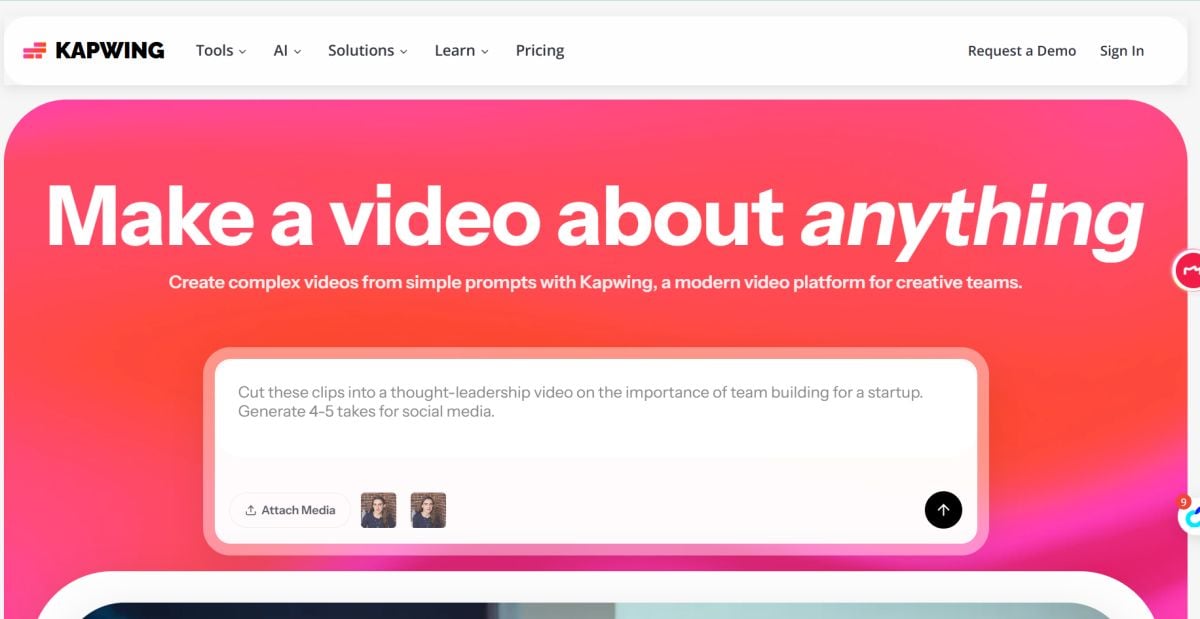
Genau deshalb starten so viele Leute zuerst mit Kapwing.
Wenn Sie nach Kapwing Alternativen suchen, wollen Sie in den meisten Fällen nicht Ihren kompletten Workflow austauschen.
Sie wollen nur den Teil ersetzen, der inzwischen am meisten nervt.
Manchmal ist das die Untertitelkorrektur. Manchmal wirkt Browser-Editing plötzlich zu eng. Und manchmal merken Sie einfach, dass Sie ein Tool zum Schneiden, ein zweites zum Umstylen und ein drittes brauchen, um aus einem Standbild überhaupt etwas Bewegtes zu machen.
Kapwing macht noch immer vieles gut. Schnelles Editing, schnelle Untertitel, schnelles Umformatieren, Zusammenarbeit per Link. Das alles ist weiterhin nützlich. Aber „gut für schnelle Browser-Edits“ und „am besten für meinen aktuellen Workflow“ sind nicht immer dasselbe.
Teil 1: Schneller Vergleich
Nicht alle Kapwing Alternativen ersetzen dieselbe Art von Arbeit. Manche sind recht nahe am Kapwing-Modell mit Browser-Editing, Untertiteln und Vorlagen. Andere ergeben mehr Sinn, wenn sich Ihr Workflow schon verändert hat — hin zu Markenarbeit, tieferem Editing oder Motion-Erstellung noch vor der Timeline.
Wenn Sie wenig Zeit haben, ist diese Tabelle der schnellste Weg, die Optionen zu vergleichen.
| Tool | Am besten für | Kostenlose Option | Warum es eine starke Wahl ist |
|---|---|---|---|
| GoEnhance AI | schnelle KI-Video-Workflows (Bild / Video → Videostile) | kostenlose Credits / Testzugang zu Stilen | schnelle Ergebnisse, moderner KI-first Ablauf |
| Canva | Vorlagen + markenfreundliche Social-Edits | kostenloser Plan | einfach für Teams und Assets |
| CapCut | Edits im TikTok- / Reels-Stil + Untertitel | kostenloser Plan | Geschwindigkeit + automatische Untertitel |
| VEED | Untertitel + Browser-Editing | kostenloser Plan / Test | guter Untertitel-Workflow |
| Clipchamp | einfache browserbasierte Bearbeitung, gut für Windows | kostenloser Plan | unkompliziertes Schneiden und Exportieren |
| Descript | textbasierte Bearbeitung + Podcasts | kostenloser Plan / Test | Bearbeitung wie in einem Dokument |
| DaVinci Resolve | ernsthafte Bearbeitung ohne Bezahlung | kostenloser Plan | professionelle Timeline |
| Shotcut | leichter Desktop-Editor | kostenlos | einfach + Open Source |
| OpenShot | anfängerfreundlicher Desktop-Editor | kostenlos | leichtes Drag-and-Drop |
| InVideo | marketingorientierte Videos | kostenloser Plan / Test | Vorlagen + Stock-Workflow |
| FlexClip | schnelle Promo-Videos im Browser | kostenloser Plan | schnelle „gut genug“-Exporte |
Teil 2: Wie ich diese Kapwing Alternativen getestet habe
Ich habe mich auf Tools konzentriert, die man kostenlos starten kann und die reale Publishing-Workflows tatsächlich beschleunigen: Untertitel, Shorts, Promo-Clips und Wiederverwendung von Inhalten.
Meine Test-Checkliste sah so aus:
- Geschwindigkeit bis zur Veröffentlichung: Rohclip → teilbares Ergebnis
- Untertitel-Workflow: automatische Untertitel + einfache Korrekturen
- Exportrealität: Grenzen bei Wasserzeichen / Auflösung / Dauer
- Benutzerfreundlichkeit: Kann auch eine Person ohne Editing-Erfahrung etwas Anständiges erstellen?
- Vertrauenssignale: klare Produktpositionierung, stabile Erfahrung und vorhersagbare Ergebnisse
Teil 3: Warum Menschen nach Kapwing Alternativen suchen
Die meisten suchen nicht nach einer Kapwing Alternative, weil Kapwing plötzlich schlecht geworden wäre.
Sie suchen, weil der Teil, der sich früher praktisch angefühlt hat, langsam zu klein wird.
Wenn die Arbeit einfach ist, funktioniert Browser-Editing sehr gut: Clip schneiden, Format ändern, Untertitel hinzufügen, schnell veröffentlichen. Genau das ist ein wichtiger Grund, warum Kapwing so populär geworden ist. Aber sobald Projekte länger werden, Exporte schwerer werden oder der Workflow komplexer wird, kann dieselbe Einfachheit schnell beengend wirken.
Manchmal zeigt sich das Problem bei der Untertitelkorrektur.
Manchmal bei der Performance.
Manchmal bei der Zusammenarbeit: Link-Sharing klingt einfach, aber sobald mehrere Personen Versionen prüfen, Texte ändern und Assets sortieren, fühlt es sich nicht mehr so leicht an.
Und manchmal liegt das eigentliche Problem noch davor: Dann geht es nicht mehr darum, vorhandenes Material zu bearbeiten, sondern es überhaupt erst in etwas zu verwandeln, das sich zu bearbeiten lohnt.
Darum dreht sich dieser Guide nicht um nur eine generische Frage.
Die nützlichere Frage lautet: Was genau möchten Sie eigentlich ersetzen?
Für manche ist die beste Alternative die, die Kapwing am ähnlichsten ist: Browser zuerst, Untertitel, Vorlagen, schneller Export.
Für andere ergibt eher ein workflow shift Sinn — also ein veränderter Ablauf. Das kann ein Tool sein, das besser für Markenarbeit passt, für tiefere Desktop-Bearbeitung oder für Motion aus Bildern, noch bevor überhaupt eine Timeline geöffnet wird.
Das ist wichtiger, als einfach nur Funktionen zu zählen.
Teil 4: Die 11 Kapwing Alternativen, die ich getestet habe
1. GoEnhance AI — Am besten, wenn Ihr Workflow vor der Timeline beginnt
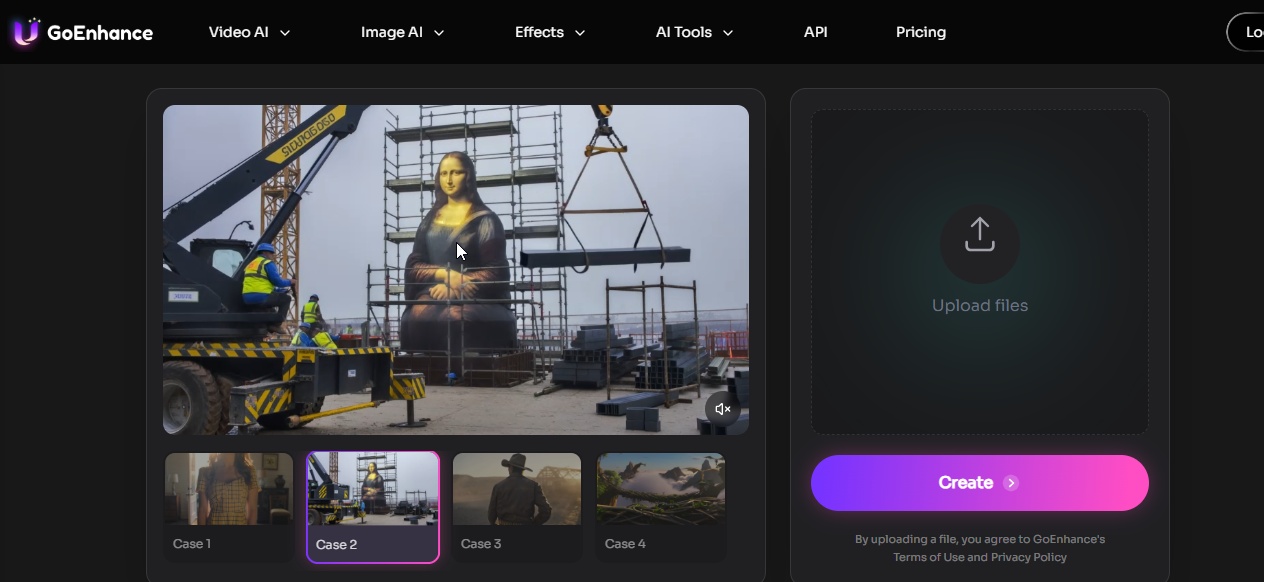
GoEnhance ergibt am meisten Sinn, wenn Ihr Content schon vor der Timeline beginnt.
Deshalb würde ich es nicht als „ein anderes Kapwing“ beschreiben. Sinnvoller ist dieser Blickwinkel: Kapwing ist stark, wenn schon Material da ist, das Sie schneiden, untertiteln, umformatieren oder teilen wollen. GoEnhance wird dann interessant, wenn Sie nur Rohmaterial haben: ein Produktbild, ein Charakter-Still, eine grobe Szenenidee oder einen alten Clip, der visuell neu aufgebaut werden muss.
Wenn ich jedem Tool dieselbe Aufgabe gäbe — ein Produktbild, ein Porträt, einen alten Clip und das Ziel, daraus möglichst schnell etwas wirklich Veröffentlichbares zu machen — dann konkurrieren edit-first Tools und generation-first Tools nicht einmal an derselben Stelle im Workflow. GoEnhance hilft dabei, die Bewegungs-Ebene früher zu lösen: Wenn Sie von null generieren wollen, können Sie über einen AI video generator-Workflow einsteigen; wenn schon Video vorhanden ist, aber der visuelle Stil neu gebaut werden soll, geht es über ein video-to-video tool.
Genau dort liegt der eigentliche Wert.
Man sollte aber auch klar sagen, was GoEnhance nicht so sauber ersetzt. Wenn Ihr Team stark von Kommentaren, geteilten Workspaces und einer vertrauten Browser-Editing-Routine abhängt, ist GoEnhance nicht der direkteste Kapwing-Ersatz. Es ist treffender, es als Workflow-Upgrade für bildgetriebenen, stilgetriebenen oder motiongetriebenen Content zu sehen.
- Am besten für: Kreative, Marketing-Teams, Meme-Experimente, schnelle Promos und motion-orientierte Workflows
- Was für mich gut funktionierte: schnelle Iterationen, mehr Spielraum für visuelle Varianten und stärkere Ergebnisse bei statischem Ausgangsmaterial
- Achtung: Wenn Ihr Hauptbedarf weiter im Browser-Editing und in Team-Kollaboration liegt, ist es kein sauberer 1:1-Ersatz für Kapwing
2. Canva — Template-basierte Social Videos
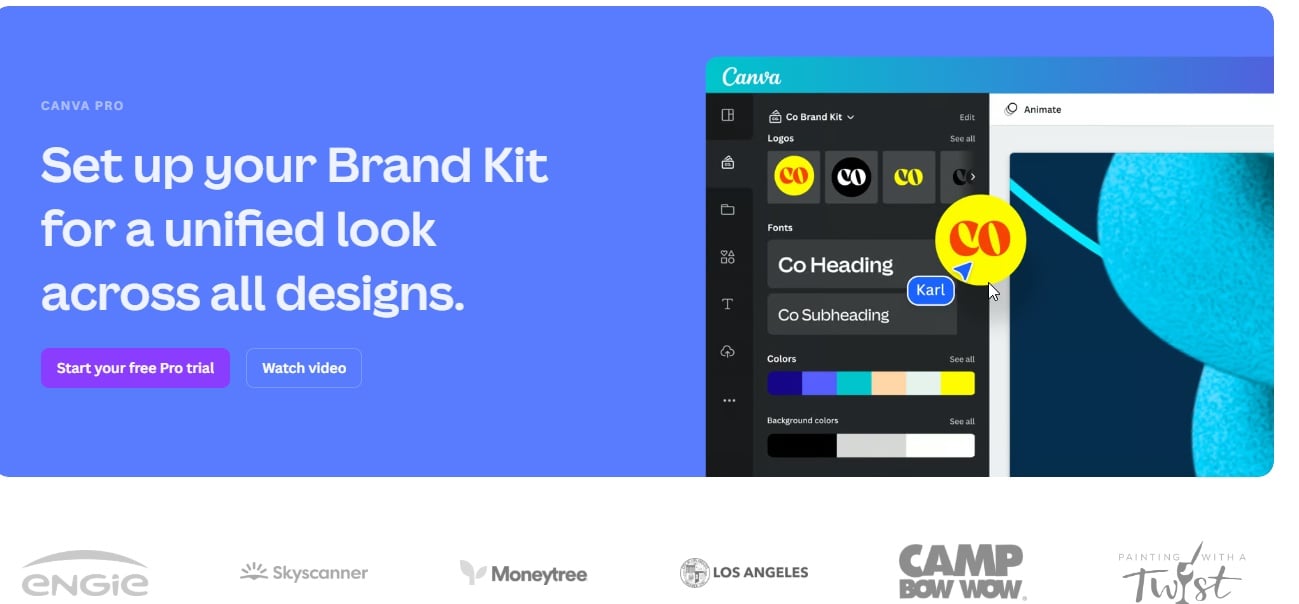
Wenn Editing vor allem aus Text, Assets und einfacher Bewegung besteht, ist Canva noch immer schwer zu schlagen.
- Am besten für: Social Posts, Promos, Brand Kits und Team-Content
- Was für mich gut funktionierte: viele Vorlagen, praktische Asset-Bibliothek und schnelles Größenanpassen
- Achtung: kein tiefer Editor für komplexe Bewegung oder schwere Timeline-Projekte
3. CapCut — Schnelles Kurzform-Editing mit integrierten Untertiteln
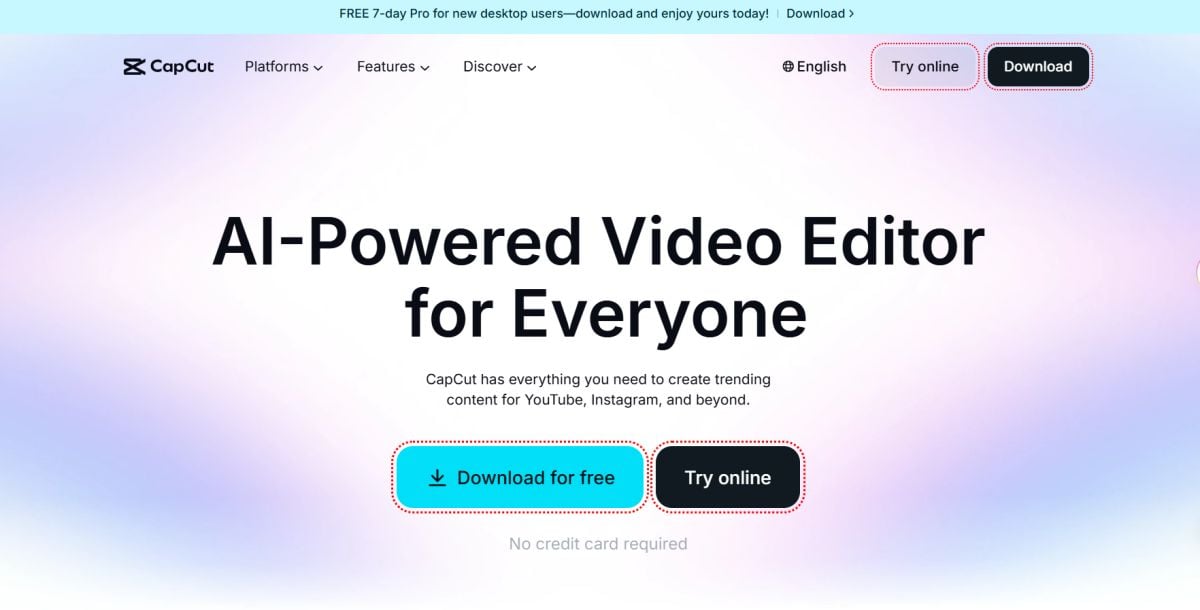
Wenn Ihnen Geschwindigkeit wichtiger ist als Feinschliff, hat CapCut klare Vorteile — vor allem dann, wenn Sie schnell kurze Inhalte für Social Media veröffentlichen müssen.
Es gehört zu den am einfachsten zugänglichen Tools in dieser Liste: schneiden, automatische Untertitel erzeugen, Effekte hinzufügen und schnell zu einer veröffentlichbaren Version kommen. Genau deshalb ist es in so vielen Creator-Workflows fest verankert.
- Am besten für: TikTok, Reels, Shorts und Social Content mit vielen Untertiteln
- Was für mich gut funktionierte: schnelles Editing, brauchbare automatische Untertitel und hohe Geschwindigkeit für Social-Ausspielungen
- Achtung: Wenn Sie etwas Ruhigeres, Teamfreundlicheres oder Klassischeres suchen, ist es möglicherweise nicht Ihr Favorit
4. VEED — Browser-Editing mit Fokus auf Untertitel und leichtes Aufräumen
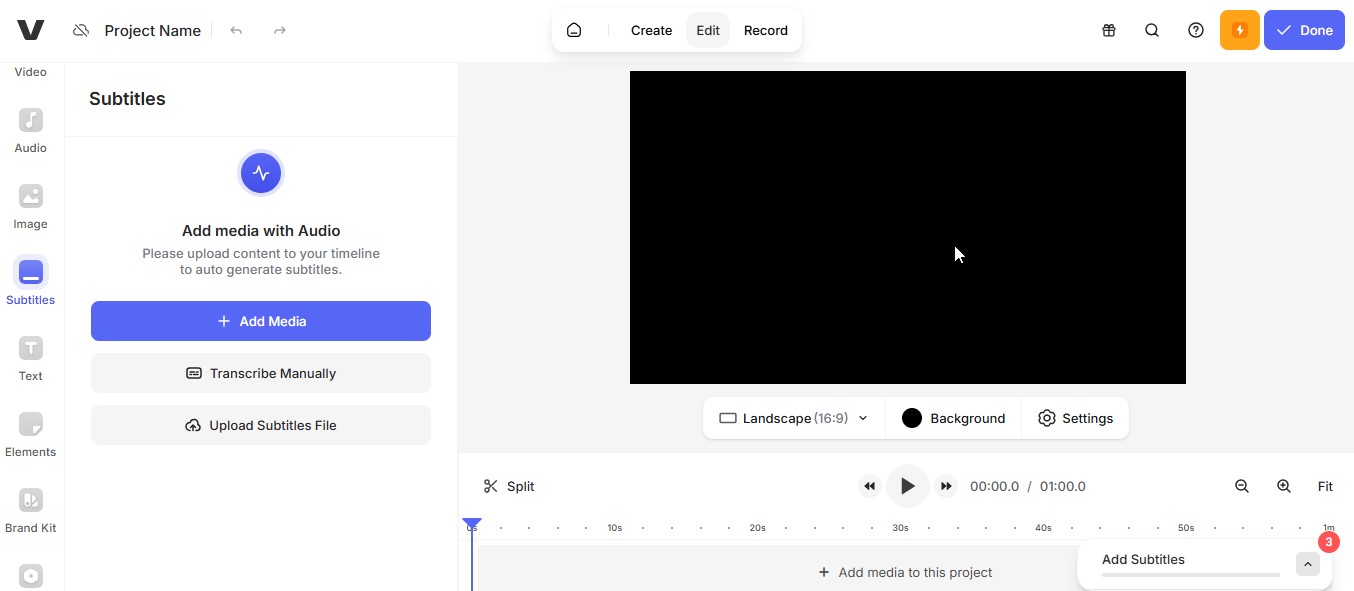
Ich mag es für schnelle Untertitel-Arbeiten und leichte Edits, ohne irgendetwas zu installieren.
- Am besten für: Untertitel, schnelles Browser-Editing und leichte Zusammenarbeit
- Was für mich gut funktionierte: Untertitel und einfache Bearbeitung an einem Ort
- Achtung: Kostenlose Pläne bringen oft Export-Limits und Wasserzeichen mit
5. Clipchamp — Der beste einfache Editor für Windows-freundliche Workflows

Es ist praktisch: schneiden, Titel hinzufügen, Musik einfügen, exportieren. Ich würde es empfehlen, wenn jemand im Team schnell ein Ergebnis braucht, ohne sich in Komplexität zu verlieren.
- Am besten für: einfache Edits, Business-Clips und Anfänger-Workflows
- Was für mich gut funktionierte: geringe Reibung und eine saubere Oberfläche
- Achtung: weniger Tiefe als ein vollwertiger Editor
6. Descript — Textuelles Editing für Talking-Head Videos
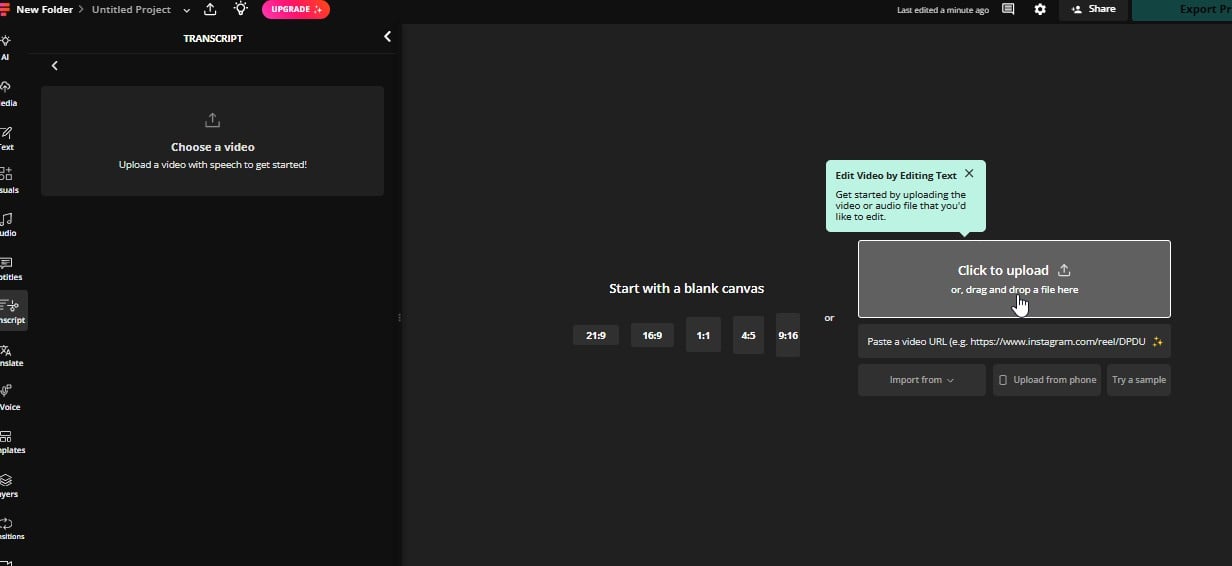
Es eignet sich hervorragend dafür, Füllwörter zu entfernen, Skripte zu straffen und aus langen Aufnahmen veröffentlichbare Clips herauszuziehen, ohne den ganzen Tag durch Timelines zu scrubben.
- Am besten für: Podcasts, Interviews, Talking-Head Videos und Wiederverwendung von Content
- Was für mich gut funktionierte: Bearbeitung über Text, schnelles Bereinigen und einfache Clip-Extraktion
- Achtung: Die Gratisversion hat Grenzen, und manche Funktionen erfordern ein Upgrade
7. DaVinci Resolve — Ein kostenloser Editor für fortgeschrittene Projekte
Ich nutze Resolve, wenn Qualität und Kontrolle wirklich wichtig werden: YouTube-Projekte, Kunden-Timelines, ernsthafte Farbkorrektur und echte Audio-Tools.
- Am besten für: YouTube, Kundenarbeit, fortgeschrittene Timelines und Farbkorrektur
- Was für mich gut funktionierte: Profi-Werkzeuge, stabiler Workflow und hohe Ausgabequalität
- Achtung: deutlichere Lernkurve und höhere Systemanforderungen
8. Shotcut — Eine einfache Open-Source-Option für grundlegende Desktop-Bearbeitung
Es ist nicht auffällig, aber es erledigt die Arbeit: schneiden, Audio überlagern, einfache Übergänge setzen und exportieren.
- Am besten für: Offline-Bearbeitung, leichte Projekte und einfache Timelines
- Was für mich gut funktionierte: Flexibilität, Formatunterstützung und keine Bezahlschranke
- Achtung: Die Oberfläche wirkt weniger modern, und die Effekte bleiben eher grundlegend
9. OpenShot — Der beste Desktop-Editor für Anfänger
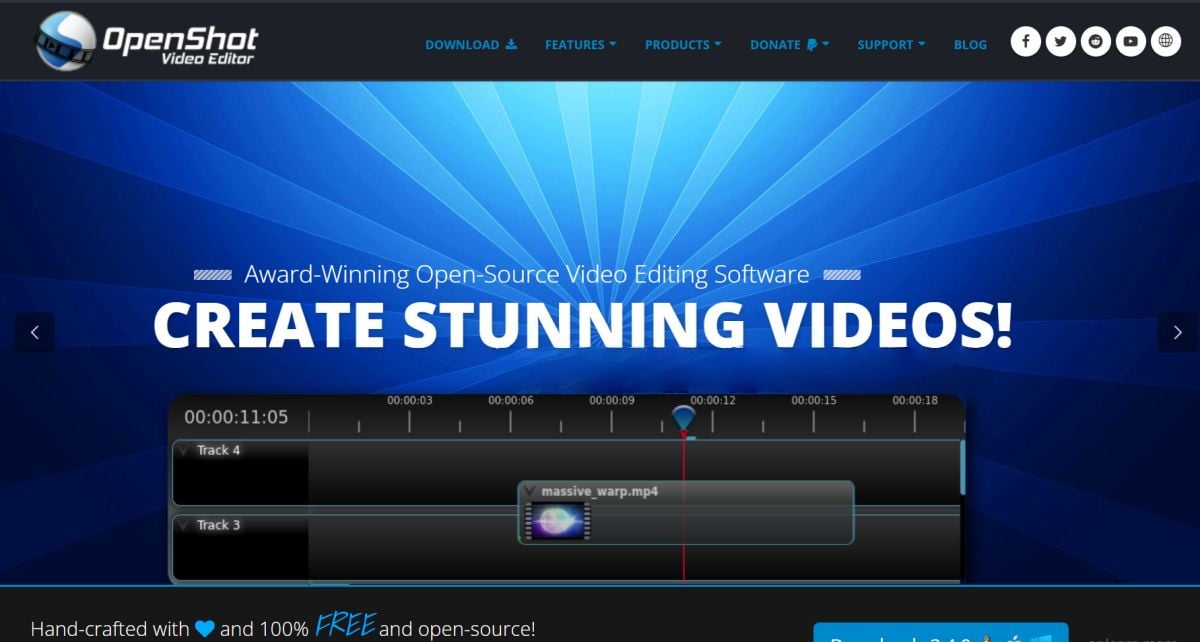
Es ist eine gute Wahl, um Clips zusammenzufügen, Musik hinzuzufügen und schnell ein sauberes Ergebnis zu exportieren.
- Am besten für: Anfänger, einfache Bearbeitung und schnelles Zusammenfügen von Clips
- Was für mich gut funktionierte: zugängliche Timeline und einfacher Einstieg
- Achtung: Die Performance kann bei schwereren Projekten schwanken
10. InVideo — Eine solide Wahl für template-basierte Promo- und Erklärvideos
Ich nutze es, wenn Geschwindigkeit wichtiger ist als stark individuelle Bearbeitung: Skript → Layout → Export.
- Am besten für: Marketing-Promos, Werbung und Produkt-Erklärvideos
- Was für mich gut funktionierte: schnelle Vorlagen, guter Stock-Workflow und zügige Montage
- Achtung: In kostenlosen Plänen sind oft Wasserzeichen oder andere Limits enthalten
11. FlexClip — Einfache Promo-Videos im Browser
Es ist direkt, schnell und bringt Sie zügig zu einem sauberen Social Clip.
- Am besten für: schnelle Promos, Inhalte für kleine Unternehmen und Social Clips
- Was für mich gut funktionierte: Geschwindigkeit, Vorlagen und eine niedrige Lernkurve
- Achtung: Fortgeschrittenes Editing ist begrenzt, und kostenlose Exporte können eingeschränkt sein
Teil 5: Wie ich zwischen diesen Kapwing Alternativen wähle
Ich wähle Tools nicht danach aus, wessen Feature-Seite am längsten ist.
Mich interessiert vielmehr, an welcher Stelle die echte Reibung zuerst entsteht.
Wenn ich bereits Material habe und mein Hauptbedarf in schnellem Schneiden, Untertiteln, Umformatieren und Exportieren für Social Media liegt, bleibe ich meist bei Optionen, die nah an Kapwing sind. Also bei Tools, die die Logik „Browser zuerst, schnell zum Ergebnis“ beibehalten.
Wenn die Arbeit stärker in Richtung Design geht — Brand Kits, Vorlagen, Thumbnails, Social Visuals und Content in mehreren Formaten — tendiere ich eher zu Tools, die Video als Teil eines größeren Content-Workflows behandeln und nicht nur als isolierten Editor.
Wenn ich schon weiß, dass das Projekt komplexer wird und längere Timelines, feinere Kontrolle oder umfassendere Postproduktion braucht, versuche ich nicht, einen leichten Browser-Editor künstlich zu überdehnen. Ab diesem Punkt ergeben stärker editing-orientierte Tools deutlich mehr Sinn.
Und wenn das eigentliche Problem schon vor der Timeline liegt — zum Beispiel wenn nur ein Bild, ein Produktvisual, eine Charaktergrafik oder ein Konzept vorhanden ist, dem zuerst Bewegung gegeben werden muss — dann suche ich gar keinen „Kapwing-Ersatz“ mehr. In solchen Fällen ist ein workflow-shift Tool wie GoEnhance oft viel nützlicher als ein weiterer ähnlicher Editor.
So trenne ich die Optionen tatsächlich:
- closest replacement: Sie wollen etwas, das Kapwing sehr ähnlich ist, aber praktischer, günstiger oder weniger nervig
- workflow shift: Ihr Prozess hat sich bereits verändert, und der Engpass liegt nicht mehr im grundlegenden Browser-Editing
- budget fit: Wenn Limits, Credits, Sitze und Extras hinzukommen, lohnt sich das Tool dann noch oder nicht?
Dieses Raster ist für mich deutlich hilfreicher, als einfach „das mit den meisten Funktionen“ zu suchen.
Teil 6: Preis, Limits und warum es später nicht mehr so günstig wirkt
Viele Kapwing Alternativen sehen am ersten Tag günstig aus.
Die eigentlichen Probleme tauchen aber meist ab Tag zwei auf: Wasserzeichen, Sitzplatzpreise, Export-Limits, Speicher, KI-Credits und vor allem die Frage, ob ein kostenpflichtiges Upgrade den nervigen Teil des Workflows wirklich löst.
Genau an diesem Punkt wird diese Kategorie trügerisch.
Ein Tool kann auf der Startseite günstig wirken und trotzdem teuer werden, sobald echte Arbeit beginnt. Dann tauchen plötzlich Anforderungen auf wie:
- mehrere Versionen exportieren
- Untertitel sauberer machen
- Auslieferung beschleunigen
- mehr visuelle Varianten produzieren
- eine weitere Person in den Workflow holen
Spätestens dann bedeuten „kostenlos“ und „lohnend“ nicht mehr dasselbe.
Das wirklich wirtschaftliche Tool ist nicht nur das, das auf dem Papier weniger kostet, sondern das, das die Strecke bis zu etwas Veröffentlichbarem tatsächlich verkürzt.
In einem Satz: Die realen Kosten einer Kapwing Alternative bestehen nicht nur aus dem Abo, sondern auch aus der zusätzlichen Zeit, die Sie investieren müssen, um die Schritte auszugleichen, die das Tool Ihnen nicht wirklich abgenommen hat.
Teil 7: Abschließendes Fazit
Die beste kostenlose Kapwing Alternative hängt davon ab, ob Sie als Kreative, Marketingperson oder Team arbeiten. Wählen Sie also nach der Aufgabe — nicht nach dem Hype.
Wenn ich nur zwei Tools in einem kostenlosen Stack behalten dürfte, wären es diese:
- GoEnhance AI: für schnelle KI-unterstützte Outputs und Variationen
- CapCut (oder VEED): für Social-Edits mit starkem Untertitel-Fokus
Die anderen behalten trotzdem ihren Platz: Canva für Vorlagen und Marken-Assets, Resolve für ernsthaftere Timelines und mehr Kontrolle, Shotcut oder OpenShot als leichte Offline-Lösung.
Wenn Ihr Content häufiger mit statischem Material als mit fertigem Videomaterial beginnt, wäre GoEnhance das erste Tool, das ich ausprobieren würde.


