
Top 11 des meilleures alternatives gratuites à Kapwing en 2026
- Partie 1 : Comparaison rapide
- Partie 2 : Comment j’ai testé ces alternatives à Kapwing
- Partie 3 : Pourquoi les gens cherchent des alternatives à Kapwing
- Partie 4 : Les 11 alternatives à Kapwing que j’ai testées
- 1. GoEnhance AI — Le meilleur choix quand votre workflow commence avant la timeline
- 2. Canva — Vidéos sociales basées sur des modèles
- 3. CapCut — Montage court rapide avec sous-titres intégrés
- 4. VEED — Montage sur navigateur axé sur les sous-titres et le nettoyage léger
- 5. Clipchamp — Le meilleur éditeur simple pour un workflow compatible Windows
- 6. Descript — Montage textuel pour vidéos de type talking-head
- 7. DaVinci Resolve — Un éditeur gratuit pour des projets plus avancés
- 8. Shotcut — Une option open-source simple pour du montage desktop basique
- 9. OpenShot — Le meilleur éditeur desktop pour débutants
- 10. InVideo — Un choix solide pour les vidéos promotionnelles et explicatives basées sur des modèles
- 11. FlexClip — Vidéos promotionnelles simples sur navigateur
- Partie 5 : Comment je choisis entre ces alternatives à Kapwing
- Partie 6 : Prix, limites et pourquoi cela finit par ne plus sembler si bon marché
- Partie 7 : Conclusion finale
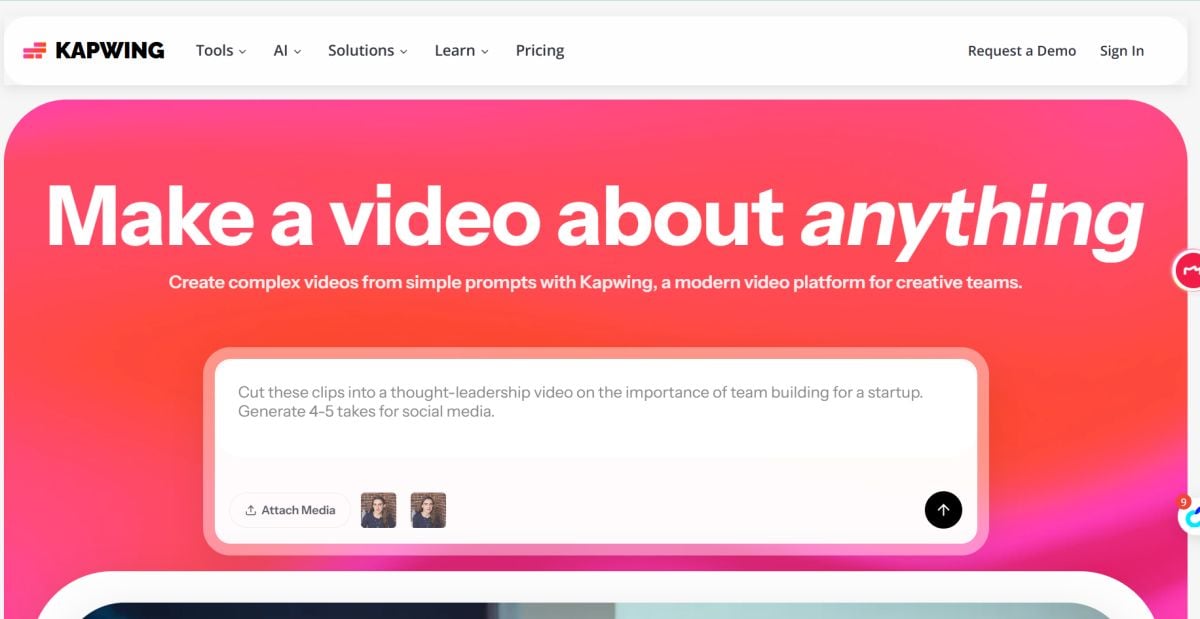
Kapwing est un éditeur vidéo basé sur navigateur, avec une prise en main très simple : vous téléchargez un clip, ajoutez des sous-titres, coupez, exportez, sans avoir à installer un logiciel lourd.
C’est d’ailleurs pour cette raison que beaucoup de gens commencent par Kapwing.
Si vous cherchez des alternatives à Kapwing, dans la plupart des cas, vous ne cherchez pas à remplacer tout votre workflow.
Vous cherchez surtout à remplacer la partie qui est devenue la plus pénible.
Parfois, c’est le nettoyage des sous-titres. Parfois, c’est le montage dans le navigateur qui commence à sembler trop limité. Et parfois, c’est simplement le moment où vous réalisez que vous devez ouvrir un outil pour couper des clips, un autre pour styliser la vidéo, puis un troisième pour transformer une image fixe en quelque chose qui bouge vraiment.
Kapwing fait encore beaucoup de choses correctement. Montage rapide, sous-titres rapides, changement de format rapide, collaboration via lien. Tout cela reste utile. Mais “être pratique pour du montage rapide dans le navigateur” et “être le meilleur choix pour mon workflow actuel” ne veulent pas toujours dire la même chose.
Partie 1 : Comparaison rapide
Toutes les alternatives à Kapwing ne remplacent pas le même type de travail. Certaines sont des remplaçants assez proches pour le montage dans le navigateur, les sous-titres et les modèles. D’autres ont plus de sens quand votre workflow a déjà changé : vers du travail de marque, un montage plus poussé, ou la création de mouvement avant même d’entrer dans une timeline.
Si vous manquez de temps, ce tableau est le moyen le plus rapide de comparer les options.
| Outil | Idéal pour | Option gratuite | Pourquoi c’est un bon choix |
|---|---|---|---|
| GoEnhance AI | workflows vidéo rapides avec IA (image / vidéo → styles vidéo) | crédits gratuits / accès d’essai à des styles | résultats rapides, workflow moderne centré sur l’IA |
| Canva | modèles + montages sociaux adaptés aux marques | plan gratuit | pratique pour les équipes et les ressources |
| CapCut | montage style TikTok / Reels + sous-titres | plan gratuit | rapidité + sous-titres automatiques |
| VEED | sous-titres + montage sur navigateur | plan gratuit / essai | bon workflow de sous-titres |
| Clipchamp | montage simple sur navigateur, adapté à Windows | plan gratuit | découpage et exportation faciles |
| Descript | montage basé sur du texte + podcasts | plan gratuit / essai | s’édite comme un document |
| DaVinci Resolve | montage sérieux sans payer | plan gratuit | timeline de niveau professionnel |
| Shotcut | éditeur desktop léger | gratuit | simple + open-source |
| OpenShot | éditeur desktop facile pour débutants | gratuit | simplicité du glisser-déposer |
| InVideo | vidéos orientées marketing | plan gratuit / essai | modèles + workflow avec banque de contenus |
| FlexClip | vidéos promotionnelles rapides dans le navigateur | plan gratuit | exportations rapides “suffisamment bonnes” |
Partie 2 : Comment j’ai testé ces alternatives à Kapwing
Je me suis concentrée sur des outils que l’on peut commencer à utiliser gratuitement et qui accélèrent vraiment des workflows de publication réels : sous-titres, vidéos courtes, promotions et réutilisation de contenu.
Ma grille de test était la suivante :
- Vitesse de publication : clip brut → résultat prêt à être partagé
- Workflow de sous-titres : sous-titres automatiques + corrections faciles
- Réalité de l’exportation : limites de filigrane / résolution / durée
- Facilité d’usage : une personne non monteuse peut-elle produire quelque chose de correct ?
- Signaux de confiance : positionnement clair du produit, expérience stable, résultats prévisibles
Partie 3 : Pourquoi les gens cherchent des alternatives à Kapwing
La plupart des gens ne commencent pas à chercher une alternative à Kapwing parce que Kapwing serait soudain devenu mauvais.
Ils commencent à chercher parce que la partie qui semblait pratique au début commence à paraître trop étroite.
Quand le travail est simple, le montage dans le navigateur fonctionne très bien : couper un clip, changer le format, ajouter des sous-titres et publier rapidement. C’est une grande partie de la raison pour laquelle Kapwing est devenu si populaire. Mais dès que les projets s’allongent, que les exportations deviennent plus lourdes, ou que le workflow se complique, cette même simplicité peut finir par sembler limitante.
Parfois, le problème apparaît au niveau du nettoyage des sous-titres.
Parfois, c’est la performance.
Parfois, c’est la collaboration : partager via un lien paraît simple, mais dès que plusieurs personnes doivent relire, modifier du texte et organiser des ressources, ce n’est plus si léger.
Et parfois, le vrai problème apparaît encore plus tôt : la question n’est plus “comment monter ce que j’ai déjà”, mais “comment transformer ce matériau brut en quelque chose qui mérite d’être monté”.
C’est pour cela que cet article ne tourne pas autour d’une seule question générique.
La question la plus utile est celle-ci : qu’est-ce que vous cherchez exactement à remplacer ?
Pour certaines personnes, la meilleure alternative est celle qui ressemble le plus à Kapwing : navigateur d’abord, sous-titres, modèles et exportation rapide.
Pour d’autres, ce qu’il faut vraiment, c’est un workflow shift : un changement de flux. Cela peut vouloir dire un outil plus adapté au travail de marque, un montage desktop plus poussé, ou un outil qui commence à créer du mouvement à partir d’une image avant même d’ouvrir la timeline.
C’est bien plus important que de simplement comparer le nombre de fonctionnalités.
Partie 4 : Les 11 alternatives à Kapwing que j’ai testées
1. GoEnhance AI — Le meilleur choix quand votre workflow commence avant la timeline
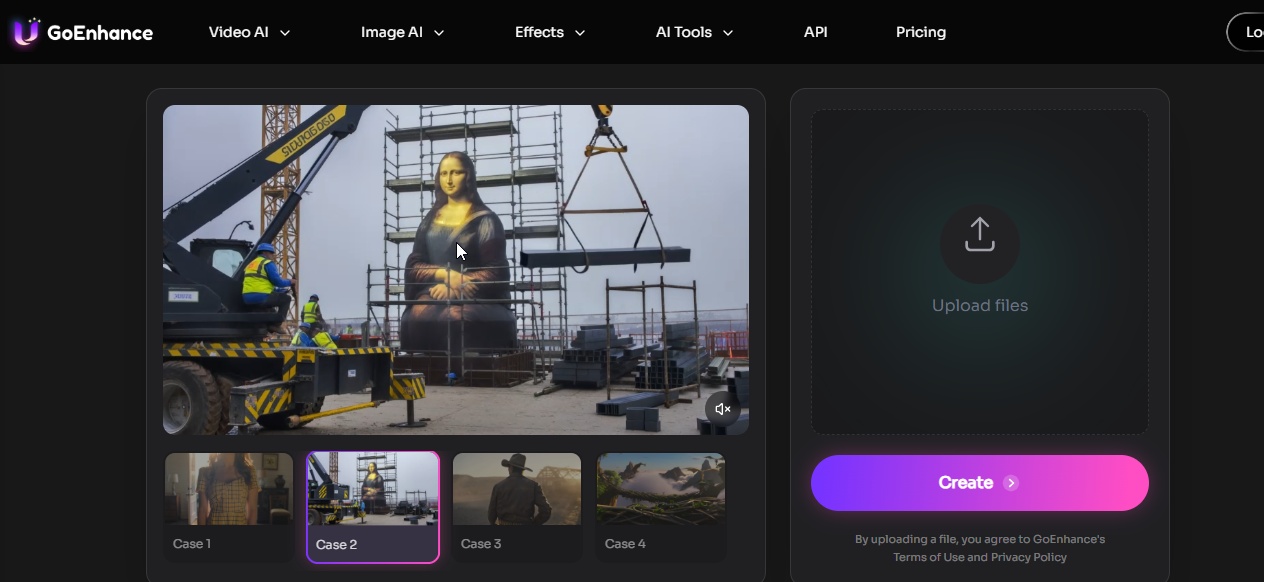
GoEnhance a le plus de sens quand votre contenu commence avant la timeline.
C’est pour cela que je ne le présenterais pas comme “un autre Kapwing”. La manière la plus utile de le voir, c’est la suivante : Kapwing est le plus fort quand vous avez déjà quelque chose à couper, sous-titrer, redimensionner ou partager. GoEnhance devient intéressant quand vous n’avez encore que de la matière première : une image produit, un visuel de personnage, une idée de scène approximative, ou un vieux clip qui a besoin d’un nouveau traitement visuel.
Si je donnais la même tâche à chaque outil — une image produit, un portrait, un vieux clip, et l’objectif d’en faire quelque chose de réellement publiable — les outils centrés sur le montage et ceux centrés sur la génération ne seraient même pas en concurrence au même endroit du workflow. GoEnhance aide à résoudre plus tôt la question du mouvement : si vous devez générer depuis zéro, vous pouvez passer par un flux du type AI video generator ; si vous avez déjà une vidéo mais que vous voulez refaire son style visuel, vous pouvez passer par video-to-video tool.
C’est là que se trouve sa vraie valeur.
Il faut aussi être clair sur ce que GoEnhance ne remplace pas aussi bien. Si votre équipe dépend des commentaires, des espaces partagés et d’une routine familière de montage dans le navigateur, GoEnhance n’est pas le remplaçant le plus propre de Kapwing. Il est plus juste de le considérer comme une amélioration de workflow pour du contenu piloté par l’image, le style ou le mouvement.
- Idéal pour : créateurs, marketeurs, expérimentations style mème, promos rapides et workflows orientés mouvement
- Ce qui m’a semblé efficace : itération rapide, plus de marge pour varier le rendu visuel, meilleurs résultats quand on part d’un matériau statique
- Points de vigilance : si votre besoin principal reste le montage dans le navigateur et la collaboration d’équipe, ce n’est pas le remplaçant 1:1 le plus propre de Kapwing
2. Canva — Vidéos sociales basées sur des modèles
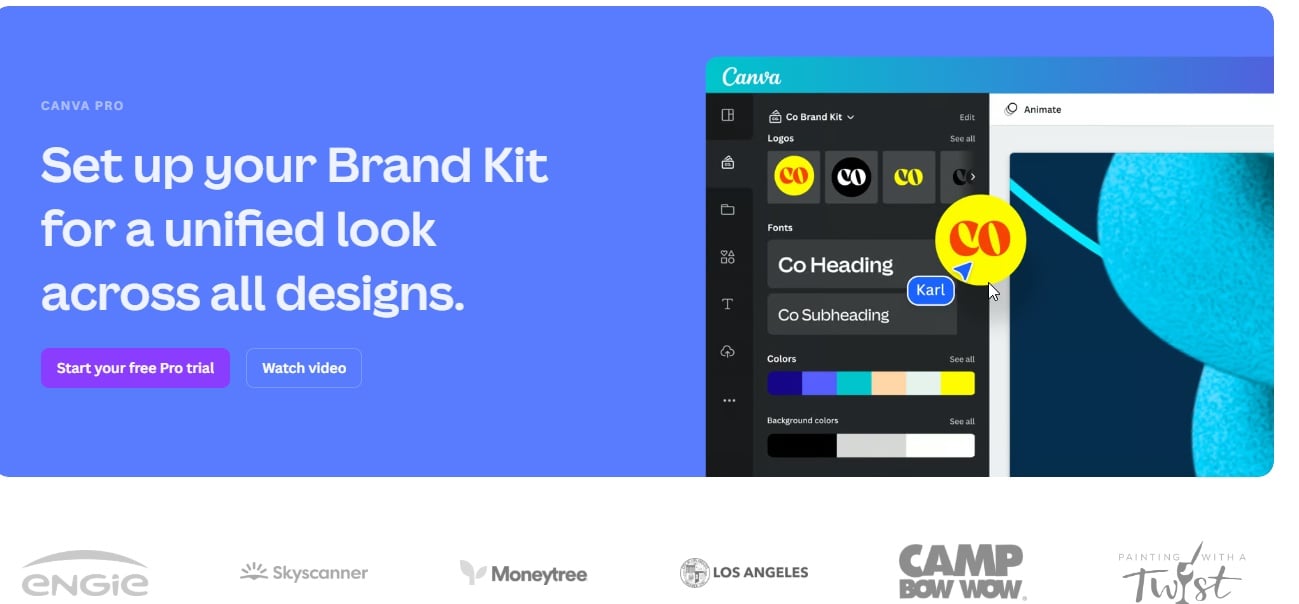
Quand le montage tourne surtout autour du texte, des ressources et de mouvements simples, Canva reste très difficile à remplacer.
- Idéal pour : publications sociales, promos, kits de marque et contenus d’équipe
- Ce qui m’a semblé efficace : beaucoup de modèles, une bibliothèque de ressources pratique, et un redimensionnement rapide
- Points de vigilance : ce n’est pas un éditeur profond pour du mouvement complexe ou des timelines lourdes
3. CapCut — Montage court rapide avec sous-titres intégrés
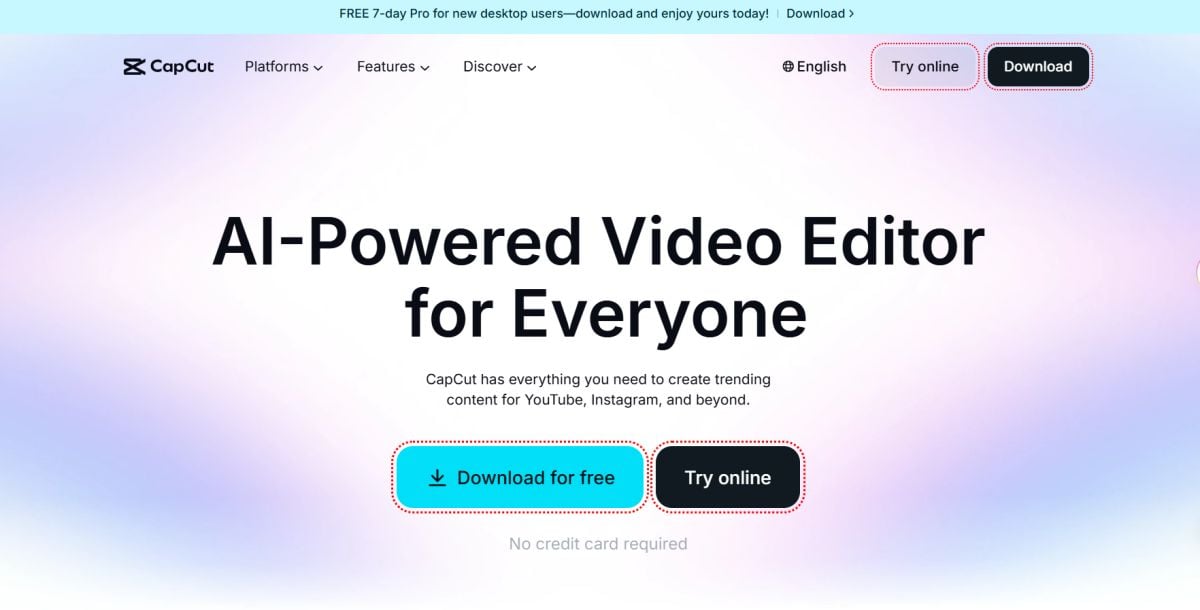
Si vous privilégiez la vitesse plutôt que la finition minutieuse, CapCut a un vrai avantage, surtout quand il faut sortir rapidement des contenus courts pour les réseaux sociaux.
C’est l’un des outils les plus simples à prendre en main de cette liste : découpe, sous-titres automatiques, effets, puis sortie rapide vers une version publiable. C’est une grande raison pour laquelle il reste dans les workflows de nombreux créateurs.
- Idéal pour : TikTok, Reels, Shorts et contenus sociaux très dépendants des sous-titres
- Ce qui m’a semblé efficace : montage rapide, sous-titres automatiques pratiques, et sortie rapide pour les réseaux
- Points de vigilance : si vous préférez quelque chose de plus calme, plus adapté à une équipe ou plus proche d’un montage traditionnel, il peut moins vous convenir
4. VEED — Montage sur navigateur axé sur les sous-titres et le nettoyage léger
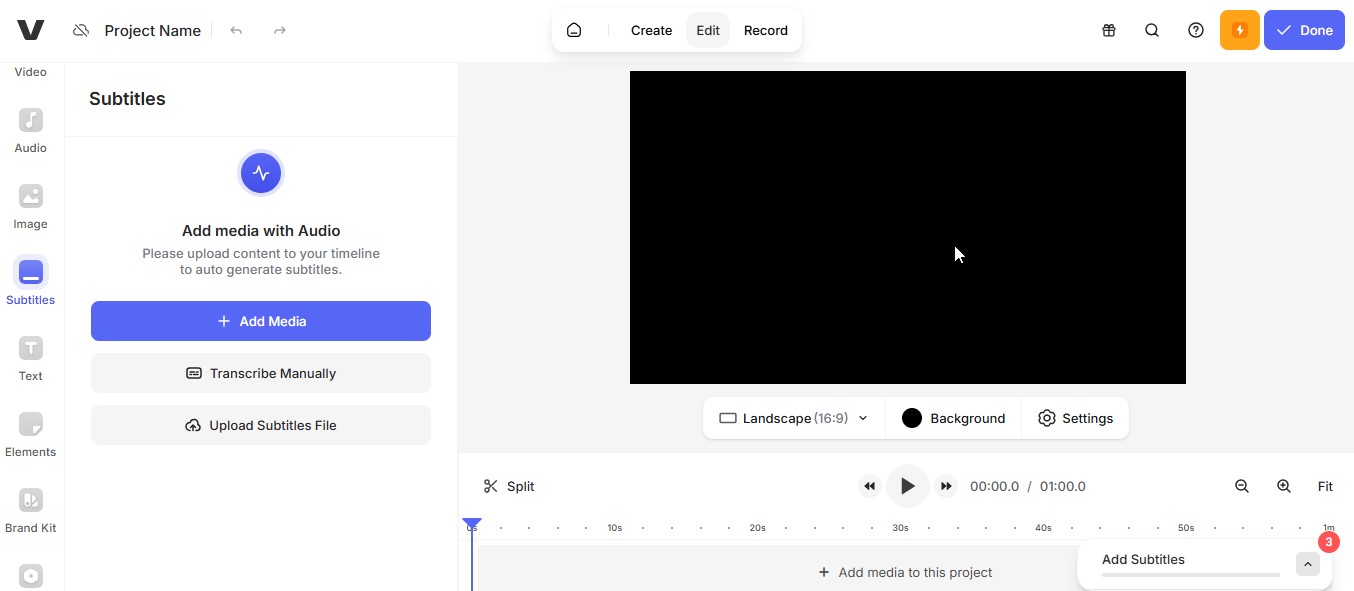
Je l’apprécie pour le travail rapide de sous-titres et les montages légers, sans rien installer.
- Idéal pour : sous-titres, montage rapide sur navigateur et collaboration légère
- Ce qui m’a semblé efficace : sous-titres et montage simple réunis au même endroit
- Points de vigilance : les offres gratuites imposent souvent des limites d’exportation et des filigranes
5. Clipchamp — Le meilleur éditeur simple pour un workflow compatible Windows

C’est un outil pratique : on coupe, on ajoute des titres, on met de la musique, on exporte. Je le recommanderais à quelqu’un dans une équipe qui a besoin d’un résultat rapide sans se compliquer la vie.
- Idéal pour : montages simples, clips professionnels et workflows pour débutants
- Ce qui m’a semblé efficace : peu de friction et une interface claire
- Points de vigilance : moins de profondeur qu’un éditeur complet
6. Descript — Montage textuel pour vidéos de type talking-head
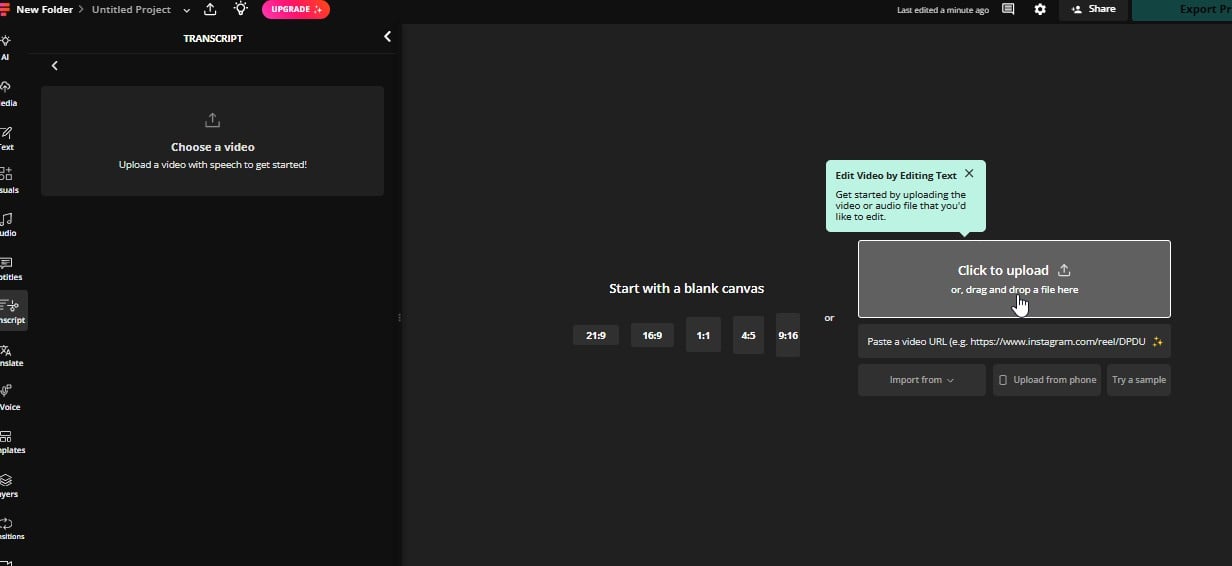
C’est très pratique pour enlever les tics de langage, resserrer un script et extraire des clips publiables à partir de longs enregistrements, sans passer la journée à naviguer dans une timeline.
- Idéal pour : podcasts, interviews, vidéos talking-head et réutilisation de contenu
- Ce qui m’a semblé efficace : montage par le texte, nettoyage rapide et extraction simple de clips
- Points de vigilance : la version gratuite a ses limites, et certaines fonctions nécessitent une mise à niveau
7. DaVinci Resolve — Un éditeur gratuit pour des projets plus avancés
J’utilise Resolve quand la qualité et le contrôle comptent vraiment : projets YouTube, timelines client, étalonnage sérieux et vrais outils audio.
- Idéal pour : YouTube, travail client, timelines avancées et colorimétrie
- Ce qui m’a semblé efficace : outils professionnels, workflow stable et qualité de sortie élevée
- Points de vigilance : courbe d’apprentissage marquée et exigences système plus élevées
8. Shotcut — Une option open-source simple pour du montage desktop basique
Ce n’est pas spectaculaire, mais ça fait le travail : découper, superposer de l’audio, faire des transitions de base et exporter.
- Idéal pour : montage hors ligne, projets légers et timelines simples
- Ce qui m’a semblé efficace : flexibilité, compatibilité de formats et absence de barrière payante
- Points de vigilance : l’interface paraît moins moderne et les effets restent assez basiques
9. OpenShot — Le meilleur éditeur desktop pour débutants
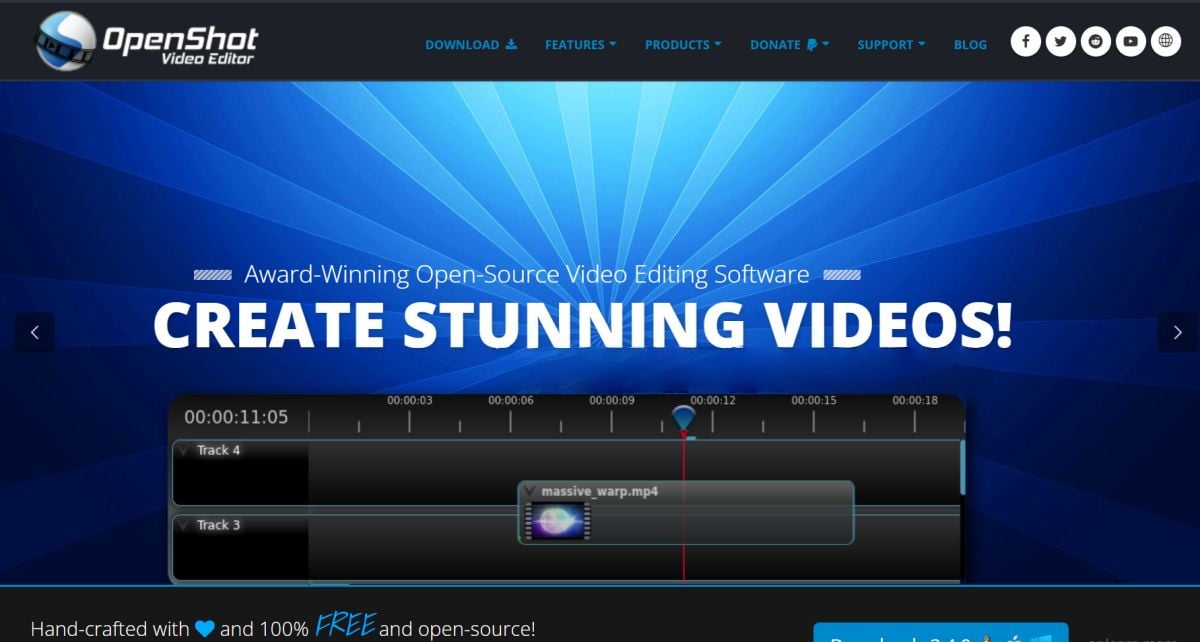
C’est une bonne option pour assembler des clips, ajouter de la musique et exporter un résultat propre rapidement.
- Idéal pour : débutants, montage simple et assemblage rapide de clips
- Ce qui m’a semblé efficace : timeline accessible et prise en main facile
- Points de vigilance : les performances peuvent varier sur des projets plus lourds
10. InVideo — Un choix solide pour les vidéos promotionnelles et explicatives basées sur des modèles
Je l’utilise quand la vitesse compte plus qu’un montage très personnalisé : script → mise en page → exportation.
- Idéal pour : promos marketing, publicités et vidéos explicatives de produits
- Ce qui m’a semblé efficace : rapidité des modèles, workflow avec banque de contenus, assemblage rapide
- Points de vigilance : les formules gratuites incluent souvent des filigranes ou des limitations
11. FlexClip — Vidéos promotionnelles simples sur navigateur
C’est direct, rapide, et cela permet d’obtenir assez vite un clip social propre.
- Idéal pour : promos rapides, contenus pour petites entreprises et clips sociaux
- Ce qui m’a semblé efficace : rapidité, modèles et faible courbe d’apprentissage
- Points de vigilance : le montage avancé reste limité, et les exportations gratuites peuvent être restreintes
Partie 5 : Comment je choisis entre ces alternatives à Kapwing
Je ne choisis pas un outil en regardant quelle page de fonctionnalités est la plus longue.
Ce qui m’intéresse, c’est l’endroit précis où la friction apparaît en premier.
Si j’ai déjà du matériel et que mon besoin principal est de couper vite, sous-titrer, redimensionner et exporter pour les réseaux sociaux, je vais souvent vers des options proches de Kapwing. Autrement dit, des outils qui gardent la logique “navigateur d’abord” et production rapide.
Si le travail est davantage orienté design — kits de marque, modèles, miniatures, visuels sociaux, contenu multi-formats — je m’oriente plutôt vers des outils qui traitent la vidéo comme une partie d’un flux de contenu plus large, pas seulement comme un éditeur isolé.
Si je sais déjà que le projet va devenir plus complexe et demander des timelines plus longues, un contrôle plus fin ou une postproduction plus complète, je n’essaie pas d’étirer indéfiniment un petit éditeur sur navigateur. À ce moment-là, des outils plus orientés montage ont beaucoup plus de sens.
Et si le vrai problème se situe avant la timeline — par exemple si vous n’avez qu’une image, un visuel produit, une illustration de personnage ou un concept auquel il faut d’abord donner du mouvement — alors je ne cherche même plus un “remplaçant de Kapwing”. Dans ce cas, un outil de type workflow shift comme GoEnhance est souvent bien plus utile qu’un autre éditeur similaire.
Voici la manière dont je sépare vraiment les options :
- closest replacement : vous voulez quelque chose de très proche de Kapwing, mais plus pratique, moins cher ou moins frustrant
- workflow shift : votre processus a déjà changé, et le goulet d’étranglement n’est plus le montage de base dans le navigateur
- budget fit : quand les limites, crédits, sièges et extras commencent à apparaître, l’outil reste-t-il rentable ou non
Ce cadre m’est beaucoup plus utile que de simplement chercher “celui qui a le plus de fonctionnalités”.
Partie 6 : Prix, limites et pourquoi cela finit par ne plus sembler si bon marché
Beaucoup d’alternatives à Kapwing paraissent bon marché le premier jour.
Mais les vrais problèmes apparaissent souvent à partir du deuxième : filigranes, tarification par siège, limites d’exportation, stockage, crédits IA, et surtout la question de savoir si la formule payante résout vraiment la partie du workflow qui vous agaçait au départ.
C’est précisément là que cette catégorie devient trompeuse.
Un outil peut sembler abordable sur sa page d’accueil et pourtant devenir coûteux dès que l’on commence à travailler sérieusement. C’est là que surgissent des besoins comme :
- exporter plusieurs versions
- obtenir des sous-titres plus propres
- accélérer la livraison
- produire plus de variations visuelles
- intégrer une autre personne dans le workflow
À ce stade, “gratuit” et “rentable” ne veulent plus dire la même chose.
L’outil réellement rentable n’est pas simplement celui qui coûte moins cher sur le papier, mais celui qui réduit réellement la distance jusqu’à un contenu publiable.
En une phrase : le coût réel d’une alternative à Kapwing n’est pas seulement l’abonnement, mais aussi le temps supplémentaire que vous devrez investir pour compenser les étapes que l’outil ne vous a pas vraiment épargnées.
Partie 7 : Conclusion finale
La meilleure alternative gratuite à Kapwing dépend du fait que vous montiez en tant que créateur, marketeur ou équipe. Il faut donc choisir selon le travail à faire, pas selon la mode du moment.
Si je ne pouvais en garder que deux dans une pile d’outils gratuits, je choisirais celles-ci :
- GoEnhance AI : pour produire rapidement des sorties assistées par IA et des variations
- CapCut (ou VEED) : pour du montage social fortement centré sur les sous-titres
Les autres gardent leur place selon les besoins : Canva pour les modèles et les ressources de marque, Resolve pour des timelines plus solides et davantage de contrôle, Shotcut ou OpenShot comme solution légère hors ligne.
Si votre contenu commence le plus souvent à partir de matériaux statiques plutôt que de vidéos déjà prêtes, GoEnhance serait le premier outil que j’essaierais.


