
2026년 최고의 무료 Kapwing 대안 11가지
- Kapwing Alternatives: 11 Best Options for Creators, Marketers, and Small Teams
- Part 1: 빠른 비교
- Part 2: 내가 이 Kapwing 대안들을 테스트한 방식
- Part 3: 사람들이 왜 Kapwing 대안을 찾게 되는가
- Part 4: 내가 테스트한 11개의 Kapwing 대안
- 1. GoEnhance AI — 타임라인에 들어가기 전부터 시작되는 워크플로우에 가장 잘 맞는 도구
- 2. Canva — 템플릿 기반 소셜 비디오
- 3. CapCut — 자막이 내장된 빠른 숏폼 편집
- 4. VEED — 자막과 가벼운 정리에 강한 브라우저 편집
- 5. Clipchamp — Windows 친화적 워크플로우에 잘 맞는 심플한 편집기
- 6. Descript — talking-head 영상에 잘 맞는 텍스트 편집형 도구
- 7. DaVinci Resolve — 더 고급 프로젝트를 위한 무료 편집기
- 8. Shotcut — 기본적인 데스크톱 편집을 위한 심플한 오픈소스 옵션
- 9. OpenShot — 초보자 친화적인 데스크톱 편집기
- 10. InVideo — 템플릿형 프로모션 영상과 설명 영상에 잘 맞는 선택지
- 11. FlexClip — 심플한 브라우저형 프로모션 영상
- Part 5: 이 Kapwing 대안들을 어떻게 고르는가
- Part 6: 가격, 제한, 그리고 “나중엔 왜 더 이상 싸게 느껴지지 않는가”
- Part 7: 최종 의견
Kapwing Alternatives: 11 Best Options for Creators, Marketers, and Small Teams
Kapwing은 브라우저 기반의 비디오 편집기로, 진입 장벽이 낮다는 점에서 인기가 많습니다. 클립을 업로드하고, 자막을 추가하고, 자르고, 내보내기만 하면 됩니다. 무거운 소프트웨어를 설치할 필요도 없습니다.
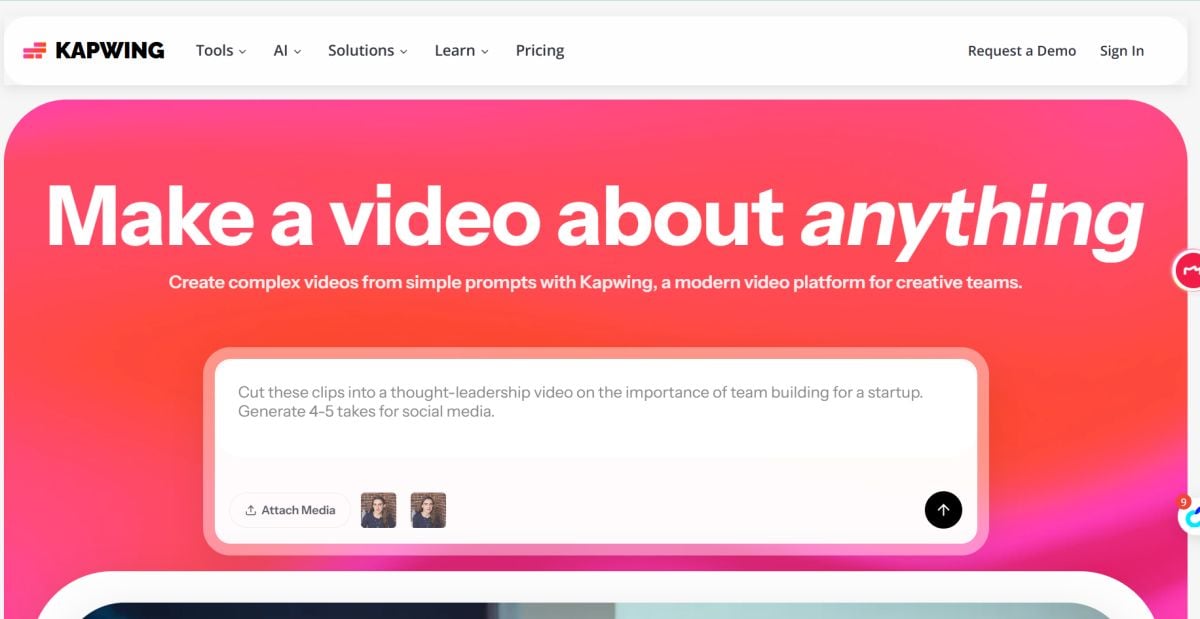
그래서 많은 사람들이 Kapwing부터 시작합니다.
Kapwing 대안을 찾는 사람들 대부분은 워크플로우 전체를 통째로 바꾸고 싶은 게 아닙니다.
그저 가장 거슬리기 시작한 한 부분을 바꾸고 싶은 겁니다.
자막 정리일 수도 있습니다. 브라우저 편집이 갑자기 답답하게 느껴지는 순간일 수도 있습니다. 아니면 영상을 자르는 도구 하나, 스타일을 바꾸는 도구 하나, 정지 이미지를 실제로 움직이게 만드는 도구 하나를 따로따로 열고 있다는 사실을 깨닫는 순간일 수도 있습니다.
Kapwing은 지금도 잘하는 부분이 많습니다. 빠른 편집, 빠른 자막 추가, 빠른 비율 변경, 링크 기반 협업. 다 편리합니다. 다만 “빠른 브라우저 편집에 잘 맞는다”는 것과 “지금 내 워크플로우에 가장 잘 맞는다”는 것은 같은 말이 아닙니다.
Part 1: 빠른 비교
모든 Kapwing 대안이 같은 작업을 대체하는 것은 아닙니다. 어떤 도구는 Kapwing에 가까운 브라우저 편집 대안이고, 어떤 도구는 브랜드 작업, 더 깊은 편집, 혹은 타임라인에 들어가기 전 단계에서 모션을 만들어야 하는 흐름에 더 잘 맞습니다.
시간이 없다면, 아래 표가 가장 빠른 비교 방법입니다.
| 도구 | 최적 용도 | 무료 옵션 | 강점 |
|---|---|---|---|
| GoEnhance AI | 빠른 AI 비디오 워크플로우 (이미지 / 비디오 → 비디오 스타일) | 무료 크레딧 / 체험 스타일 액세스 | 빠른 결과, 현대적인 AI 중심 흐름 |
| Canva | 템플릿 + 브랜드 친화적인 소셜 편집 | 무료 플랜 | 팀과 자산 운영에 잘 맞음 |
| CapCut | TikTok / Reels 스타일 편집 + 자막 | 무료 플랜 | 빠른 속도 + 자동 자막 |
| VEED | 자막 + 브라우저 편집 | 무료 플랜 / 체험 | 자막 워크플로우가 강함 |
| Clipchamp | 간단한 Windows 친화형 브라우저 편집 | 무료 플랜 | 자르기 / 내보내기가 쉬움 |
| Descript | 텍스트 기반 편집 + 팟캐스트 | 무료 플랜 / 체험 | 문서처럼 편집 가능 |
| DaVinci Resolve | 무료로 본격적인 편집을 하고 싶을 때 | 무료 플랜 | 전문가급 타임라인 |
| Shotcut | 가벼운 데스크톱 편집 | 무료 | 단순함 + 오픈소스 |
| OpenShot | 초보자 친화적인 데스크톱 편집 | 무료 | 드래그 앤 드롭으로 쉬움 |
| InVideo | 마케팅용 비디오 | 무료 플랜 / 체험 | 템플릿 + 스톡 활용 |
| FlexClip | 브라우저에서 빠르게 만드는 프로모 영상 | 무료 플랜 | 빠르게 “충분히 쓸 만한” 결과물 제작 |
Part 2: 내가 이 Kapwing 대안들을 테스트한 방식
나는 무료로 시작할 수 있으면서도 실제 발행 워크플로우를 확실히 빠르게 해주는 도구들에 집중했다. 대상은 자막, 쇼츠, 프로모션 영상, 그리고 기존 콘텐츠 재활용이다.
내 테스트 체크리스트는 다음과 같다.
- 발행까지 걸리는 속도: 원본 클립에서 공유 가능한 결과물까지 얼마나 빨리 갈 수 있는가
- 자막 워크플로우: 자동 자막의 품질과 이후 수정의 편의성
- 내보내기의 현실성: 워터마크, 해상도, 시간 제한이 실제 작업에 얼마나 영향을 주는가
- 사용 난이도: 편집 경험이 많지 않은 사람도 괜찮은 결과물을 만들 수 있는가
- 신뢰 신호: 제품 포지셔닝이 명확하고, 경험이 안정적이며, 결과를 어느 정도 예측할 수 있는가
Part 3: 사람들이 왜 Kapwing 대안을 찾게 되는가
사람들이 Kapwing 대안을 찾기 시작하는 이유는 Kapwing이 갑자기 나빠졌기 때문이 아닙니다.
원래 편리했던 부분이 점점 부족하게 느껴지기 시작하기 때문입니다.
작업이 단순할 때 브라우저 편집은 정말 편합니다. 클립을 자르고, 비율을 바꾸고, 자막을 넣고, 빠르게 발행할 수 있으니까요. Kapwing이 널리 쓰이게 된 이유도 바로 거기에 있습니다. 하지만 프로젝트가 길어지고, 내보내기가 무거워지고, 전체 흐름이 복잡해지기 시작하면, 그 “단순함”이 오히려 답답함으로 바뀌기 시작합니다.
문제가 자막 정리에서 드러나는 경우도 있습니다.
성능에서 드러나는 경우도 있습니다.
협업에서 드러나는 경우도 있습니다. 링크 공유는 겉보기엔 편하지만, 실제로 여러 사람이 검토하고, 문구를 고치고, 자산을 정리하기 시작하면 생각보다 가볍지 않습니다.
그리고 더 앞단에서 막히는 경우도 있습니다. 즉, “지금 있는 소스를 어떻게 편집할까”가 아니라 “애초에 편집할 만한 소스로 어떻게 만들까”가 문제인 상황입니다.
그래서 이 글이 진짜로 답하려는 질문은 막연한 하나의 질문이 아닙니다.
더 유용한 질문은 이겁니다.
정확히 무엇을 대체하려고 하는가?
어떤 사람에게는 Kapwing과 꽤 가까운 대안이 가장 맞습니다. 브라우저 중심이고, 자막이 있고, 템플릿이 있고, 빠르게 내보낼 수 있는 도구죠.
하지만 다른 사람에게는 필요한 것이 closer replacement가 아니라 workflow shift일 수 있습니다. 즉, 브랜드 작업에 더 맞는 도구인지, 더 본격적인 데스크톱 편집인지, 아니면 타임라인이 아니라 이미지에서부터 모션을 만들기 시작하는 도구인지의 문제입니다.
이 지점은 단순히 기능 개수를 비교하는 것보다 훨씬 중요합니다.
Part 4: 내가 테스트한 11개의 Kapwing 대안
1. GoEnhance AI — 타임라인에 들어가기 전부터 시작되는 워크플로우에 가장 잘 맞는 도구
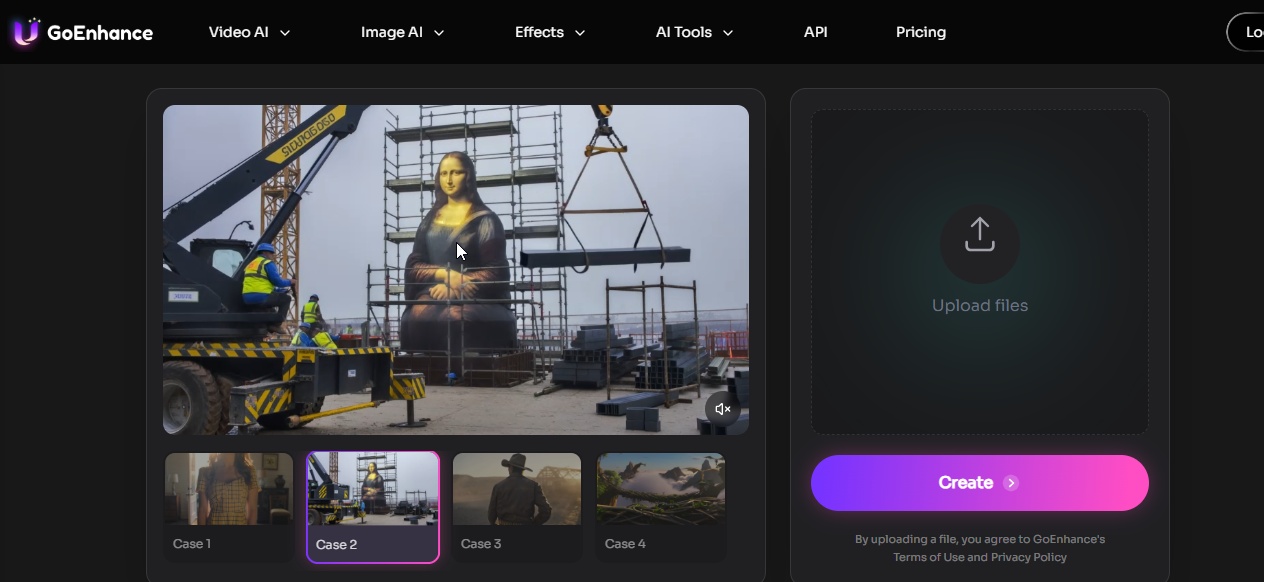
GoEnhance가 가장 잘 맞는 상황은 콘텐츠 제작이 타임라인에 들어가기 전부터 이미 시작되는 경우입니다.
그래서 나는 이걸 “또 다른 Kapwing”이라고 보지 않습니다. 더 정확하게 말하면, Kapwing이 가장 강한 순간은 이미 손에 영상 소스가 있고, 그다음 해야 할 일이 자르기, 자막 넣기, 비율 조정, 내보내기일 때입니다. GoEnhance가 흥미로워지는 건 그보다 앞 단계입니다. 손에 있는 것이 제품 이미지 한 장, 캐릭터 스틸 한 장, 러프한 장면 아이디어, 혹은 비주얼을 다시 만들어야 하는 오래된 영상뿐인 상황 말입니다.
만약 모든 도구에 같은 과제를 던진다고 해봅시다. 제품 이미지 1장, 인물 사진 1장, 오래된 영상 1개로 최대한 빨리 “올릴 수 있는 결과물”을 만드는 과제입니다. 편집 중심 도구와 생성 중심 도구는 사실 같은 단계에서 경쟁하지 않습니다. GoEnhance는 “움직임을 만든다”는 단계를 더 앞당겨 줍니다. 처음부터 만들어야 할 때는 AI video generator 흐름으로 갈 수 있고, 이미 영상이 있지만 비주얼 스타일만 다시 만들고 싶을 때는 video-to-video tool로 이어갈 수 있습니다.
그게 바로 가장 가치 있는 지점입니다.
다만 경계도 분명합니다. 팀 댓글, 공유 워크스페이스, 익숙한 브라우저 편집 흐름이 핵심 요구사항이라면 GoEnhance는 가장 자연스러운 Kapwing 대안은 아닙니다. 오히려 이미지 중심, 스타일 중심, 모션 중심 콘텐츠를 위한 workflow upgrade로 보는 편이 더 정확합니다.
- 최적 용도: 크리에이터, 마케터, 밈 스타일 실험, 빠른 프로모션, 모션 우선 워크플로우
- 실제로 좋았던 점: 반복 속도가 빠르고, 비주얼 변형을 만들기 쉬우며, 정적인 소스에서도 흥미로운 결과를 만들기 좋음
- 주의할 점: 핵심 니즈가 브라우저 편집과 팀 협업이라면 깔끔한 1:1 Kapwing 대안이라고 보기는 어려움
2. Canva — 템플릿 기반 소셜 비디오
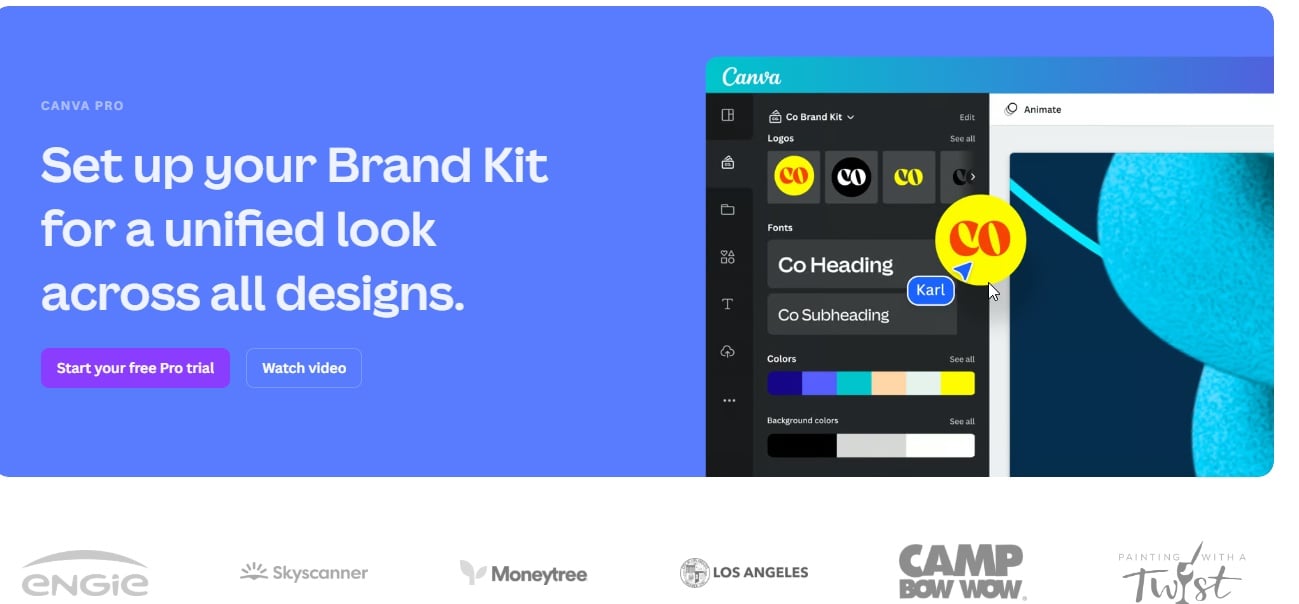
편집의 중심이 텍스트, 자산, 간단한 모션이라면 Canva는 여전히 매우 강한 선택지입니다.
- 최적 용도: 소셜 게시물, 프로모션 영상, 브랜드 키트, 팀용 콘텐츠
- 실제로 좋았던 점: 템플릿이 많고, 자산 라이브러리가 편하며, 리사이즈가 빠름
- 주의할 점: 복잡한 모션이나 무거운 타임라인을 다루는 깊은 편집용 도구는 아님
3. CapCut — 자막이 내장된 빠른 숏폼 편집
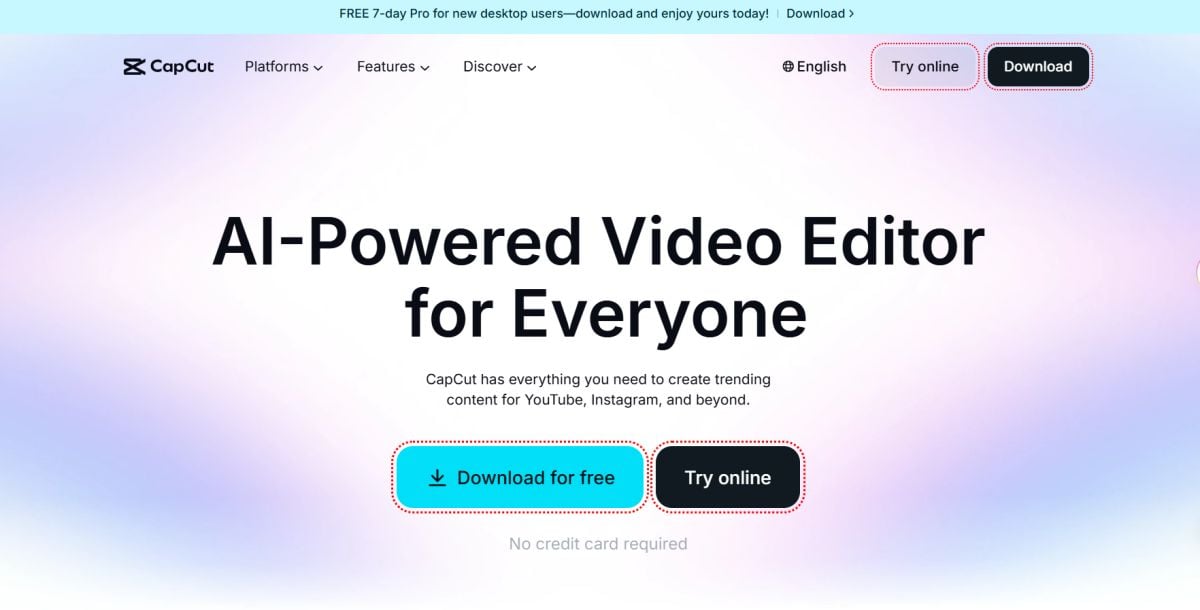
정교하게 다듬는 것보다 일단 빠르게 내보내는 것이 중요하다면 CapCut은 상당히 유리합니다. 특히 소셜용 짧은 콘텐츠를 빠르게 뽑아야 할 때 잘 맞습니다.
여기 있는 도구들 중에서도 진입이 쉬운 편에 속하고, 컷 편집, 자동 자막, 효과 추가까지 빠르게 끝낸 뒤 바로 게시 가능한 형태로 가져갈 수 있습니다. 크리에이터들의 기본 워크플로우에서 계속 살아남는 이유도 거기에 있습니다.
- 최적 용도: TikTok, Reels, Shorts, 자막 비중이 높은 소셜 콘텐츠
- 실제로 좋았던 점: 편집이 빠르고, 자동 자막이 편하며, 소셜용 결과물을 빨리 뽑기 좋음
- 주의할 점: 조금 더 차분한 팀용 환경이나 더 전통적인 편집 경험을 원하면 취향이 갈릴 수 있음
4. VEED — 자막과 가벼운 정리에 강한 브라우저 편집
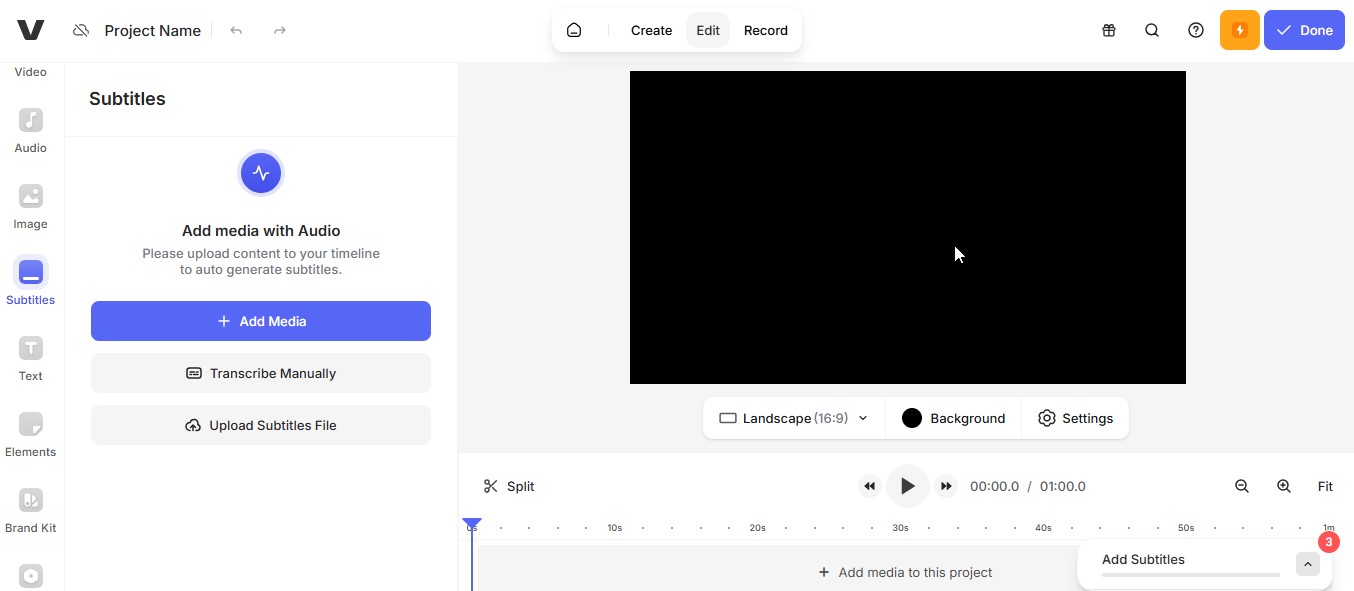
자막 작업이나 가벼운 편집을 설치 없이 처리하고 싶을 때 쓰기 좋은 도구입니다.
- 최적 용도: 자막, 빠른 브라우저 편집, 가벼운 협업
- 실제로 좋았던 점: 자막과 간단한 편집을 한곳에서 진행할 수 있음
- 주의할 점: 무료 플랜에서는 내보내기 제한이나 워터마크가 붙는 경우가 많음
5. Clipchamp — Windows 친화적 워크플로우에 잘 맞는 심플한 편집기

실용성이 높은 타입입니다. 자르고, 제목을 넣고, 음악을 추가하고, 내보냅니다. 팀 안에서 누군가가 일단 빨리 결과를 만들어야 할 때 추천하기 쉬운 도구입니다.
- 최적 용도: 간단한 편집, 비즈니스용 클립, 초보자용 워크플로우
- 실제로 좋았던 점: 마찰이 적고, 화면이 깔끔함
- 주의할 점: 풀 기능 NLE와 비교하면 깊이는 제한적임
6. Descript — talking-head 영상에 잘 맞는 텍스트 편집형 도구
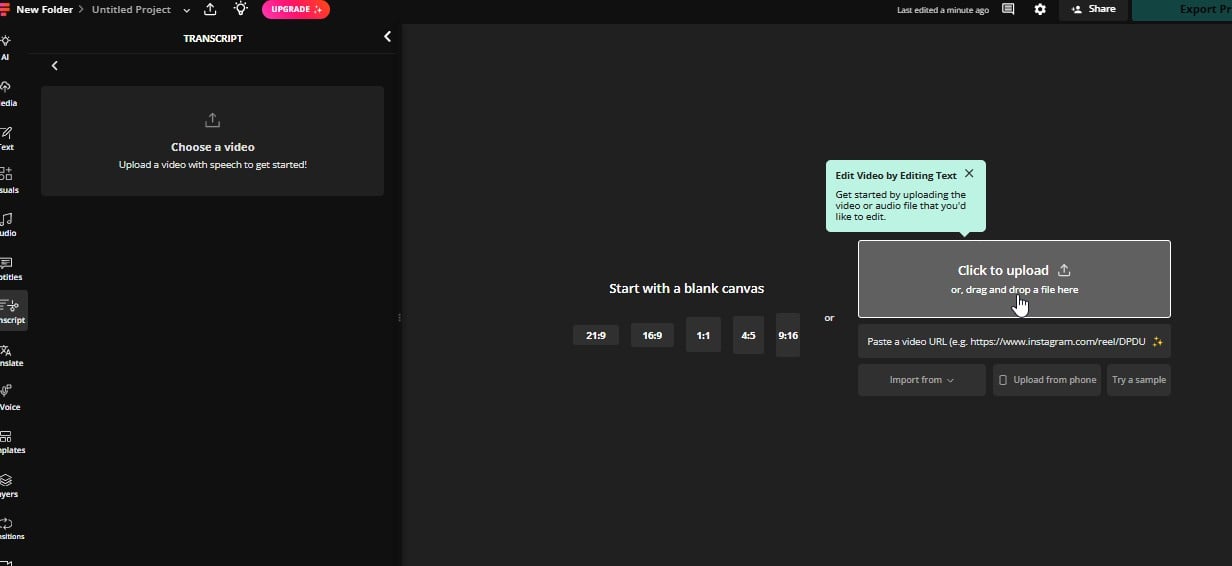
말버릇을 지우고, 스크립트를 압축하고, 긴 녹화본에서 게시 가능한 조각을 뽑아내는 데 잘 맞습니다. 하루 종일 타임라인을 왔다 갔다 하지 않아도 된다는 점이 큽니다.
- 최적 용도: 팟캐스트, 인터뷰, talking-head 영상, 콘텐츠 재활용
- 실제로 좋았던 점: 텍스트 기반으로 편집할 수 있고, 정리가 빠르며, 클립 추출이 쉬움
- 주의할 점: 무료 플랜에는 일정한 제한이 있으며, 일부 기능은 업그레이드가 필요함
7. DaVinci Resolve — 더 고급 프로젝트를 위한 무료 편집기
화질과 제어가 중요할 때 사용하는 도구입니다. YouTube 프로젝트, 클라이언트 작업용 타임라인, 색보정, 오디오까지 포함해 제대로 만들고 싶을 때 잘 맞습니다.
- 최적 용도: YouTube, 클라이언트 작업, 고급 타임라인, 색보정
- 실제로 좋았던 점: 전문가용 도구, 안정적인 워크플로우, 높은 출력 품질
- 주의할 점: 학습 비용이 높고, 요구되는 시스템 사양도 올라감
8. Shotcut — 기본적인 데스크톱 편집을 위한 심플한 오픈소스 옵션
화려하진 않지만 제대로 작동합니다. 자르고, 오디오를 겹치고, 기본 전환을 넣고, 내보낼 수 있습니다. 해야 할 일은 충분히 해냅니다.
- 최적 용도: 오프라인 편집, 가벼운 프로젝트, 간단한 타임라인
- 실제로 좋았던 점: 유연성, 넓은 포맷 지원, 결제 장벽이 없음
- 주의할 점: UI는 다소 오래되어 보일 수 있고, 효과도 기본적인 편임
9. OpenShot — 초보자 친화적인 데스크톱 편집기
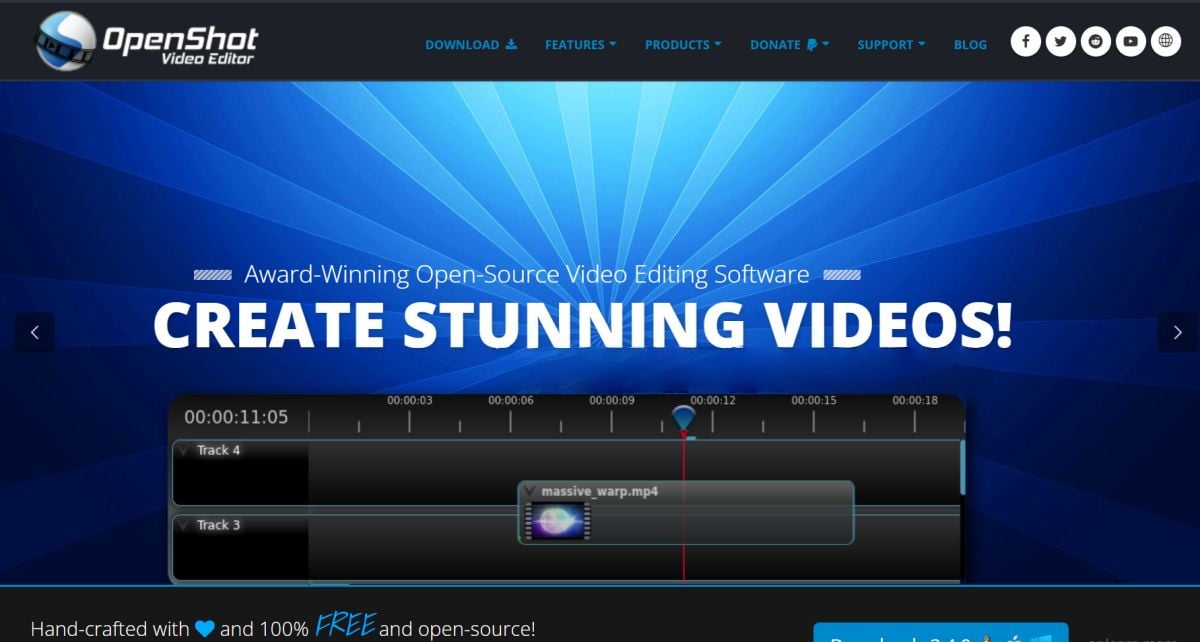
클립을 이어 붙이고, 음악을 얹고, 깔끔하게 내보내고 싶을 때 충분히 쓰기 쉬운 선택지입니다.
- 최적 용도: 초보자, 간단한 편집, 빠른 이어붙이기
- 실제로 좋았던 점: 접근하기 쉬운 타임라인, 시작하기 쉬움
- 주의할 점: 무거운 프로젝트에서는 성능이 흔들릴 수 있음
10. InVideo — 템플릿형 프로모션 영상과 설명 영상에 잘 맞는 선택지
세밀하게 만드는 것보다 속도가 더 중요할 때 쓰기 좋습니다. 스크립트 → 레이아웃 → 내보내기 흐름으로 빠르게 진행하기 편한 도구입니다.
- 최적 용도: 마케팅 프로모션, 광고, 제품 설명 영상
- 실제로 좋았던 점: 템플릿 전개가 빠르고, 스톡 활용이 쉬우며, 조립 속도가 빠름
- 주의할 점: 무료 플랜에는 워터마크나 각종 제한이 들어가는 경우가 많음
11. FlexClip — 심플한 브라우저형 프로모션 영상
단순하고 빠르며, 깔끔한 소셜용 클립을 짧은 시간 안에 만들고 싶을 때 잘 맞습니다.
- 최적 용도: 빠른 프로모션, 소규모 비즈니스용 콘텐츠, 소셜 클립
- 실제로 좋았던 점: 속도, 템플릿, 낮은 학습 부담
- 주의할 점: 고급 편집은 제한적이고, 무료 내보내기에는 제약이 붙을 수 있음
Part 5: 이 Kapwing 대안들을 어떻게 고르는가
나는 “어느 도구의 기능 페이지가 가장 길까”로 고르지 않습니다.
실제로 보는 것은, 어디에서 가장 먼저 마찰이 생기느냐입니다.
이미 손에 영상 소스가 있고, 주요 니즈가 빠른 컷 편집, 자막, 비율 조정, 소셜용 내보내기라면 Kapwing에 가까운 계열을 먼저 고르게 됩니다. 즉, 브라우저 중심이고 빠르게 결과를 만들 수 있는 종류의 도구입니다.
작업이 더 디자인 중심이라면――브랜드 키트, 템플릿, 썸네일, 소셜 그래픽, 다중 사이즈 전개 같은 작업이라면――단순 편집기가 아니라, 영상을 전체 콘텐츠 흐름의 일부로 다룰 수 있는 도구 쪽이 더 잘 맞습니다.
반대로 더 긴 타임라인, 더 세밀한 제어, 더 본격적인 후반 작업이 필요하다는 것이 واضح하면, 가벼운 브라우저 도구를 억지로 붙잡고 있지 않습니다. 이런 경우엔 더 편집기 중심의 도구가 자연스럽습니다.
그리고 문제 자체가 타임라인에 들어가기 전 단계에 있다면――예를 들어 손에 있는 것이 이미지 한 장, 제품 비주얼, 캐릭터 이미지, 혹은 먼저 움직임을 만들어야 하는 콘셉트 비주얼뿐이라면――나는 더 이상 “Kapwing의 대체품”을 찾지 않습니다. 이런 상황에서는 GoEnhance 같은 workflow-shift형 도구가 비슷한 편집 도구보다 훨씬 더 유용할 때가 많습니다.
내가 실제로 중요하게 보는 분류는 꽤 단순합니다.
- closest replacement: Kapwing과 꽤 비슷하지만, 조금 더 쓰기 쉽고, 저렴하거나, 덜 성가신 도구가 필요할 때
- workflow shift: 워크플로우 자체가 바뀌었고, 병목이 더 이상 기본적인 브라우저 편집이 아닐 때
- budget fit: 제한, 크레딧, 좌석 수, 추가 비용이 붙기 시작한 뒤에도 여전히 비용 대비 가치가 있는지
이런 식으로 보는 편이 “기능이 가장 많은 것”을 찾는 것보다 실제로 훨씬 더 도움이 됩니다.
Part 6: 가격, 제한, 그리고 “나중엔 왜 더 이상 싸게 느껴지지 않는가”
많은 Kapwing 대안은 첫날에는 싸게 보입니다.
하지만 진짜 문제는 대개 둘째 날부터 드러납니다. 워터마크, 좌석 수 과금, 내보내기 제한, 저장 공간, AI 크레딧, 그리고 유료로 올렸는데도 처음에 귀찮았던 문제가 정말 해결되는지 여부입니다.
이 카테고리는 바로 그 점 때문에 가장 “싸 보이기 쉬운” 영역이기도 합니다.
홈페이지의 가격만 보면 저렴해 보여도, 실제로 작업을 시작하면 비용이 월 구독료에만 있는 게 아니라는 걸 금방 알게 됩니다. 예를 들면 이런 것들이 필요해집니다.
- 여러 버전으로 내보내기
- 더 깔끔한 자막 처리
- 전달 속도 개선
- 비주얼 변형 추가
- 다른 팀원의 참여
이쯤 되면 “무료”와 “가성비가 좋다”는 전혀 다른 얘기입니다.
정말로 비용 대비 좋은 대안은 겉으로만 저렴한 도구가 아니라, 실제로 게시 가능한 상태까지 가는 거리를 줄여 주는 도구입니다.
한마디로 말하면, Kapwing 대안의 진짜 비용은 월 구독료만이 아닙니다. 줄여 주지 못한 단계를 다시 메우기 위해 결국 내가 얼마나 많은 시간을 내야 하는지가 핵심입니다.
Part 7: 최종 의견
가장 좋은 무료 Kapwing 대안은 당신이 크리에이터로 만드는지, 마케터로 만드는지, 팀으로 운영하는지에 따라 달라집니다. 그러니 유행을 따라가기보다, 먼저 작업 방식에 맞게 고르는 것이 중요합니다.
무료 시작 기준으로 딱 두 개만 남겨야 한다면, 나는 다음을 고릅니다.
- GoEnhance AI: AI 보조 결과물과 변형을 빠르게 만들고 싶을 때
- CapCut (또는 VEED): 자막 비중이 높은 소셜 편집에 잘 맞을 때
다른 도구들도 각자 자리가 있습니다. 템플릿과 브랜드 자산이 필요하면 Canva, 본격적인 타임라인과 더 강한 제어가 필요하면 Resolve, 가벼운 오프라인 백업이 필요하면 Shotcut / OpenShot 쪽입니다.
만약 당신의 콘텐츠가 완성된 영상이 아니라 정적인 소재에서 시작하는 경우가 많다면, 가장 먼저 시도해 볼 후보는 GoEnhance입니다.


