
2026年版:最高の無料Kapwing代替ツール11選
- Kapwing Alternatives: 11 Best Options for Creators, Marketers, and Small Teams
- パート1:クイック比較
- パート2:これらの Kapwing 代替ツール をどうテストしたか
- パート3:なぜ人は Kapwing の代替ツールを探すのか
- パート4:私が試した 11 の Kapwing 代替ツール
- 1. GoEnhance AI — タイムラインに入る前から始まるワークフローに最も向いている
- 2. Canva — テンプレートベースのソーシャル動画
- 3. CapCut — 字幕を内蔵した高速ショート動画編集
- 4. VEED — 字幕と軽い整理に強いブラウザ編集
- 5. Clipchamp — Windows 向けワークフローに相性のいいシンプルなエディタ
- 6. Descript — talking-head 動画に向いたテキスト編集型ツール
- 7. DaVinci Resolve — より高度なプロジェクト向けの無料エディタ
- 8. Shotcut — 基本的なデスクトップ編集向けのシンプルなオープンソース
- 9. OpenShot — 初心者向けのデスクトップエディタ
- 10. InVideo — テンプレート型のプロモ動画や説明動画に向いた選択肢
- 11. FlexClip — シンプルなブラウザ型プロモ動画
- パート5:これらの Kapwing 代替ツールをどう選ぶか
- パート6:価格・制限・「後から安く感じなくなる理由」
- パート7:最終的な見解
Kapwing Alternatives: 11 Best Options for Creators, Marketers, and Small Teams
Kapwing は、ブラウザベースの動画編集ツールで、始めやすさが大きな強みです。クリップをアップロードして、字幕を追加し、トリミングして、書き出す。重いソフトをインストールする必要はありません。
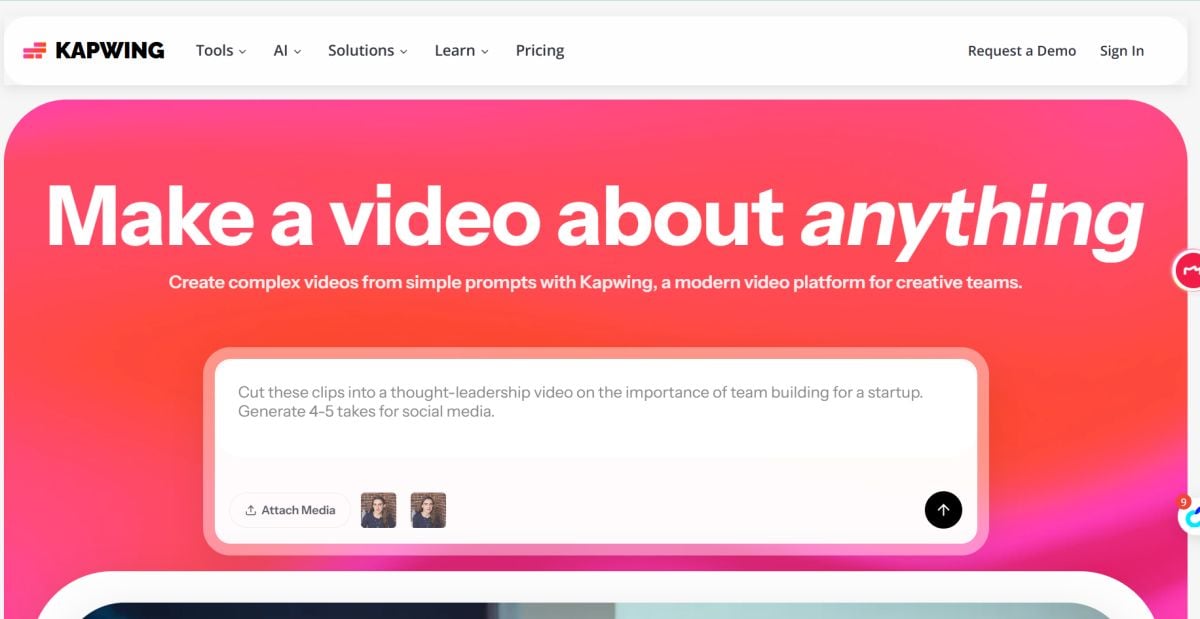
だからこそ、多くの人がまず Kapwing から使い始めます。
Kapwing の代替ツールを探している人の多くは、ワークフロー全体を丸ごと置き換えたいわけではありません。
置き換えたいのは、いちばん面倒になってきた部分です。
字幕の修正かもしれません。ブラウザ編集が窮屈に感じ始めた瞬間かもしれません。あるいは、クリップを切るツール、映像をスタイライズするツール、静止画をちゃんと動かすためのツールを、いちいち別々に開いていることに気づいた瞬間かもしれません。
Kapwing には今でも良いところがたくさんあります。素早い編集、字幕追加、サイズ変更、リンク共有による共同作業。どれも便利です。ただし、「手早いブラウザ編集に向いていること」と「今の自分のワークフローにいちばん合っていること」は、必ずしも同じではありません。
パート1:クイック比較
すべての Kapwing 代替ツールが、同じ仕事を置き換えるわけではありません。Kapwing にかなり近いブラウザ編集ツールもあれば、ブランド制作寄りの作業や、より深い編集、あるいはタイムラインに入る前の段階でモーション生成が必要なワークフローに向いているものもあります。
時間がないなら、まずはこの表を見るのがいちばん早いです。
| ツール | 最適な用途 | 無料オプション | 強み |
|---|---|---|---|
| GoEnhance AI | 高速なAI動画ワークフロー(画像 / 動画 → 動画スタイル) | 無料クレジット / トライアルスタイルアクセス | 高速な結果、最新のAI優先ワークフロー |
| Canva | テンプレート + ブランド向けのソーシャル編集 | 無料プラン | チームやアセット運用に向いている |
| CapCut | TikTok / Reelsスタイルの編集 + 字幕 | 無料プラン | 高速 + 自動字幕 |
| VEED | 字幕 + ブラウザ編集 | 無料プラン / トライアル | 字幕ワークフローが強い |
| Clipchamp | シンプルで Windows に相性のいいブラウザ編集 | 無料プラン | トリミング / 書き出しが簡単 |
| Descript | テキストベースの編集 + ポッドキャスト | 無料プラン / トライアル | ドキュメント感覚で編集できる |
| DaVinci Resolve | 本格編集を無料でやりたい場合 | 無料プラン | プロ仕様のタイムライン |
| Shotcut | 軽量なデスクトップ編集 | 無料 | シンプル + オープンソース |
| OpenShot | 初心者向けのデスクトップ編集 | 無料 | ドラッグ&ドロップで扱いやすい |
| InVideo | マーケティング向け動画 | 無料プラン / トライアル | テンプレート + ストック活用 |
| FlexClip | ブラウザで素早く作るプロモ動画 | 無料プラン | すぐに「十分使える」形まで持っていける |
パート2:これらの Kapwing 代替ツール をどうテストしたか
無料で始められて、実際の公開ワークフローをしっかり早めてくれるツールに絞って見ました。対象にしたのは、字幕、ショート動画、プロモ動画、そして既存コンテンツの再利用です。
テスト時に見たポイントは次の通りです。
- 公開までの速さ: 生のクリップから共有可能な形までどれだけ早く持っていけるか
- 字幕ワークフロー: 自動字幕の精度と、その後の修正のしやすさ
- 書き出しの現実: 透かし、解像度、時間制限がどれくらい実務に影響するか
- 使いやすさ: 編集に慣れていない人でも、ちゃんと形になるものを作れるか
- 信頼できるか: 製品の立ち位置が明確で、体験が安定していて、結果が予測しやすいか
パート3:なぜ人は Kapwing の代替ツールを探すのか
多くの人が Kapwing の代替ツールを探し始めるのは、Kapwing が急に悪くなったからではありません。
もともと便利だった部分が、だんだん物足りなく感じ始めるからです。
作業がシンプルなうちは、ブラウザ編集はとても便利です。クリップを切って、サイズを変えて、字幕を付けて、素早く公開する。Kapwing が広く使われるようになったのも、まさにそこに理由があります。けれど、プロジェクトが長くなったり、書き出しが重くなったり、ワークフローが複雑になったりすると、その「シンプルさ」が今度は窮屈さに変わってきます。
問題が字幕修正に出ることもあります。
パフォーマンスに出ることもあります。
共同作業に出ることもあります。リンク共有は一見便利ですが、実際に複数人でレビューして、文言を直して、素材を整理し始めると、思ったほど軽くはありません。
さらにもっと手前でつまずくこともあります。つまり、「今ある素材をどう編集するか」ではなく、「そもそも編集したくなる素材にどう持っていくか」が問題になっているケースです。
だからこの文章で本当に答えたいのは、漠然とした一つの問いではありません。
もっと役に立つ問いはこうです。
いったい何を置き換えたいのか?
人によっては、Kapwing にかなり近い代替ツールが最適です。ブラウザ中心で、字幕があって、テンプレートがあって、すぐに書き出せるものです。
でも別の人にとっては、必要なのは closer replacement ではなく workflow shift です。つまり、ブランド作業に向いたツールなのか、より本格的なデスクトップ編集なのか、あるいはタイムラインからではなく画像からモーションを作り始めるツールなのか、という話です。
ここは、単純に機能数を比べるよりずっと重要です。
パート4:私が試した 11 の Kapwing 代替ツール
1. GoEnhance AI — タイムラインに入る前から始まるワークフローに最も向いている
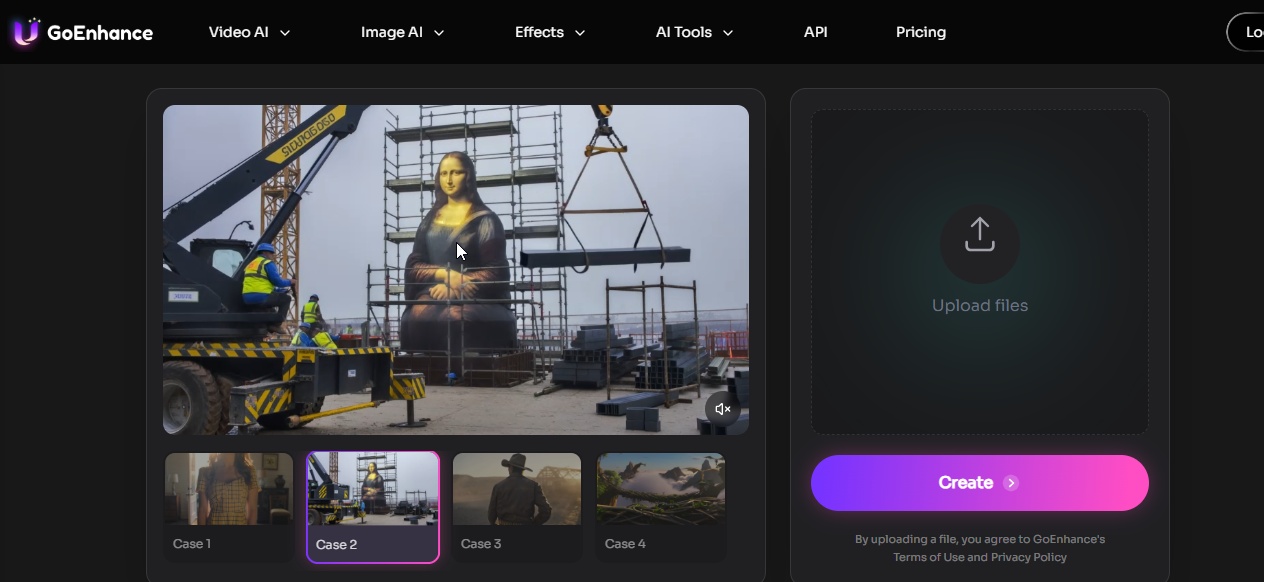
GoEnhance がいちばんハマるのは、コンテンツ作りがタイムラインに入る前から始まっているケースです。
だから私はこれを「別の Kapwing」とは考えません。より正確に言うなら、Kapwing が強いのは、すでに素材が手元にあって、それを切る、字幕を付ける、サイズを変える、書き出す、といった工程に入るときです。GoEnhance が面白くなるのは、その前段階です。手元にあるのが、商品画像、キャラクターの静止画、ざっくりしたシーン案、あるいは見た目を作り直したい古い動画だけ、という状況です。
もし同じ課題を全部のツールに投げるとしたら――商品画像 1 枚、人のポートレート 1 枚、古い動画 1 本から、できるだけ早く「投稿できるもの」を作る――編集優先ツールと生成優先ツールは、そもそも同じ工程で競っていません。GoEnhance は、「動きを作る」という工程を前倒しにしてくれるタイプです。ゼロから作りたいなら AI video generator 的な流れが使えますし、すでに動画があって見た目だけ作り直したいなら video-to-video tool に繋げられます。
そこが、いちばん価値のあるポイントです。
ただし境界もはっきりしています。チームでのコメント、共有ワークスペース、慣れたブラウザ編集フローが主な要件なら、GoEnhance はいちばん自然な Kapwing 代替ではありません。むしろ、画像主導・スタイル主導・モーション主導のコンテンツ向けの workflow upgrade と考えたほうがしっくりきます。
- 最適な用途: クリエイター、マーケター、meme 風の実験、クイックプロモ、モーション優先のワークフロー
- 実際に良かった点: 反復が速い、見た目のバリエーションを作りやすい、静止素材からでも面白い結果に持っていきやすい
- 注意点: 主要なニーズがブラウザ編集やチーム共同作業なら、きれいな 1:1 の Kapwing 代替とは言いにくい
2. Canva — テンプレートベースのソーシャル動画
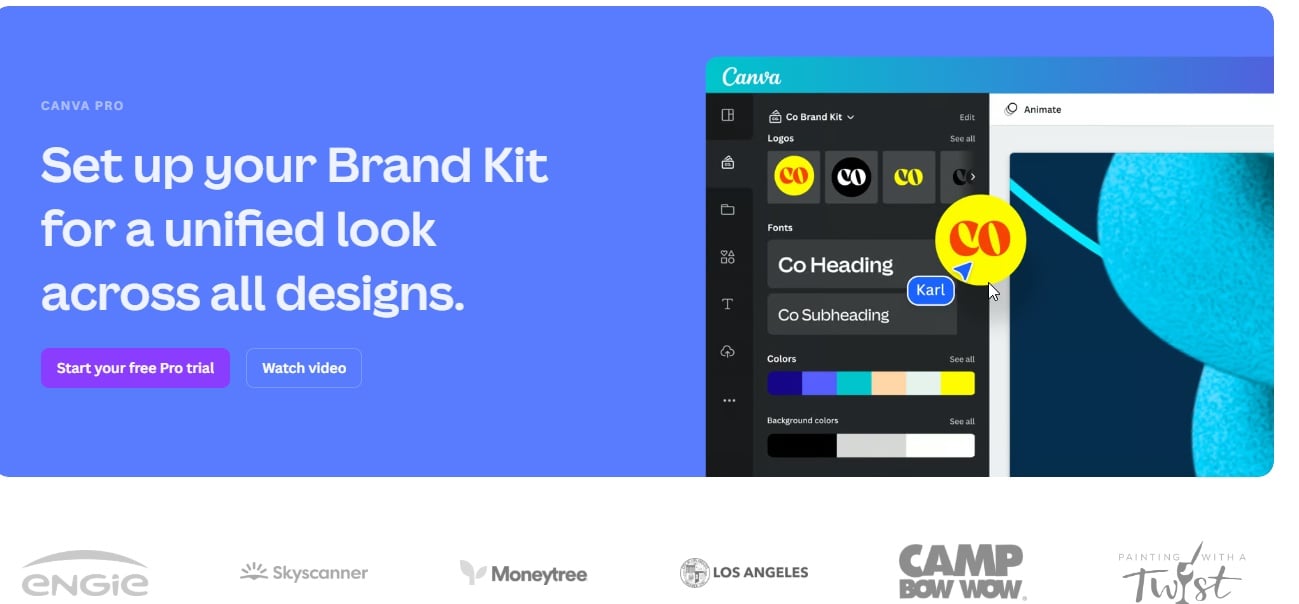
編集の中心が、テキスト・素材・シンプルなモーションで成り立っているなら、Canva は今でもかなり強い選択肢です。
- 最適な用途: ソーシャル投稿、プロモ動画、ブランドキット、チーム向けコンテンツ
- 実際に良かった点: テンプレートが豊富、アセットライブラリが使いやすい、リサイズが速い
- 注意点: 複雑なモーションや重いタイムラインを扱う深い編集向きではない
3. CapCut — 字幕を内蔵した高速ショート動画編集
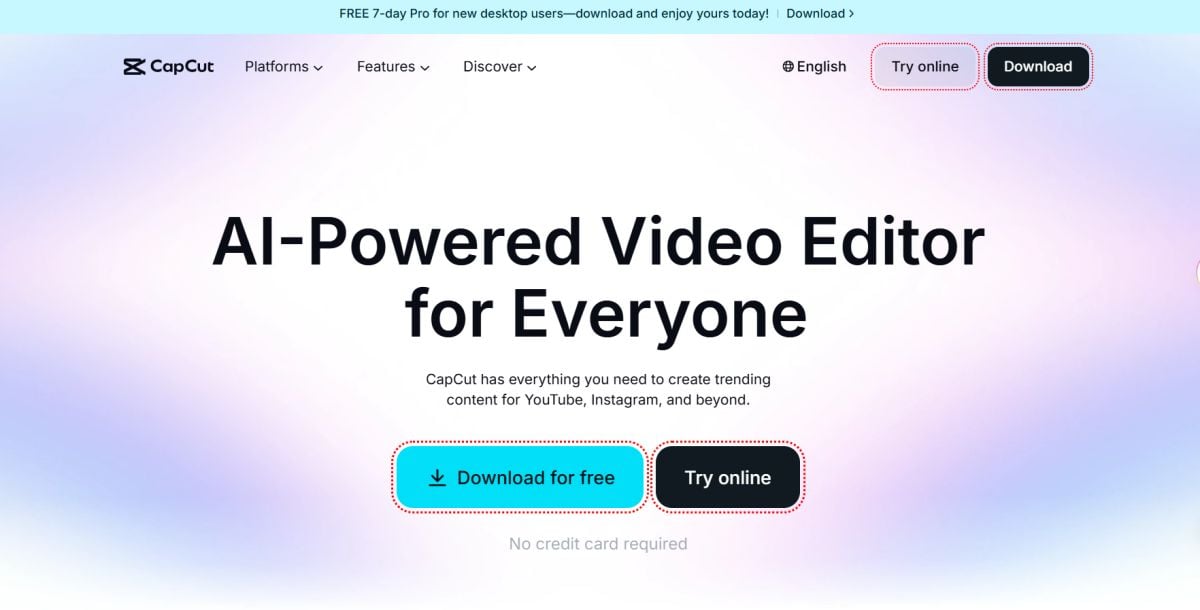
細かく磨き込むより、まず速く出したいなら、CapCut はかなり有利です。特にソーシャル向けの短尺コンテンツを素早く出したいときに向いています。
ここにあるツールの中でもかなり始めやすい部類で、カット、自動字幕、エフェクト追加までをすばやく済ませて、そのまま投稿できる形まで持っていけます。クリエイターの定番ワークフローに残り続けているのもそのためです。
- 最適な用途: TikTok、Reels、Shorts、字幕量の多いソーシャルコンテンツ
- 実際に良かった点: 編集が速い、自動字幕が使いやすい、ソーシャル向けの出力が速い
- 注意点: もう少し落ち着いたチーム向けの環境や、よりクラシックな編集体験を求めるなら相性は分かれる
4. VEED — 字幕と軽い整理に強いブラウザ編集
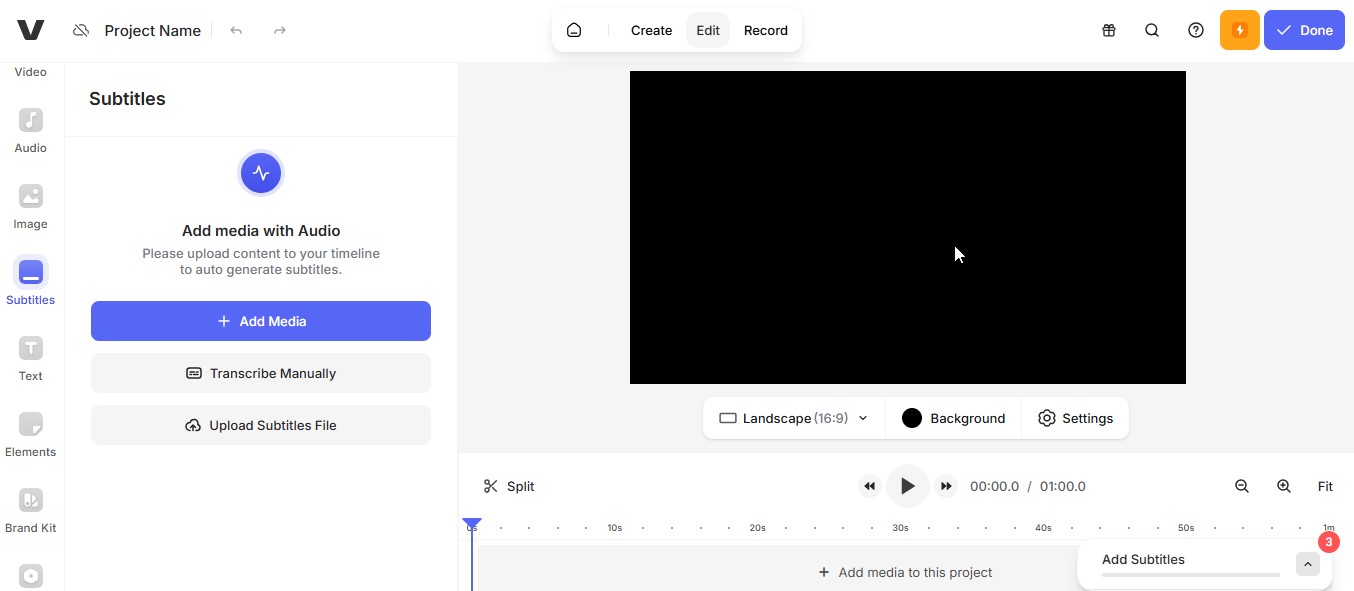
字幕まわりの作業や軽い編集を、インストールなしで済ませたいときに使いやすいツールです。
- 最適な用途: 字幕、素早いブラウザ編集、軽い共同作業
- 実際に良かった点: 字幕とシンプルな編集を一か所で進められる
- 注意点: 無料プランでは書き出し制限や透かしが付くことが多い
5. Clipchamp — Windows 向けワークフローに相性のいいシンプルなエディタ

実用性が高いタイプです。カットして、タイトルを入れて、音楽を加えて、書き出す。チームの誰かがとにかく早く形にしたいときに勧めやすいツールです。
- 最適な用途: シンプルな編集、ビジネス向けクリップ、初心者向けワークフロー
- 実際に良かった点: 摩擦が少ない、画面がすっきりしている
- 注意点: フル機能の NLE と比べると深さは限られる
6. Descript — talking-head 動画に向いたテキスト編集型ツール
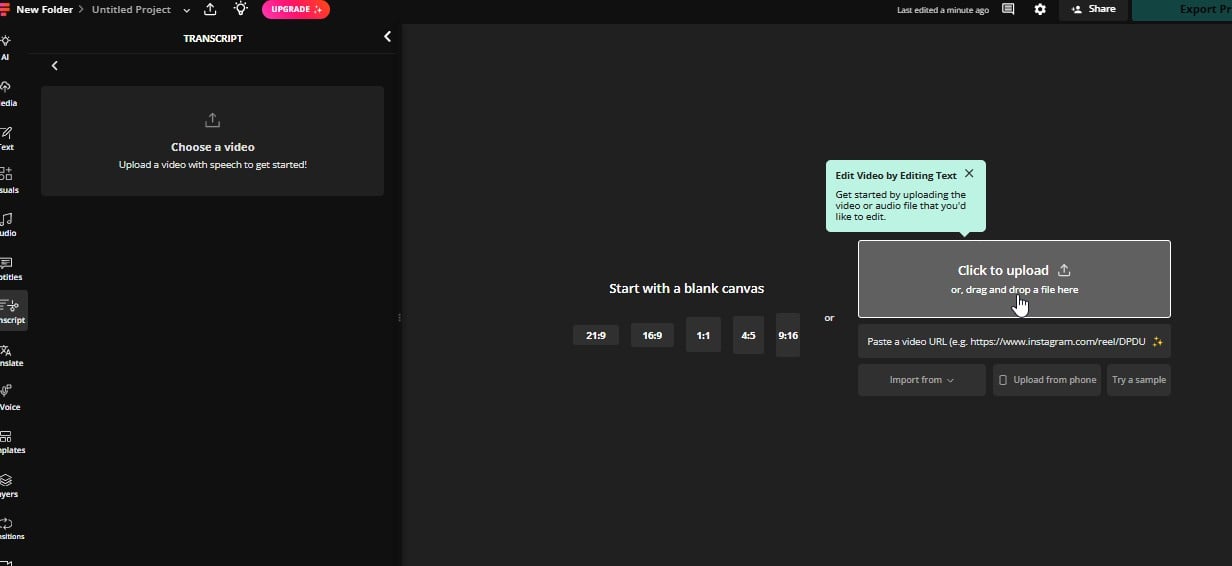
口ぐせを削ったり、話の流れを締めたり、長い録画から公開向けの断片を抜き出したりする作業に向いています。タイムライン上を一日中行ったり来たりしなくていいのが大きいです。
- 最適な用途: ポッドキャスト、インタビュー、talking-head 動画、コンテンツの再利用
- 実際に良かった点: テキストベースで編集できる、整理が速い、切り出しがしやすい
- 注意点: 無料プランには一定の制限があり、機能によってはアップグレードが必要
7. DaVinci Resolve — より高度なプロジェクト向けの無料エディタ
画質やコントロールが重要なときに使います。YouTube プロジェクト、クライアント向けのタイムライン、カラー、オーディオまで含めて、しっかり作りたいときに向いています。
- 最適な用途: YouTube、クライアントワーク、高度なタイムライン、カラー
- 実際に良かった点: プロ向けツール、安定したワークフロー、高品質な出力
- 注意点: 学習コストが高く、必要なマシンスペックも上がる
8. Shotcut — 基本的なデスクトップ編集向けのシンプルなオープンソース
派手ではありませんが、ちゃんと使えます。カットして、音声を重ねて、基本的なトランジションを付けて、書き出す。やることはきちんとこなせます。
- 最適な用途: オフライン編集、軽量プロジェクト、シンプルなタイムライン
- 実際に良かった点: 柔軟性、対応形式の広さ、課金壁がない
- 注意点: UI はやや古く感じることがあり、エフェクトも基本寄り
9. OpenShot — 初心者向けのデスクトップエディタ
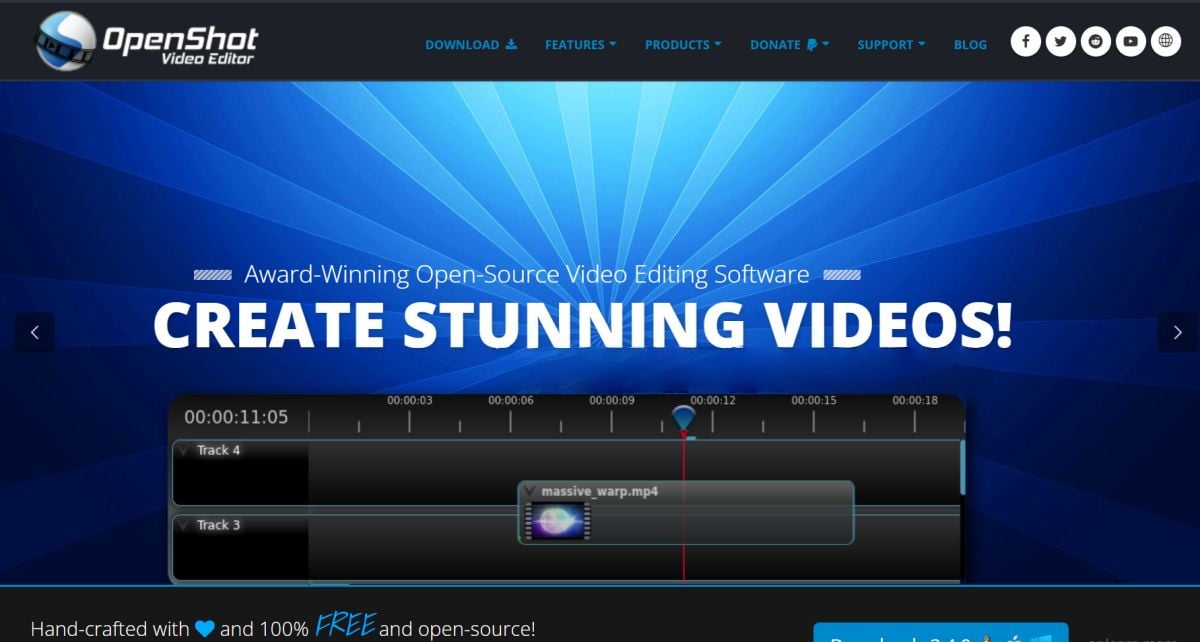
クリップをつないで、音楽を載せて、きれいに書き出す。とにかくシンプルに済ませたい人には十分使いやすい選択肢です。
- 最適な用途: 初心者、シンプルな編集、素早いつなぎ合わせ
- 実際に良かった点: 取っつきやすいタイムライン、始めやすさ
- 注意点: 重めのプロジェクトではパフォーマンスがぶれることがある
10. InVideo — テンプレート型のプロモ動画や説明動画に向いた選択肢
細かく作り込むより、スピード優先で仕上げたいときに使いやすいです。スクリプト → レイアウト → 書き出し、という流れで進めやすいツールです。
- 最適な用途: マーケティング用プロモ、広告、製品説明動画
- 実際に良かった点: テンプレート展開が速い、ストック活用がしやすい、組み立てが速い
- 注意点: 無料プランでは透かしや制限が入ることが多い
11. FlexClip — シンプルなブラウザ型プロモ動画
シンプルで速く、きれいなソーシャル向けクリップを短時間で作りたいときに向いています。
- 最適な用途: クイックプロモ、小規模ビジネス向けコンテンツ、ソーシャルクリップ
- 実際に良かった点: 速度、テンプレート、学習コストの低さ
- 注意点: 高度な編集は限られており、無料書き出しに制限が付くことがある
パート5:これらの Kapwing 代替ツールをどう選ぶか
私は「どのツールの機能ページがいちばん長いか」で選びません。
本当に見ているのは、いちばん早く摩擦が出るのがどの工程か、です。
もしすでに素材があって、主なニーズが素早いカット、字幕、サイズ変更、ソーシャル向け書き出しなら、Kapwing に近いタイプを選ぶことが多いです。つまり、ブラウザ優先で、すぐ形にできる系統のツールです。
作業がもっとデザイン寄り――ブランドキット、テンプレート、サムネイル、ソーシャル用グラフィック、複数サイズ展開――なら、単なる編集ツールではなく、動画をコンテンツ全体の流れの一部として扱えるもののほうが向いています。
一方で、もっと長いタイムライン、細かいコントロール、本格的な仕上げが必要になると分かっているなら、軽量なブラウザツールを無理に使い続けることはしません。そういうときは、より編集寄りのツールのほうが自然です。
そして、問題そのものがタイムラインに入る前の段階にあるなら――たとえば、手元にあるのが画像 1 枚、商品ビジュアル、キャラクター画像、あるいは先に動きを作る必要のあるコンセプト画だけなら――私はもう「Kapwing の代わり」を探しません。そういう場面では、GoEnhance のような workflow-shift 型ツールのほうが、似た編集ツールよりずっと役に立つことがあります。
私が実際に重視している分け方は、かなりシンプルです。
- closest replacement: Kapwing にかなり近いけれど、もう少し使いやすい、安い、あるいはストレスが少ないものが欲しい
- workflow shift: ワークフロー自体が変わっていて、ボトルネックがもはや基本的なブラウザ編集ではない
- budget fit: 制限、クレジット、席数、追加料金が出てきた後でも、なお割に合うかどうか
この考え方のほうが、「機能がいちばん多いもの」を探すより、実際にはずっと役に立ちます。
パート6:価格・制限・「後から安く感じなくなる理由」
多くの Kapwing 代替ツールは、最初の日には安く見えます。
でも本当の問題は、たいてい二日目から出てきます。透かし、席数課金、書き出し制限、ストレージ、AI クレジット、そして有料化したのに最初に面倒だった部分が本当に解決するのかどうか、です。
このカテゴリは、そこがいちばん「安く見えやすい」ポイントでもあります。
トップページの価格だけを見ると安そうでも、実際に作業を始めると、コストは月額料金だけではないとすぐ分かります。必要になるのは、たとえばこんなことです。
- 複数バージョンの書き出し
- よりきれいな字幕処理
- 納品スピードの改善
- 見た目のバリエーション追加
- 別のチームメンバーの参加
こうなってくると、「無料」と「割に合う」は別の話です。
本当にコスパの良い代替ツールは、表面上安いものではなく、公開できる状態までの距離を実際に縮めてくれるものです。
一言でいえば、Kapwing 代替ツールの本当のコストは月額料金だけではありません。省けなかった工程を埋め戻すために、こちらがどれだけ時間を払うことになるかです。
パート7:最終的な見解
最高の無料 Kapwing 代替ツール は、あなたがクリエイターとして作るのか、マーケターとして作るのか、チームで運用するのかによって変わります。だから、流行に合わせるのではなく、まず仕事に合わせて選ぶのが大事です。
無料スタート前提で 2 つだけ残すなら、私は次を選びます。
- GoEnhance AI: AI 補助の出力やバリエーションを速く作りたいとき向き
- CapCut(または VEED): 字幕が多いソーシャル向け編集に向いている
他のツールにもちゃんと役割があります。テンプレートやブランド資産が必要なら Canva、本格的なタイムラインと制御が必要なら Resolve、軽いオフラインの予備が欲しいなら Shotcut / OpenShot です。
もしあなたのコンテンツが完成済み動画からではなく、静止素材から始まることが多いなら、最初に試す候補は GoEnhance です。


