
2026年最佳免费Kapwing替代工具排行榜
- 第1部分:快速比较
- 第2部分:我如何测试这些 Kapwing 替代工具
- 第3部分:为什么人们会寻找 Kapwing 替代工具
- 第4部分:我测试的 11 款 Kapwing 替代工具
- 1. GoEnhance AI — 最适合在进入时间线之前就开始工作的流程
- 2. Canva — 基于模板的社交视频
- 3. CapCut — 内置字幕的快速短视频编辑
- 4. VEED — 专注于字幕和轻量清理的浏览器编辑
- 5. Clipchamp — 最适合Windows友好型工作流程的简单编辑器
- 6. Descript — 适合 talking-head 视频的文本式编辑
- 7. DaVinci Resolve — 用于更高级项目的免费编辑器
- 8. Shotcut — 基本桌面编辑的简单开源选项
- 9. OpenShot — 最适合初学者的桌面编辑器
- 10. InVideo — 用于模板式宣传和讲解视频的可靠选择
- 11. FlexClip — 简单的浏览器宣传视频
- 第5部分:我如何在这些 Kapwing 替代工具之间做选择
- 第6部分:价格、限制,以及“为什么它后来就不便宜了”
- 第7部分:最终建议
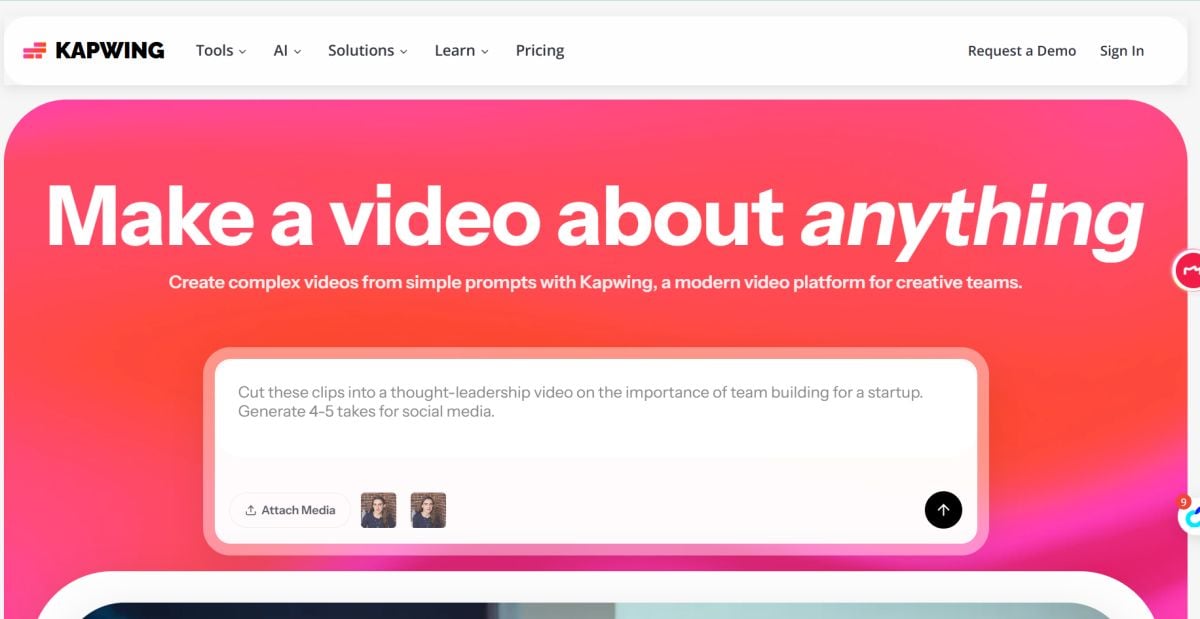
Kapwing 是一款基于浏览器的视频编辑器,上手门槛很低:上传片段、加字幕、裁剪、导出,不用安装笨重的软件。
也正因为这样,很多人都是从它开始的。
如果你在找 Kapwing 替代工具,大概率不是想把整个工作流都换掉。
你只是想换掉那个最让人头疼的环节。
可能是字幕清理。可能是浏览器编辑开始显得局促。也可能是你发现自己得同时打开一个工具剪片、一个工具做风格化处理,再开第三个工具把静态图片变成真正能动起来的内容。
Kapwing 其实有很多地方依然做得不错。快速编辑、快速字幕、快速改尺寸、链接协作都很方便。但“适合做快速浏览器编辑”和“适合我现在的工作流”,并不总是一回事。
第1部分:快速比较
不是所有 Kapwing 替代工具都在替代同一种工作。有些是更接近 Kapwing 的浏览器编辑替代方案,有些则更适合已经发生变化的工作流——比如更偏品牌设计、更深度的编辑,或者在进入时间线之前就要先完成动效生成的流程。
如果时间有限,下面这张表是最快的比较方式。
| 工具 | 最适合 | 免费选项 | 为什么它是强力选择 |
|---|---|---|---|
| GoEnhance AI | 快速人工智能视频工作流程(图像/视频 → 视频样式) | 免费积分/试用样式访问 | 快速结果,现代人工智能优先流程 |
| Canva | 模板 + 品牌友好的社交编辑 | 免费计划 | 团队和资源最容易使用 |
| CapCut | TikTok/Reels风格编辑 + 字幕 | 免费计划 | 快速 + 自动字幕 |
| VEED | 字幕 + 浏览器编辑 | 免费计划/试用 | 良好的字幕工作流程 |
| Clipchamp | 简单的Windows友好型浏览器编辑 | 免费计划 | 简单的剪辑/导出 |
| Descript | 基于文本的编辑 + 播客 | 免费计划/试用 | 像文档一样编辑 |
| DaVinci Resolve | 免费的专业编辑 | 免费计划 | 专业级时间线 |
| Shotcut | 轻量级桌面编辑器 | 免费 | 简单 + 开源 |
| OpenShot | 初学者友好的桌面编辑器 | 免费 | 拖放式操作简单 |
| InVideo | 营销风格视频 | 免费计划/试用 | 模板 + 库工作流程 |
| FlexClip | 浏览器中的快速宣传视频 | 免费计划 | 快速"足够好"的导出 |
第2部分:我如何测试这些 Kapwing 替代工具
我专注于可以免费开始使用并可靠加速实际发布工作流程的工具(字幕、短视频、宣传片、再利用)。
我的测试清单:
- 发布速度: 原始剪辑 → 可分享的输出
- 字幕工作流程: 自动字幕 + 简单修正
- 导出实际情况: 水印 / 分辨率 / 时间限制
- 使用便捷性: 非编辑人员是否能制作出不错的作品?
- 信任信号: 清晰的产品定位、稳定的体验、可预测的结果
第3部分:为什么人们会寻找 Kapwing 替代工具
大多数人开始找 Kapwing 替代工具,并不是因为 Kapwing 突然变差了。
而是因为它原本最方便的那部分,开始显得不够用了。
当工作本身很简单时,浏览器编辑确实很好用:剪一段片、改尺寸、加字幕、快速发出去。这也是 Kapwing 能流行起来的重要原因。但一旦项目变长、导出变重,或者整个流程开始变复杂,这种“简单”反而会慢慢变成局促。
有时候问题出在字幕清理。
有时候是性能。
有时候是协作——看起来很方便,真到了多人审稿、反复改字、整理素材的时候,就没那么轻松了。
还有一种情况更早就会出现:你要解决的根本不是“怎么编辑现成素材”,而是“怎么先把素材变得更值得编辑”。
所以这篇文章真正想回答的,并不是一个泛泛的问题。
更有价值的问题是:你到底想替换掉哪一步?
对一部分人来说,最合适的替代工具,是最接近 Kapwing 的那种:同样是浏览器优先、支持字幕、模板和快速导出。
但对另一部分人来说,更合理的方向其实是 workflow shift——也就是换一种工作流:也许是更适合品牌设计,也许是更适合桌面深度编辑,也许是从图片开始做动效,而不是从时间线开始。
这比单纯比较功能数量更重要。
第4部分:我测试的 11 款 Kapwing 替代工具
1. GoEnhance AI — 最适合在进入时间线之前就开始工作的流程
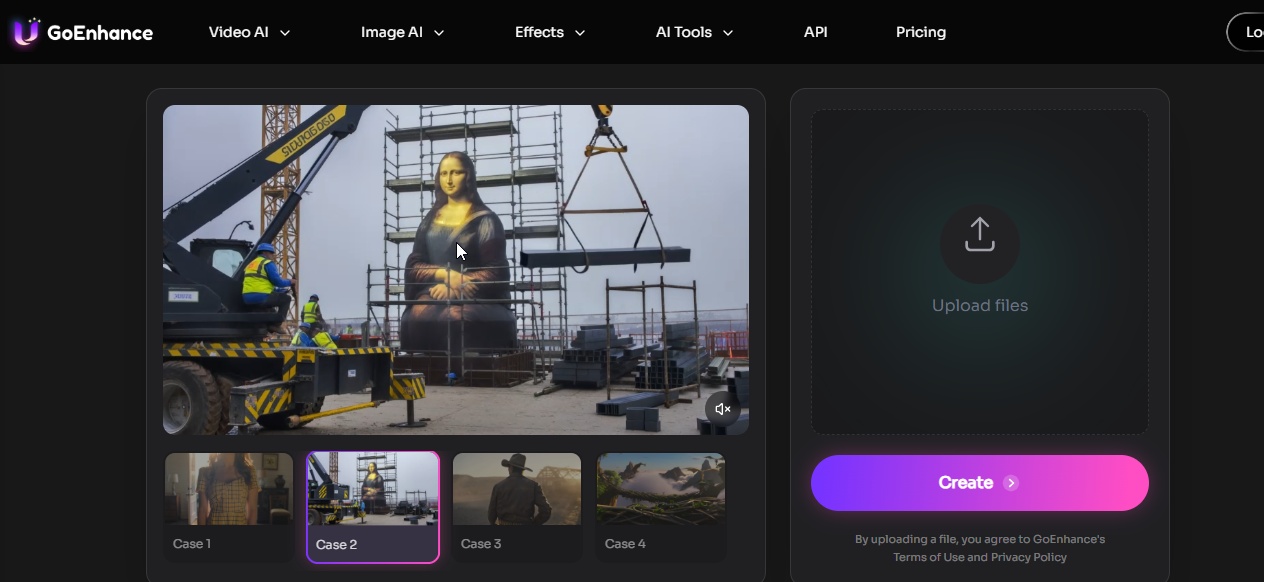
GoEnhance 最适合的场景,是内容在进入时间线之前就已经开始了。
所以我不会把它写成“另一个 Kapwing”。更准确的理解是:Kapwing 最强的时候,是你已经有一段素材,接下来要剪、加字幕、改尺寸、导出。GoEnhance 真正有意思的地方,是你手上还只有半成品:一张产品图、一张角色静帧、一个粗略场景概念,或者一段需要重新做视觉处理的旧素材。
如果我把同一个任务丢给每个工具——一张产品图、一张人像、一段旧视频,看谁能最快做出真正能发的内容——编辑优先的工具和生成优先的工具,其实根本不在同一段流程上竞争。GoEnhance 更像是把“动起来”这一步提前完成:需要从零开始生成时,可以走 AI video generator 这类流程;已经有视频但需要重做视觉风格时,可以接 video-to-video tool。
这正是它最有价值的地方。
但边界也要说清楚。如果你的团队主要依赖评论、共享工作区和熟悉的浏览器剪辑流程,那 GoEnhance 并不是最顺手的 Kapwing 平替。更准确的定位,是它更像一个面向图片驱动、风格驱动、动效驱动内容的 workflow upgrade。
- 最适合: 创作者、营销人员、meme 风格实验、快速宣传片、动效优先的工作流
- 实际体验里表现不错的: 迭代速度快、视觉变化空间大、静态素材起步时更容易做出有意思的结果
- 注意事项: 如果你的核心需求还是浏览器编辑和团队协作,它并不是最整齐的 1:1 Kapwing 替代品
2. Canva — 基于模板的社交视频
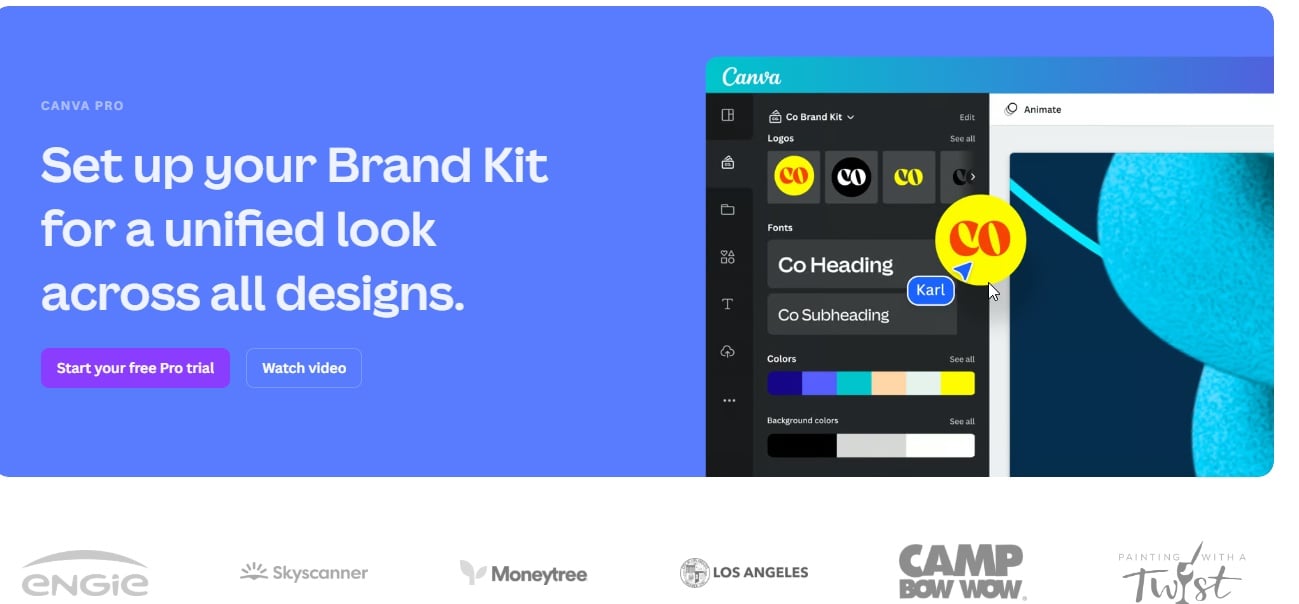
当编辑主要围绕文字、素材和简单动效展开时,Canva 依然很难被替代。
- 最适合: 社交帖子、宣传片、品牌套件、团队内容
- 实际体验里表现不错的: 模板丰富、素材库顺手、改尺寸很快
- 注意事项: 它不是那种适合复杂动效或重时间线项目的深度编辑器
3. CapCut — 内置字幕的快速短视频编辑
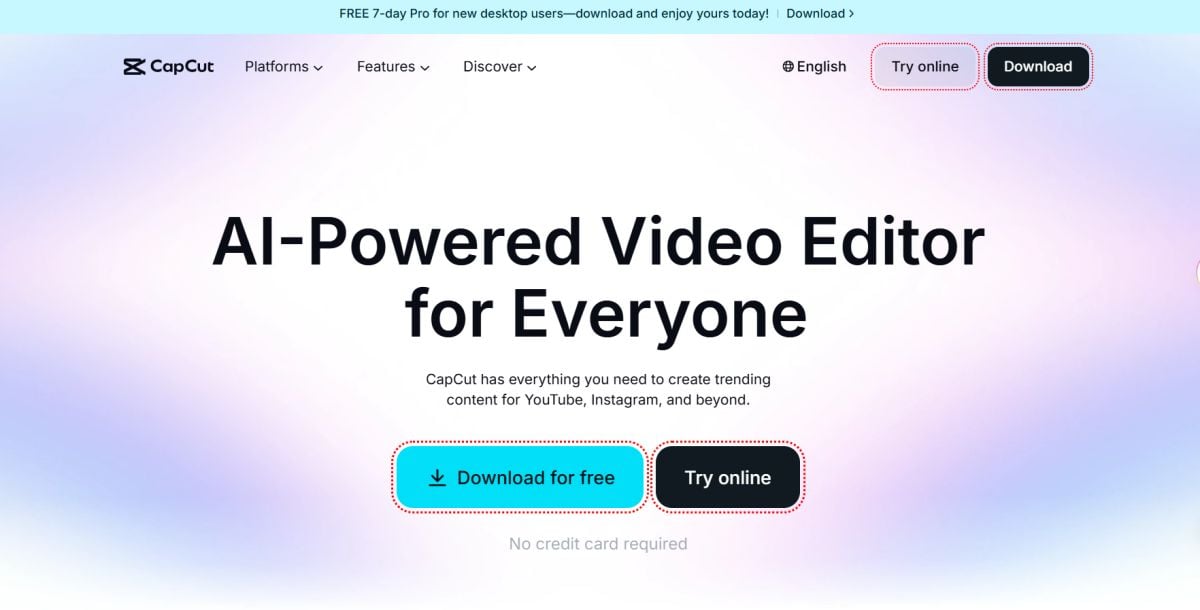
如果你更看重速度而不是精修,CapCut 会很有优势,尤其是要给社交平台快速出短内容的时候。
它是这里最容易上手的一批工具之一:剪辑、自动字幕、加效果,很快就能做出能发的版本。这也是它一直留在创作者工作流里的原因。
- 最适合: TikTok、Reels、Shorts、字幕密集型社交内容
- 实际体验里表现不错的: 剪辑快、自动字幕好用、出社交内容速度高
- 注意事项: 如果你更想要安静一点、团队化一点、或者更传统的编辑体验,它就没那么讨喜了
4. VEED — 专注于字幕和轻量清理的浏览器编辑
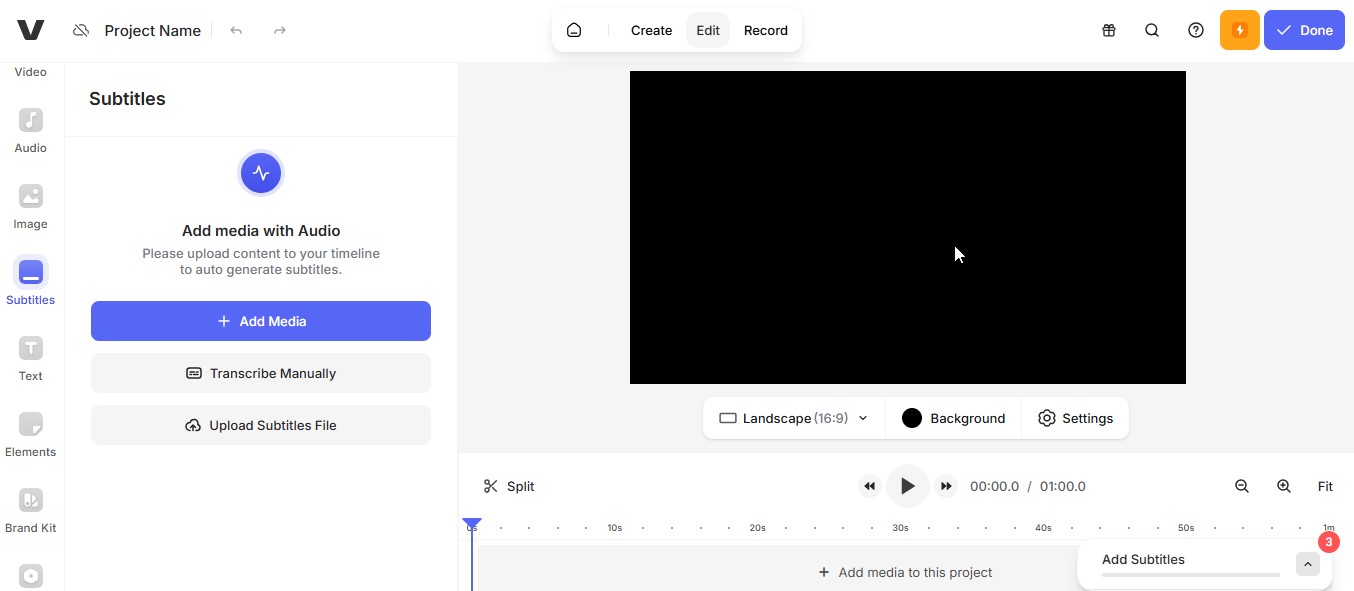
我喜欢它用于快速字幕处理和轻量编辑,无需安装任何东西。
- 最适合: 字幕、快速浏览器编辑、轻量协作
- 对我来说表现良好的: 字幕 + 简单编辑在一个地方完成
- 注意事项: 免费层通常包括导出限制 / 水印
5. Clipchamp — 最适合Windows友好型工作流程的简单编辑器

它很实用:剪辑、添加标题、插入音乐、导出。我推荐它当团队中的某个人需要快速结果时。
- 最适合: 简单编辑、商业剪辑、初学者工作流程
- 对我来说表现良好的: 低摩擦、干净的界面
- 注意事项: 相比完整的非线性编辑器深度有限
6. Descript — 适合 talking-head 视频的文本式编辑
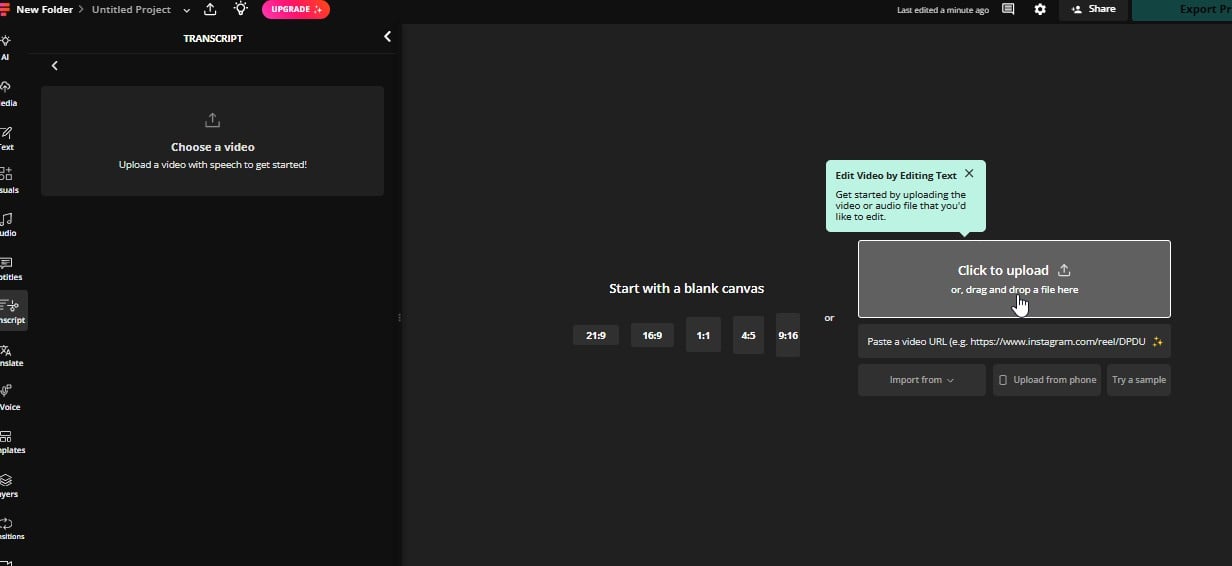
它很适合删口头禅、压缩脚本,以及从长录音里快速拆出可发布的片段,而不用整天在时间线上来回拖拽。
- 最适合: 播客、访谈、talking-head 视频、内容再利用
- 实际体验里表现不错的: 按文本编辑、清理效率高、抽剪片段很方便
- 注意事项: 免费层会有一定限制;部分功能需要升级后才能完整使用
7. DaVinci Resolve — 用于更高级项目的免费编辑器
当质量和控制很重要时,我使用 Resolve——YouTube 项目、客户级时间线、专业色彩和真实音频工具。
- 最适合: YouTube、客户工作、高级时间线、色彩
- 对我来说表现良好的: 专业工具、稳定工作流程、高质量输出
- 注意事项: 学习曲线 + 更高的系统要求
8. Shotcut — 基本桌面编辑的简单开源选项
它不华丽,但有效:剪辑、音频分层、做基本过渡、导出。
- 最适合: 离线编辑、轻量项目、简单时间线
- 对我来说表现良好的: 灵活性、格式支持、无付费墙
- 注意事项: 用户界面感觉不够现代;效果较基础
9. OpenShot — 最适合初学者的桌面编辑器
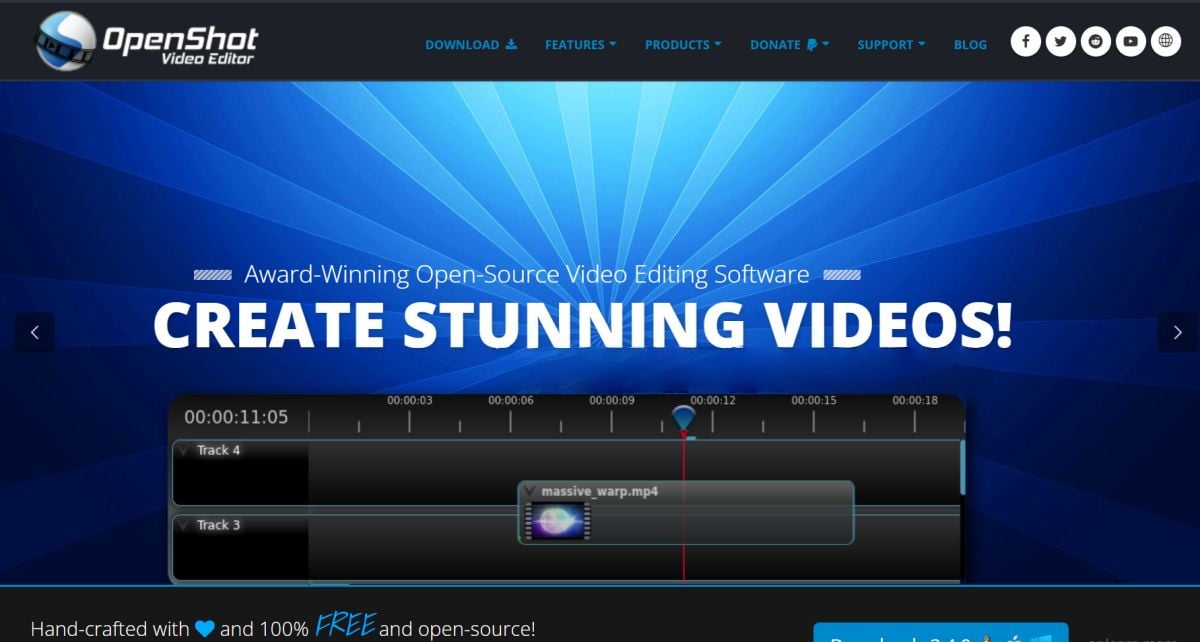
它是一个不错的选择,用于拼接剪辑、添加音乐以及快速导出干净的结果。
- 最适合: 初学者、简单编辑、快速拼接
- 对我来说表现良好的: 易于使用的时间线、简单开始
- 注意事项: 在处理较重项目时性能可能会有所不同
10. InVideo — 用于模板式宣传和讲解视频的可靠选择
当速度比自定义编辑更重要时,我使用它——脚本 → 布局 → 导出。
- 最适合: 营销宣传片、广告、产品讲解
- 对我来说表现良好的: 模板速度、资源库工作流程、快速组装
- 注意事项: 免费层通常包括水印 / 限制
11. FlexClip — 简单的浏览器宣传视频
它直接、快速,可以让您快速制作干净的社交剪辑。
- 最适合: 快速宣传片、小型商业内容、社交剪辑
- 对我来说表现良好的: 速度、模板、低学习曲线
- 注意事项: 高级编辑有限;免费导出可能受限
第5部分:我如何在这些 Kapwing 替代工具之间做选择
我不会靠“谁的功能页写得更长”来选工具。
我更在意的是,真正的摩擦最先出现在流程的哪一步。
如果我手上已经有素材,主要需求是快速剪辑、加字幕、改尺寸、导出社交版本,那我通常会优先选那些更接近 Kapwing 的工具。也就是保留浏览器优先、快速出片这条逻辑的工具。
如果工作更偏设计——比如品牌套件、模板、缩略图、社交图形和多尺寸内容——我会更偏向那些把视频当成整体内容工作流一部分的工具,而不只是单独的剪辑器。
如果我已经知道项目会变复杂,需要更长时间线、更细的控制,或者更完整的后期能力,那我就不会再勉强用轻量浏览器工具硬撑。这时候更偏编辑器路线的工具会更合理。
而如果问题根本出在进入时间线之前——比如你只有一张图、一个产品视觉、一张角色图,或者一个需要先做出动感的概念画面——那我就不会再找所谓的“Kapwing 平替”了。这时候像 GoEnhance 这种 workflow-shift 型工具,往往比另一个相似编辑器更有用。
所以我真正关心的分法其实很简单:
- closest replacement: 你想要一个和 Kapwing 很接近,但更顺手、更便宜、或者没那么烦的工具
- workflow shift: 你的流程已经变了,真正的瓶颈不再是基础浏览器编辑
- budget fit: 当限制、积分、席位和附加项开始出现后,这个工具是否仍然划算
这个判断框架,对我来说比单纯追逐“功能最多的那个”更有用。
第6部分:价格、限制,以及“为什么它后来就不便宜了”
很多 Kapwing 替代工具第一天看起来都很便宜。
但真正的问题,往往从第二天才开始出现:水印、席位价格、导出限制、存储空间、AI 积分,以及升级之后到底有没有解决一开始最让你烦的那个问题。
这也是这个品类最容易“看起来很划算”的地方。
有些工具首页上的价格并不高,但一旦你开始真正做事,很快就会发现成本不是只体现在订阅价上。你可能会需要:
- 导出多个版本
- 处理更干净的字幕
- 提高交付速度
- 做更多视觉变化
- 把另一个同事也拉进流程里
这时候,“免费”和“值不值”就不是一回事了。
真正更划算的替代工具,不只是纸面上更便宜,而是它能不能让你更快走到一个可以发布的结果。
一句话总结:Kapwing 替代工具真正的成本,不只是订阅价格,而是你还需要额外花多少时间,去补回那些它没有替你省掉的步骤。
第7部分:最终建议
最好的免费 Kapwing 替代工具,取决于你是在以创作者、营销人员,还是团队的身份做内容——所以先匹配工作,再选工具,不要跟着热度走。
如果只能在免费起步的工具里留下两个,我会选:
- GoEnhance AI: 适合快速做 AI 辅助输出和变体
- CapCut(或 VEED): 适合字幕密集型的社交内容编辑
其他工具也都有自己的位置:如果你更需要模板和品牌资产,就看 Canva;如果你更需要完整时间线和更强控制,就看 Resolve;如果你只是想要一个轻量级离线备选,Shotcut / OpenShot 也够用。
如果你的内容通常不是从成片开始,而是从静态素材开始,那我会最先试 GoEnhance。


