
2026 年 11 款最佳免費 Kapwing 替代工具
- Kapwing Alternatives: 11 Best Options for Creators, Marketers, and Small Teams
- 第1部分:快速比較
- 第2部分:我如何測試這些 Kapwing 替代工具
- 第3部分:為什麼人們會尋找 Kapwing 替代工具
- 第4部分:我測試的 11 款 Kapwing 替代工具
- 1. GoEnhance AI — 最適合在進入時間軸之前就開始工作的流程
- 2. Canva — 基於模板的社群影片
- 3. CapCut — 內建字幕的快速短影片編輯
- 4. VEED — 專注於字幕和輕量整理的瀏覽器編輯
- 5. Clipchamp — 最適合 Windows 友善型工作流程的簡單編輯器
- 6. Descript — 適合 talking-head 影片的文字式編輯
- 7. DaVinci Resolve — 用於更高階專案的免費編輯器
- 8. Shotcut — 用於基本桌面編輯的簡單開源選項
- 9. OpenShot — 最適合初學者的桌面編輯器
- 10. InVideo — 用於模板式宣傳片與解說影片的可靠選擇
- 11. FlexClip — 簡單的瀏覽器型宣傳影片
- 第5部分:我如何在這些 Kapwing 替代工具之間做選擇
- 第6部分:價格、限制,以及「為什麼它後來就不便宜了」
- 第7部分:最終建議
Kapwing Alternatives: 11 Best Options for Creators, Marketers, and Small Teams
Kapwing 是一款基於瀏覽器的影片編輯器,上手門檻很低:上傳片段、加字幕、裁剪、匯出,不用安裝笨重的軟體。
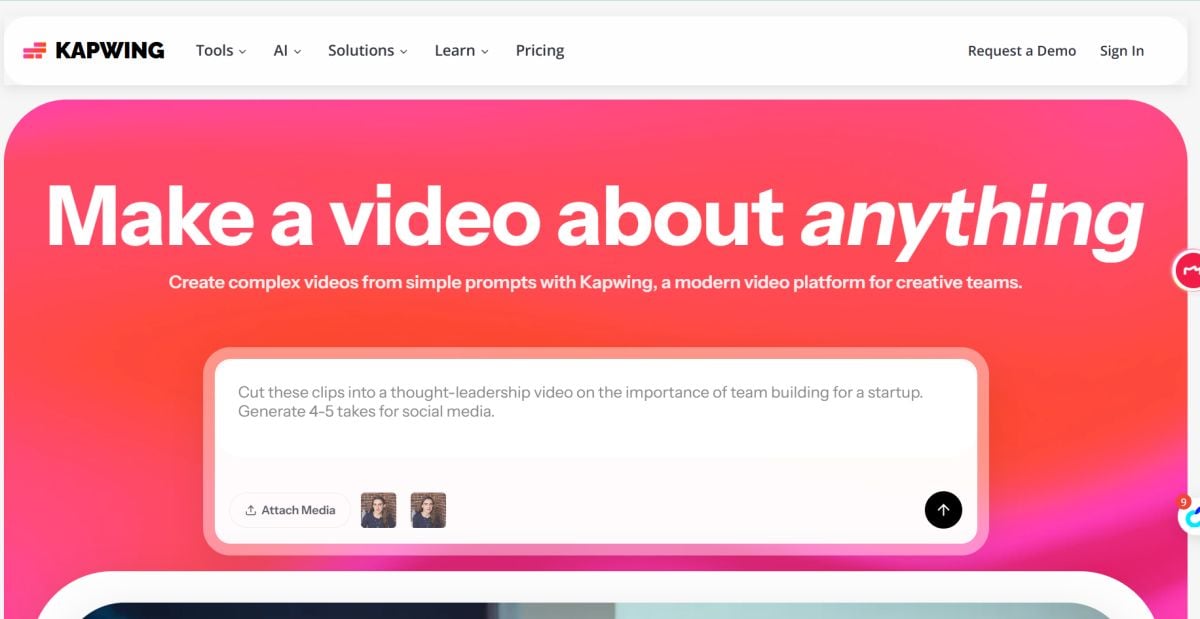
也正因為如此,很多人都是從它開始的。
如果你在找 Kapwing 替代工具,大多數情況下,不是想把整套工作流程全部換掉。
你只是想換掉那個最讓人頭痛的環節。
可能是字幕整理。可能是瀏覽器編輯開始顯得侷促。也可能是你發現自己得同時打開一個工具剪片、一個工具做風格化處理,再開第三個工具把靜態圖片變成真正能動起來的內容。
Kapwing 其實到現在還是有很多地方做得不錯。快速編輯、快速字幕、快速改尺寸、連結協作都很方便。但「適合做快速瀏覽器編輯」和「適合我現在的工作流程」,並不總是一回事。
第1部分:快速比較
不是所有 Kapwing 替代工具都在替代同一種工作。有些是更接近 Kapwing 的瀏覽器編輯替代方案,有些則更適合已經發生變化的工作流程——例如更偏品牌設計、更深度的編輯,或是在進入時間軸之前就要先完成動效生成的流程。
如果時間有限,下面這張表是最快的比較方式。
| 工具 | 最適合 | 免費選項 | 為什麼是強力選擇 |
|---|---|---|---|
| GoEnhance AI | 快速 AI 影片工作流程(圖像 / 影片 → 影片風格) | 免費點數 / 試用風格存取 | 快速結果,現代 AI 優先流程 |
| Canva | 模板 + 品牌友善的社群編輯 | 免費方案 | 團隊與素材管理最容易上手 |
| CapCut | TikTok / Reels 風格編輯 + 字幕 | 免費方案 | 速度快 + 自動字幕 |
| VEED | 字幕 + 瀏覽器編輯 | 免費方案 / 試用 | 字幕工作流程表現不錯 |
| Clipchamp | 簡單的 Windows 友善型瀏覽器編輯 | 免費方案 | 簡單裁剪 / 匯出 |
| Descript | 文字式編輯 + Podcast | 免費方案 / 試用 | 像文件一樣編輯 |
| DaVinci Resolve | 免費的專業級編輯 | 免費方案 | 專業級時間軸 |
| Shotcut | 輕量級桌面編輯器 | 免費 | 簡單 + 開源 |
| OpenShot | 新手友善的桌面編輯器 | 免費 | 拖放式操作簡單 |
| InVideo | 行銷風格影片 | 免費方案 / 試用 | 模板 + 素材庫流程 |
| FlexClip | 瀏覽器中的快速宣傳影片 | 免費方案 | 快速做出「夠用」的匯出結果 |
第2部分:我如何測試這些 Kapwing 替代工具
我專注於可以免費開始使用,並且能穩定加快實際發布流程的工具,包括字幕、短片、宣傳影片,以及內容再利用。
我的測試清單:
- 發布速度: 原始片段 → 可分享的輸出
- 字幕工作流程: 自動字幕 + 簡單校正
- 匯出的現實限制: 浮水印 / 解析度 / 時長限制
- 易用性: 非編輯者是否也能做出體面的內容?
- 信任訊號: 產品定位是否清楚、體驗是否穩定、結果是否可預期
第3部分:為什麼人們會尋找 Kapwing 替代工具
大多數人開始找 Kapwing 替代工具,並不是因為 Kapwing 突然變差了。
而是因為它原本最方便的那一部分,開始顯得不夠用了。
當工作本身很簡單時,瀏覽器編輯確實很好用:剪一段片、改尺寸、加字幕、快速發出去。這也是 Kapwing 能流行起來的重要原因。但一旦專案變長、匯出變重,或者整個流程開始變複雜,這種「簡單」反而會慢慢變成侷促。
有時候問題出在字幕整理。
有時候是效能。
有時候是協作——看起來很方便,真到了多人審稿、反覆改字、整理素材的時候,就沒那麼輕鬆了。
還有一種情況更早就會出現:你要解決的根本不是「怎麼編輯現成素材」,而是「怎麼先把素材變得更值得編輯」。
所以這篇文章真正想回答的,並不是一個泛泛的問題。
更有價值的問題是:你到底想替換掉哪一步?
對一部分人來說,最合適的替代工具,是最接近 Kapwing 的那種:同樣是瀏覽器優先、支援字幕、模板與快速匯出。
但對另一部分人來說,更合理的方向其實是 workflow shift——也就是換一種工作流程:也許是更適合品牌設計,也許是更適合桌面深度編輯,也許是從圖片開始做動效,而不是從時間軸開始。
這比單純比較功能數量更重要。
第4部分:我測試的 11 款 Kapwing 替代工具
1. GoEnhance AI — 最適合在進入時間軸之前就開始工作的流程
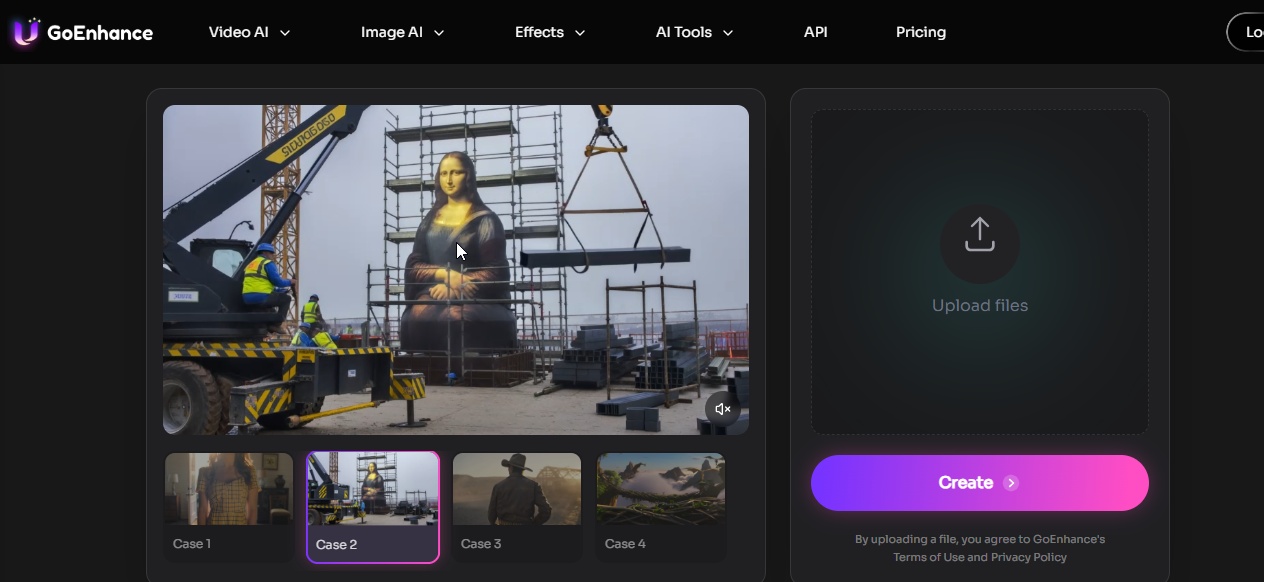
GoEnhance 最適合的場景,是內容在進入時間軸之前就已經開始了。
所以我不會把它寫成「另一個 Kapwing」。更準確的理解是:Kapwing 最強的時候,是你已經有一段素材,接下來要剪、加字幕、改尺寸、匯出。GoEnhance 真正有意思的地方,是你手上還只有半成品:一張產品圖、一張角色靜幀、一個粗略場景概念,或者一段需要重新做視覺處理的舊素材。
如果我把同一個任務丟給每個工具——一張產品圖、一張人像、一段舊影片,看誰能最快做出真正能發的內容——編輯優先的工具和生成優先的工具,其實根本不在同一段流程上競爭。GoEnhance 更像是把「動起來」這一步提前完成:需要從零開始生成時,可以走 AI video generator 這類流程;已經有影片但需要重做視覺風格時,可以接 video-to-video tool。
這正是它最有價值的地方。
但邊界也要說清楚。如果你的團隊主要依賴留言、共享工作區和熟悉的瀏覽器剪輯流程,那 GoEnhance 並不是最順手的 Kapwing 平替。更準確的定位,是它更像一個面向圖片驅動、風格驅動、動效驅動內容的 workflow upgrade。
- 最適合: 創作者、行銷人員、meme 風格實驗、快速宣傳片、動效優先的工作流程
- 實際體驗裡表現不錯的: 迭代速度快、視覺變化空間大、靜態素材起步時更容易做出有意思的結果
- 注意事項: 如果你的核心需求還是瀏覽器編輯和團隊協作,它並不是最整齊的 1:1 Kapwing 替代品
2. Canva — 基於模板的社群影片
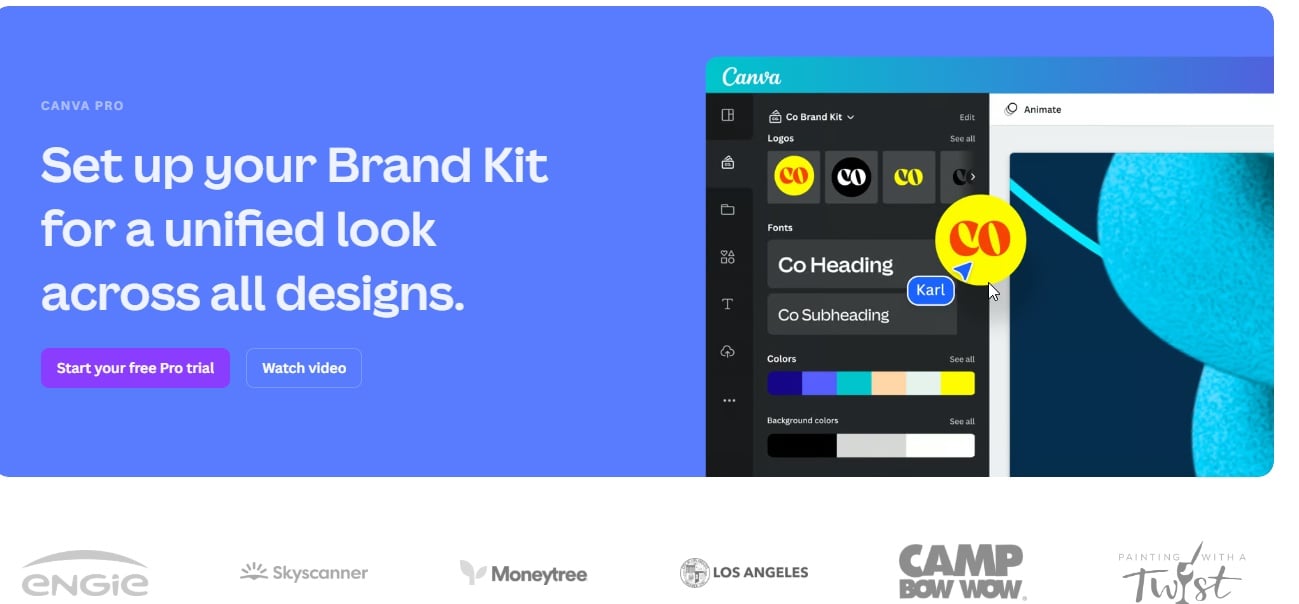
當編輯主要圍繞文字、素材和簡單動效展開時,Canva 依然很難被取代。
- 最適合: 社群貼文、宣傳片、品牌套件、團隊內容
- 實際體驗裡表現不錯的: 模板豐富、素材庫順手、改尺寸很快
- 注意事項: 它不是那種適合複雜動效或重型時間軸專案的深度編輯器
3. CapCut — 內建字幕的快速短影片編輯
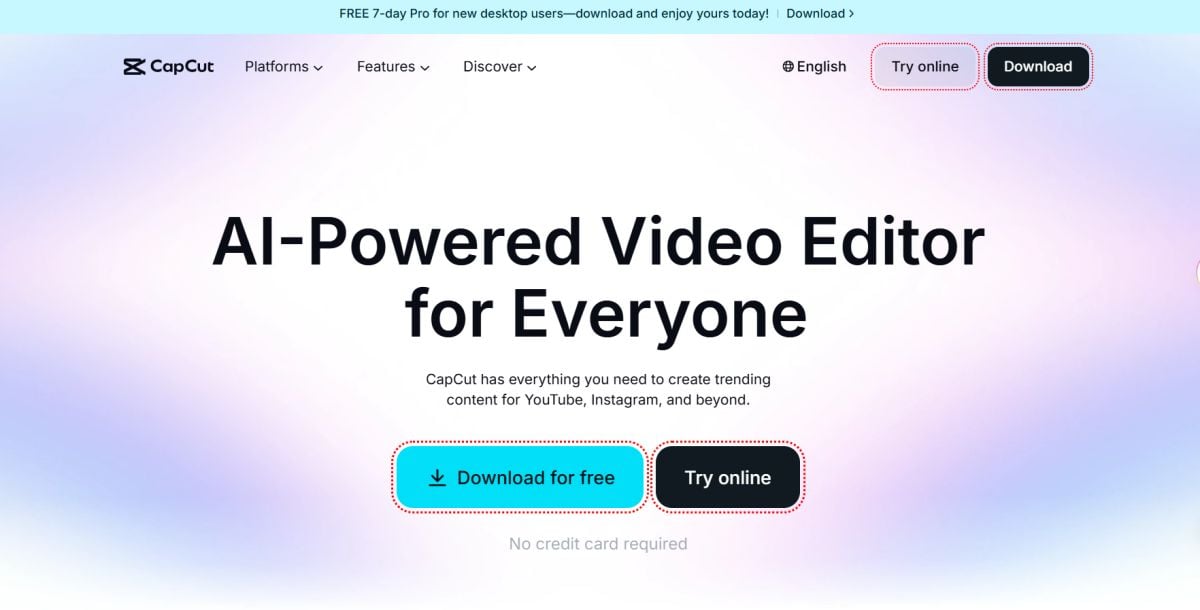
如果你更看重速度而不是精修,CapCut 會很有優勢,尤其是要給社群平台快速出短內容的時候。
它是這裡最容易上手的一批工具之一:剪輯、自動字幕、加效果,很快就能做出能發的版本。這也是它一直留在創作者工作流程裡的原因。
- 最適合: TikTok、Reels、Shorts、字幕密集型社群內容
- 實際體驗裡表現不錯的: 剪輯快、自動字幕好用、做社群內容速度高
- 注意事項: 如果你更想要安靜一點、團隊化一點,或者更傳統的編輯體驗,它就沒那麼討喜了
4. VEED — 專注於字幕和輕量整理的瀏覽器編輯
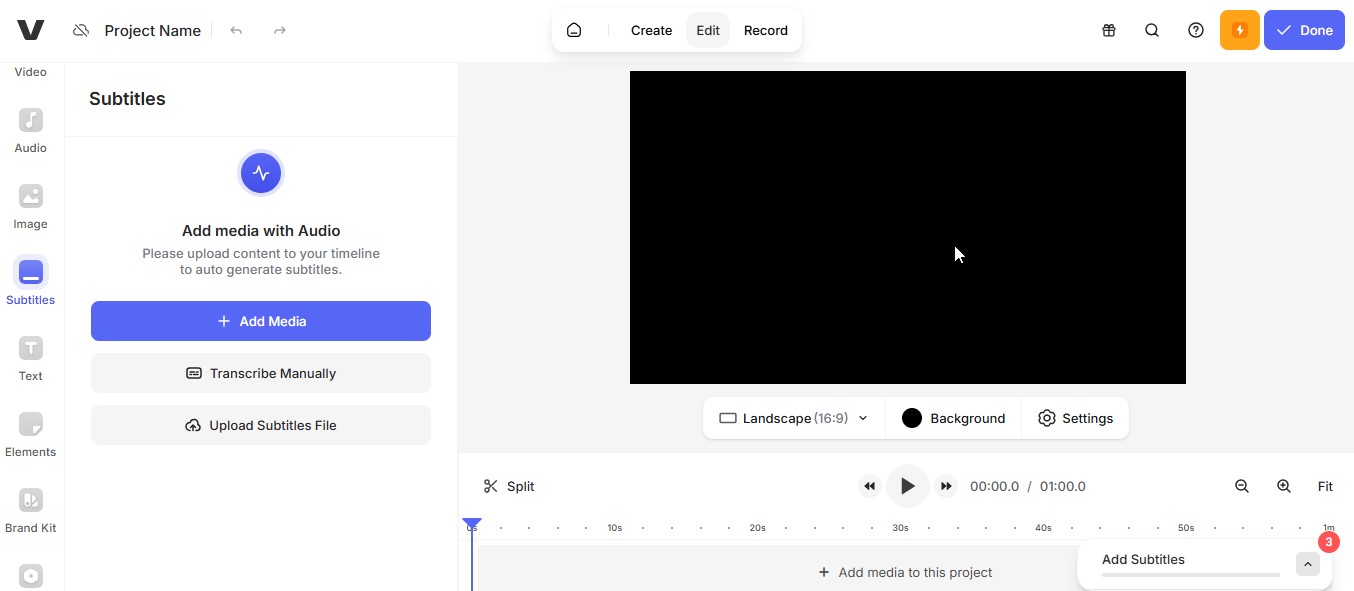
我喜歡它用來處理快速字幕工作和輕量編輯,完全不需要安裝任何軟體。
- 最適合: 字幕、快速瀏覽器編輯、輕量協作
- 實際體驗裡表現不錯的: 字幕和簡單編輯可以在同一個地方完成
- 注意事項: 免費層通常會帶有匯出限制和浮水印
5. Clipchamp — 最適合 Windows 友善型工作流程的簡單編輯器

它很實用:裁剪、加標題、放音樂、匯出。我會推薦給團隊裡需要快速出結果的人。
- 最適合: 簡單編輯、商業剪輯、新手工作流程
- 實際體驗裡表現不錯的: 阻力低、介面乾淨
- 注意事項: 和完整 NLE 相比,深度有限
6. Descript — 適合 talking-head 影片的文字式編輯
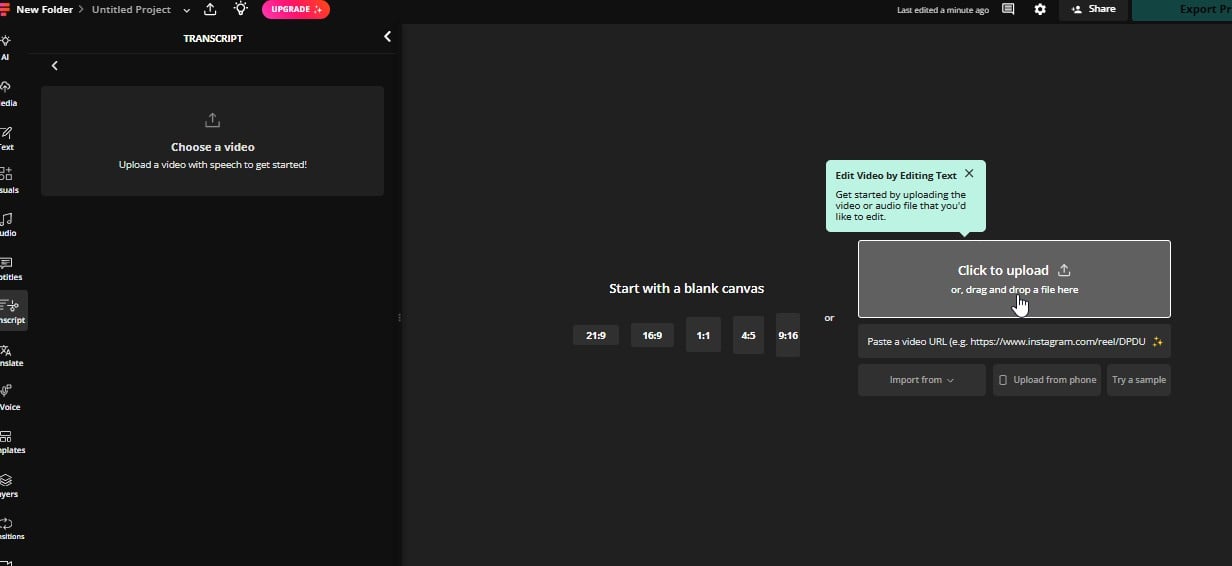
它很適合刪口頭禪、壓縮講稿,以及從長錄音裡快速拆出可發布的片段,而不用整天在時間軸上來回拖動。
- 最適合: Podcast、訪談、talking-head 影片、內容再利用
- 實際體驗裡表現不錯的: 按文字編輯、清理效率高、抽剪片段很方便
- 注意事項: 免費層會有一定限制;部分功能需要升級後才能完整使用
7. DaVinci Resolve — 用於更高階專案的免費編輯器
當畫質和控制很重要時,我會用 Resolve——YouTube 專案、客戶級時間軸、專業色彩以及真正的音訊工具。
- 最適合: YouTube、客戶工作、高階時間軸、調色
- 實際體驗裡表現不錯的: 專業工具、穩定工作流程、高品質輸出
- 注意事項: 學習曲線高,系統要求也更高
8. Shotcut — 用於基本桌面編輯的簡單開源選項
它不花俏,但很實用:剪輯、分層音訊、做基本轉場、匯出。
- 最適合: 離線編輯、輕量專案、簡單時間軸
- 實際體驗裡表現不錯的: 靈活性、格式支援、沒有付費牆
- 注意事項: 介面看起來不算現代,效果也較為基礎
9. OpenShot — 最適合初學者的桌面編輯器
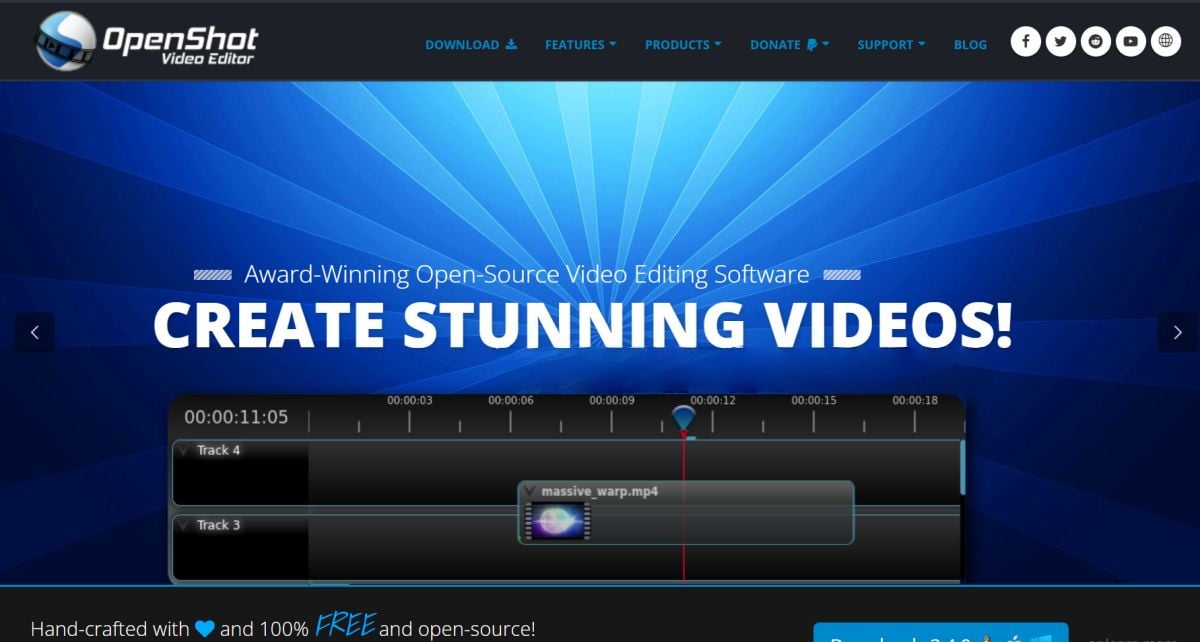
它是拼接片段、加入音樂,並快速匯出乾淨結果的一個好選擇。
- 最適合: 初學者、簡單編輯、快速拼接
- 實際體驗裡表現不錯的: 容易上手的時間軸、簡單入門
- 注意事項: 處理較重專案時,效能可能會有波動
10. InVideo — 用於模板式宣傳片與解說影片的可靠選擇
當速度比自訂編輯更重要時,我會使用它——腳本 → 版型 → 匯出。
- 最適合: 行銷宣傳、廣告、產品解說
- 實際體驗裡表現不錯的: 模板展開快、素材庫流程順、組裝速度快
- 注意事項: 免費層通常會附帶浮水印或其他限制
11. FlexClip — 簡單的瀏覽器型宣傳影片
它直接、快速,能讓你很快做出乾淨的社群剪輯。
- 最適合: 快速宣傳、小型企業內容、社群剪輯
- 實際體驗裡表現不錯的: 速度、模板、低學習曲線
- 注意事項: 高階編輯能力有限;免費匯出可能受限
第5部分:我如何在這些 Kapwing 替代工具之間做選擇
我不會靠「誰的功能頁寫得比較長」來選工具。
我更在意的是,真正的摩擦最先出現在流程的哪一步。
如果我手上已經有素材,主要需求是快速剪輯、加字幕、改尺寸、匯出社群版本,那我通常會優先選那些更接近 Kapwing 的工具。也就是保留瀏覽器優先、快速出片這條邏輯的工具。
如果工作更偏設計——例如品牌套件、模板、縮圖、社群圖形和多尺寸內容——我會更傾向那些把影片當成整體內容工作流程一部分的工具,而不只是單獨的剪輯器。
如果我已經知道專案會變複雜,需要更長的時間軸、更細的控制,或者更完整的後期能力,那我就不會再勉強用輕量瀏覽器工具硬撐。這時候更偏編輯器路線的工具會更合理。
而如果問題根本出在進入時間軸之前——例如你只有一張圖、一個產品視覺、一張角色圖,或者一個需要先做出動感的概念畫面——那我就不會再找所謂的「Kapwing 平替」了。這時候像 GoEnhance 這種 workflow-shift 型工具,往往比另一個相似編輯器更有用。
所以我真正關心的分法其實很簡單:
- closest replacement: 你想要一個和 Kapwing 很接近,但更順手、更便宜,或者沒那麼煩的工具
- workflow shift: 你的流程已經變了,真正的瓶頸不再是基礎瀏覽器編輯
- budget fit: 當限制、點數、席位和附加項開始出現後,這個工具是否仍然划算
這個判斷框架,對我來說比單純追逐「功能最多的那個」更有用。
第6部分:價格、限制,以及「為什麼它後來就不便宜了」
很多 Kapwing 替代工具第一天看起來都很便宜。
但真正的問題,往往從第二天才開始出現:浮水印、席位價格、匯出限制、儲存空間、AI 點數,以及升級之後到底有沒有解決一開始最讓你煩的那個問題。
這也是這個品類最容易「看起來很划算」的地方。
有些工具首頁上的價格並不高,但一旦你開始真正做事,很快就會發現成本不只體現在訂閱價上。你可能會需要:
- 匯出多個版本
- 處理更乾淨的字幕
- 提高交付速度
- 做更多視覺變化
- 把另一位同事也拉進流程裡
這時候,「免費」和「值不值」就不是一回事了。
真正更划算的替代工具,不只是紙面上更便宜,而是它能不能讓你更快走到一個可以發布的結果。
一句話總結:Kapwing 替代工具真正的成本,不只是訂閱價格,而是你還需要額外花多少時間,去補回那些它沒有幫你省掉的步驟。
第7部分:最終建議
最好的免費 Kapwing 替代工具,取決於你是以創作者、行銷人員,還是團隊的身分在做內容——所以先對準工作,再選工具,不要跟著熱度走。
如果只能在免費起步的工具裡留下兩個,我會選:
- GoEnhance AI: 適合快速做 AI 輔助輸出和變體
- CapCut(或 VEED): 適合字幕密集型的社群內容編輯
其他工具也都有自己的位置:如果你更需要模板和品牌資產,就看 Canva;如果你更需要完整時間軸和更強控制,就看 Resolve;如果你只是想要一個輕量級離線備選,Shotcut / OpenShot 也夠用。
如果你的內容通常不是從成片開始,而是從靜態素材開始,那我會最先試 GoEnhance。


